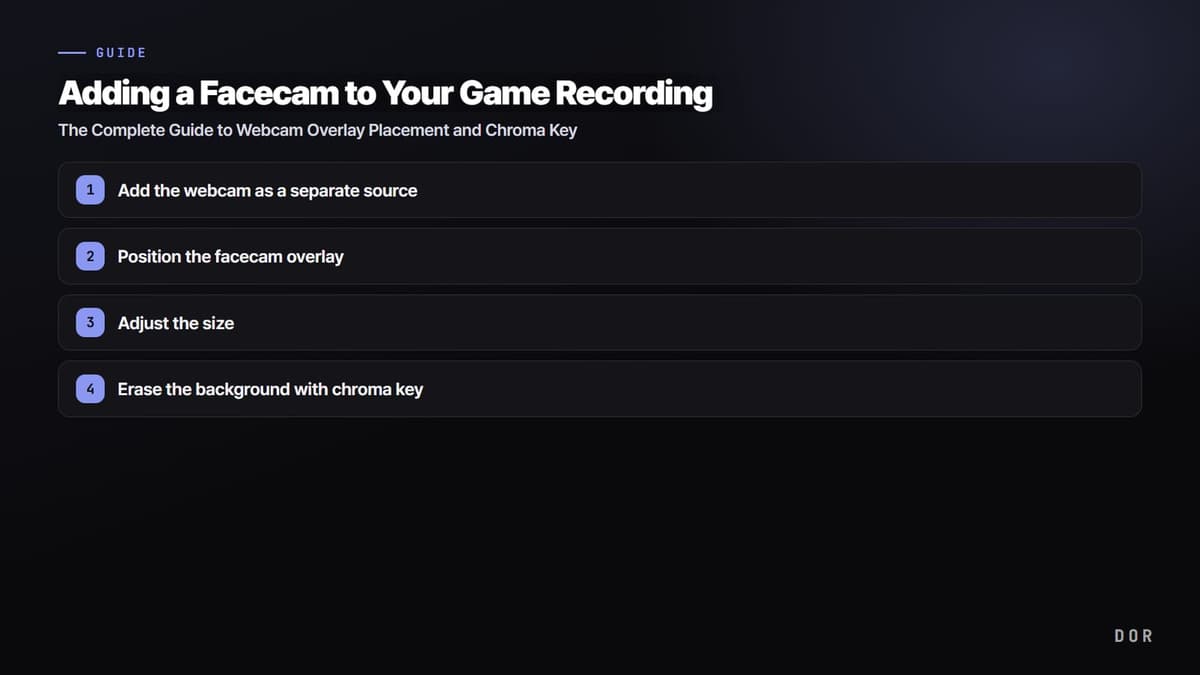
Langsung intinya: menambahkan facecam ke rekaman game artinya menambahkan webcam sebagai source terpisah dari layar, lalu menempatkannya di atas layar game sebagai overlay kecil. Tambahkan backdrop hijau dan chroma key di atasnya, dan kamu bisa menampilkan garis wajahmu saja dengan rapi, tanpa kotak persegi. Ikuti langkah di bawah secara berurutan dan setup-nya beres dalam 10 menit, bahkan di percobaan pertama.
Alasan menambah facecam itu sederhana. Dengan footage gameplay yang sama, penonton menonton jauh lebih lama kalau bisa melihat reaksimu di pojok layar. Saat ekspresimu di momen clutch atau sorakanmu waktu teamfight pecah ikut terekam bersama layar, itu sendiri sudah jadi konten. Karena itulah hampir semua klip game sekarang cenderung merekam wajah sekalian.
Langkah 1: Tambahkan webcam sebagai source terpisah
Hal pertama yang harus dilakukan adalah mendaftarkan webcam sebagai satu source terpisah dari layar game. Tangkap layar game dengan source display capture (atau game capture), dan tangkap wajahmu secara terpisah dengan source webcam (video capture device). Dua source ini harus dipisah supaya nanti kamu bisa memindahkan dan mengubah ukuran wajahmu saja.
- Di program rekam, buka menu tambah source lalu pilih Video Capture Device (webcam).
- Pilih perangkat webcam yang terhubung dan set resolusinya ke 720p atau lebih.
- Atur urutan layer supaya source layar game di bawah dan source webcam di atas.
- Pastikan di preview bahwa wajahmu tertangkap dengan benar.
Langkah 2: Atur posisi overlay facecam
Di mana wajahmu ditaruh membentuk kesan video. Prinsip dasarnya: pojok yang tidak menutupi UI penting game. Sebagian besar game menumpuk minimap, health bar, dan slot skill di tepi layar, jadi pilih pojok kosong yang menghindarinya.
- Kiri bawah: cocok untuk game dengan minimap di kanan.
- Kanan bawah: pas kalau minimap di kiri atau chat di kiri bawah.
- Kiri atas: sering dipakai di shooter yang scoreboard atau kill log-nya di kanan atas.
- Tengah bawah: bagus untuk membagi wajah di atas dan bawah saat dipotong jadi klip vertikal (Shorts/Reels).
Posisi UI berbeda di tiap game, jadi cek langsung adalah cara paling akurat. Misalnya, Valorant menaruh minimap di kiri atas serta health dan ammo di tengah bawah dan kanan, jadi kiri bawah relatif aman. League of Legends menumpuk minimap dan jendela item di kanan bawah, jadi kiri bawah atau kiri atas cocok. Mainkan satu match singkat dan temukan ruang kosongnya dengan mata sendiri.
Langkah 3: Atur ukurannya
Setelah posisi ditentukan, saatnya mengecilkan ukuran. Saat pertama ditambahkan, webcam sering memenuhi layar, padahal facecam terlihat lebih natural kalau kecil. Sekitar 15 sampai 20% dari lebar layar penuh biasanya pas. Terlalu besar memakan layar game, terlalu kecil membuat ekspresimu tidak kelihatan, dan itu menghilangkan tujuannya.
- Tarik handle di pojok source webcam dan kecilkan sambil menjaga rasio aspek.
- Cari ukuran minimum yang masih memperlihatkan ekspresi dan mulutmu.
- Geser sedikit ke dalam dari tepi layar supaya tidak terpotong.
- Kalau berencana memotong jadi klip vertikal setelah merekam, taruh di area aman yang tidak akan memotong wajahmu.
Langkah 4: Hapus background dengan chroma key
Sampai di sini, wajahmu masih berada di dalam kotak persegi. Untuk menghilangkan kotak itu dan menampilkan garis wajahmu saja secara natural di atas layar game, kamu butuh chroma key. Chroma key adalah fitur yang memilih warna tertentu (biasanya hijau) dan membuatnya transparan. Pasang backdrop hijau di belakangmu dan hapus warna hijaunya, maka yang tersisa hanya wajahmu.
- Gantung backdrop hijau (atau biru) yang tidak kusut di belakang wajahmu.
- Tambahkan filter chroma key ke source webcam.
- Pilih hijau sebagai key color dan atur similarity (threshold) supaya hanya background yang terhapus.
- Kalau masih ada pinggiran hijau di sekitar wajah, setel halus nilai smoothness/similarity.
Tips supaya background terhapus lebih bersih
- Terangi backdrop secara merata untuk menghilangkan bayangan dan perbedaan terang. Hijau yang belang-belang tidak terhapus dengan baik.
- Hindari baju atau aksesori hijau. Bajunya ikut transparan, sehingga badanmu terlihat tembus pandang.
- Beri jarak yang cukup antara wajah dan backdrop supaya bayangan kain tidak jatuh di bahu.
- Kalau tidak punya backdrop, memakai tool dengan fitur hapus background AI alih-alih chroma key juga bisa jadi pilihan.
Facecam dan DOR: rekam dulu lalu gabungkan, atau live
Dengan DOR, kamu tidak perlu memikirkan facecam saat bermain. DOR mendeteksi game yang didukung dan merekam layar game secara otomatis, lalu adegan yang ingin kamu tampilkan tinggal dipotong di DOR. Facecam-nya kamu rekam bersamaan dengan program webcam lalu digabungkan belakangan, atau dipasang sebagai overlay secara live langsung di atas layar game.
Menambahkannya saat edit lebih ringan. Fokus saja main, lalu belakangan potong momen bagus jadi klip di DOR dan taruh rekaman facecam di atasnya lewat editor video. Posisi dan ukurannya bisa diatur sambil menonton klip, jadi kamu bahkan bisa membuat efek seperti memperbesar wajah hanya di momen terbaik.

Sebaliknya, overlay live lewat OBS memberi kamu hasil jadi lengkap dengan wajah begitu rekaman selesai. Kalau tujuannya siaran atau upload cepat, cara ini efisien. Cara mana pun, layar game dan wajahmu dikelola terpisah, jadi praktis saat kamu ingin mengatur salah satunya saja.
Penutup: cukup ikuti urutan ini
Ringkasnya, semuanya cuma tiga langkah: tambahkan webcam sebagai source terpisah, taruh kecil di pojok yang menghindari UI, dan hapus background dengan chroma key. Atur sekali di awal dan kamu bisa memakainya lagi seterusnya. Mau facecam dipasang di atas klip DOR setelah merekam atau lewat overlay live, pilih cara yang cocok dengan alur kerjamu dan mulailah.
 #Valorant

