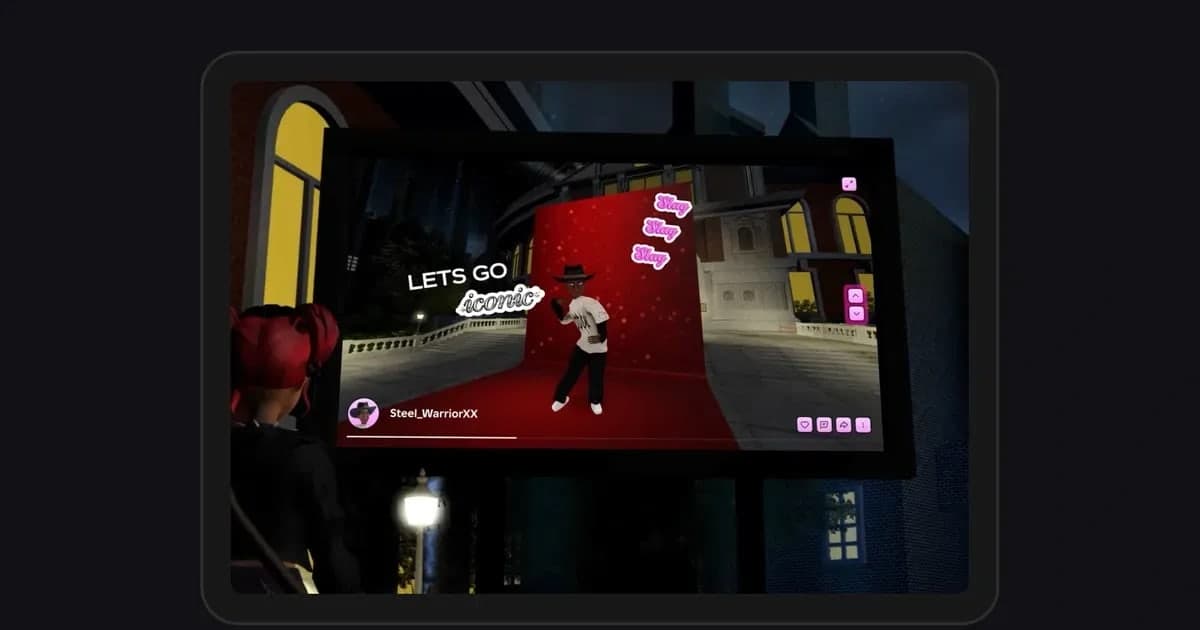
Kalau ingin merekam Roblox lebih dari 30 detik, kamu butuh perekam di luar Roblox. Video capture bawaan Roblox berhenti di 30 detik, dan artikel bantuan resminya (dicek 14 Oktober 2026) tidak menjelaskan setting apa pun untuk memperpanjangnya. Capture bawaan juga tidak menyertakan voice chat dan suara di dalam experience, serta menghilangkan UI dan nama di atas avatar. Jadi jawaban singkat untuk “berapa lama bisa merekam di Roblox?” adalah: 30 detik dengan Captures, dan jauh lebih lama dengan perekam PC atau screen recorder HP. Panduan ini memilah alat berdasarkan satu pertanyaan saja: berapa lama alat itu bisa merekam? Panduan ini juga membahas kebiasaan soal penyimpanan dan folder yang penting kalau kamu ingin satu run penuh 99 Nights in the Forest atau satu clear obby panjang tersimpan sebagai satu file. Kalau tombol capture tidak muncul atau videomu tidak tersimpan, mulai dari Roblox Captures Tidak Berfungsi atau Tidak Tersimpan.
Intinya: lebih dari 30 detik butuh perekam PC, bukan Captures
Kalau kamu hanya ingin satu momen singkat tanpa suara, capture bawaan sudah cukup: letaknya di menu experience di bagian Captures dan tidak perlu install apa-apa. Begitu butuh lebih dari 30 detik, atau ingin suara game dan suara teman, kamu perlu alat lain. Kalau main di HP atau tablet, pakai screen recorder bawaan perangkat; Cara Merekam Roblox di HP menjelaskan langkahnya. Di PC Windows ada tiga pilihan utama. Xbox Game Bar sudah ada di Windows: tekan Win+Alt+R untuk mulai dan berhenti, dan rekaman berhenti saat mencapai batas durasi rekam yang diatur di Settings Windows. OBS Studio tidak punya batas durasi sendiri dan terus merekam selama disk masih ada ruang, tapi kamu harus mengatur source video dan audio sendiri dan menekan rekam setiap kali. Bantuan resmi Roblox menyebut game capture OBS diketahui bermasalah dengan Roblox dan menyarankan window capture atau desktop capture, jadi ikuti Cara Merekam Roblox di OBS untuk setup-nya. Kalau kamu tidak mau menekan apa pun dan ingin setiap experience terekam penuh otomatis, DOR cocok untuk itu: tiap experience menjadi satu mp4 tanpa batas durasi.
Cara merekam Roblox lebih dari 30 detik
- 1Cek perangkat yang kamu pakai mainDi PC kamu memakai program rekam; di HP atau tablet kamu memakai screen recorder bawaan perangkat. Konsol (Xbox, PlayStation) mengikuti aturan fitur capture konsol itu sendiri. Langkah di bawah mengasumsikan Roblox versi PC Windows yang di-download dari roblox.com. Capture bawaan bisa dipakai di desktop maupun mobile, tapi di keduanya tetap berhenti di 30 detik.
- 2Pilih alat berdasarkan berapa lama bisa merekamPakai capture bawaan untuk satu momen singkat, Xbox Game Bar untuk satu atau dua sesi tanpa install apa pun, OBS kalau ingin mengatur scene sendiri, dan DOR kalau ingin setiap experience terekam otomatis. Dengan Game Bar, cek dulu batas durasi rekam di Gaming > Captures di Settings Windows; sesi yang lebih panjang dari nilai itu akan terpotong. OBS dan DOR tidak punya batas durasi sendiri, jadi batas sebenarnya adalah ruang disk yang tersisa.
- 3Cek ruang kosong dan lokasi simpanRekaman panjang ukurannya besar. Ukuran file bertambah seiring resolusi, frame rate, dan bitrate, jadi rekam dulu sekitar 10 menit, cek ukuran file-nya, lalu kalikan ukuran per menit dengan perkiraan lama kamu bermain. Kalau bisa, simpan ke drive yang ruangnya lega. Game Bar menyimpan ke folder Captures di dalam Videos secara default, OBS menyimpan ke recording path di setting-nya, dan DOR membuat satu folder per experience di dalam folder simpannya.
- 4Tentukan audio apa yang ikut direkamBerbeda dengan capture bawaan, perekam PC bisa menyertakan suara game. Kalau kamu main sambil call Discord dengan teman, tentukan dulu apakah call itu ikut masuk ke video. Di OBS kamu menambahkan source audio sendiri; DOR merekam suara game dan mic bersama secara default, dan kamu bisa menggantinya agar hanya merekam suara Roblox, bukan semua audio desktop. Suara pemain lain dari voice chat Roblox bisa ikut terekam, jadi cek sebelum diunggah.
- 5Siapkan rekaman sebelum masuk experienceDi OBS, tekan Start Recording lalu masuk ke experience. Dengan Game Bar, tekan Win+Alt+R saat jendela Roblox ada di depan. Dengan DOR, cukup biarkan berjalan: rekaman dimulai saat kamu masuk experience. Kalau bagian pembukaan penting, tunggu sebentar sekitar 15 sampai 20 detik di lobby atau ruang tunggu experience setelah membuka Roblox sebelum mulai bermain, supaya awal rekamannya lengkap.
- 6Tandai momen bagus selama sesi panjangMencari momen keren di rekaman satu jam butuh waktu. Catat waktu berjalan setiap kali ada kejadian, atau pakai hotkey yang menyimpan kejadian barusan sebagai file terpisah. Di DOR, menekan F8 menyimpan 30 detik terakhir sebagai klip terpisah di samping rekaman penuh, dan Game Bar serta OBS punya cara sendiri untuk menyimpan bagian terakhir (background recording dan replay buffer).
- 7Simpan hanya yang kamu butuhkan setelahnyaSaat sesi selesai, potong bagian yang benar-benar akan kamu pakai alih-alih menumpuk file mentah, lalu putuskan apakah file aslinya disimpan. Untuk video YouTube panjang, potong bagian menunggu di awal dan akhir; untuk Shorts, potong satu bagian 9:16. Kalau file aslinya tidak akan dipakai lagi, menghapusnya setelah dipotong membebaskan banyak ruang.
Durasi rekam maksimal per alat (dicek 14 Oktober 2026)
| Alat | Durasi maksimal dan cara mulai | Suara, lokasi simpan, dan catatan |
|---|---|---|
| Capture bawaan Roblox (video) | Maksimal 30 detik. Buka menu experience, pilih Captures, lalu ketuk ikon capture di sisi kanan layar untuk mulai; ketuk lagi untuk berhenti. | Tanpa voice chat atau suara di dalam experience, dan UI serta nama avatar dihilangkan. Video tersimpan di penyimpanan aplikasi Roblox sampai kamu mengetuk ikon simpan, yang mengekspornya ke folder Videos di desktop. Tidak tersedia di experience yang capture-nya dimatikan oleh developer. |
| Roblox Moments (beta) | Memposting klip 30 detik yang kamu capture, setelah kamu potong. Durasi rekamannya tetap sama. | Hanya untuk 13+, maksimal 10 unggahan per hari, dan tidak bisa mengunggah file dari luar. |
| Xbox Game Bar (bawaan Windows) | Sampai batas durasi rekam yang diatur di Gaming > Captures di Settings Windows. Tekan Win+Alt+R untuk mulai dan berhenti. | Tidak perlu install. Menyimpan ke folder Captures di dalam Videos secara default. Sesi yang lebih panjang dari batas durasi berhenti di tengah jalan, jadi cek setting-nya dulu. |
| OBS Studio | Tidak punya batas durasi sendiri (sampai disk penuh). Kamu sendiri yang memulai dan menghentikan rekaman. | Bantuan resmi Roblox menyarankan window capture atau desktop capture, bukan game capture. Kamu menambahkan source audio sendiri, dan mengaktifkan pemisahan file otomatis membuat rekaman panjang lebih mudah dikelola. |
| DOR (aplikasi Windows gratis) | Merekam tiap experience otomatis, tanpa batas durasi. Mulai saat kamu masuk, selesai saat kamu keluar. | Merekam suara game dan mic bersama. Bekerja dengan versi PC dari roblox.com; beri jeda 15 sampai 20 detik setelah membuka Roblox supaya awal rekaman pertama lengkap. |
| Screen recorder HP atau tablet | Screen recorder bawaan perangkat tidak terikat batas capture 30 detik (berjalan sampai penyimpanan penuh). | Apakah suara game dan mic ikut terekam tergantung perangkat dan setting-nya. Kalau kamu juga main di PC, DOR merekam tiap experience di sana secara otomatis. |
Cek sebelum merekam sesi panjang
- Kamu tahu capture bawaan berhenti di 30 detik, dan sudah menyiapkan alat lain untuk yang lebih panjang.
- Kalau memakai Game Bar, batas durasi rekam di Settings Windows lebih panjang dari perkiraan lama kamu bermain.
- Drive tujuan simpan punya ruang kosong yang cukup untuk satu sesi penuh (kamu sudah cek ukuran per menit dengan rekaman uji).
- Kamu sudah memutuskan apakah suara game, mic, dan call Discord ikut direkam.
- Kalau memakai OBS, kamu sudah mengetes bahwa window capture atau desktop capture, bukan game capture, menangkap layar Roblox.
- Kalau memakai DOR, kamu membuka versi PC dari roblox.com dan toggle Roblox full-game recording aktif di setting DOR.
- Kamu sudah mengatur layar supaya jendela lain tidak menutupi Roblox selama merekam.
Simpan satu experience penuh tanpa batas durasi dengan DOR
DOR adalah aplikasi PC Windows gratis. DOR otomatis mendeteksi Roblox versi PC yang di-download dari roblox.com, mulai merekam saat kamu masuk ke experience, dan berhenti saat kamu keluar ke layar home Roblox atau menutup Roblox. Rekaman otomatis ini aktif secara default dan bisa dimatikan dengan toggle Roblox full-game recording di settings. DOR merekam experience apa pun tanpa memandang genre atau pembuatnya, dan tiap experience menjadi satu mp4 penuh di library, jadi seluruh experience tersimpan tanpa batas 30 detik seperti capture bawaan. Pindah ke experience lain memulai rekaman baru, dan teleport antarserver di dalam experience yang sama biasanya berlanjut di file yang sama. Rekaman berfokus pada waktu kamu berada di dalam experience, dan kalau kamu ingin pembukaannya lengkap, tunggu sekitar 15 sampai 20 detik setelah membuka Roblox sebelum mulai bermain. Suara game dan mic direkam bersama secara default, dengan noise suppression pada mic. Kualitas default-nya 1080p 30fps (tersedia 60fps) dan bisa sampai 2160p (resolusi mulai 1440p dan frame rate mulai 120fps butuh Pro). Saat ada momen keren di sesi panjang, tekan F8 (tombolnya bisa diganti) untuk menyimpan 30 detik terakhir sebagai klip terpisah (bisa pilih 15, 30, 45, atau 60 detik), jadi kamu tidak perlu menggali rekaman asli yang panjang nanti; Cara Klip Roblox membahas ini lebih detail. Dari library kamu bisa memotong bagian yang dibutuhkan dan mengekspornya ke 16:9, 9:16, atau 1:1 untuk dibagikan sebagai link dor.gg, atau membawanya ke DOR Studio di browser untuk menggabungkan video serta menambahkan teks dan musik latar sebelum men-download mp4, tanpa perlu install program edit terpisah. DOR Studio menerima video hingga 500MB per file, jadi potong dulu rekaman asli yang panjang di library. Kalau rekaman panjang menghabiskan disk, lihat Cara Mengecilkan Ukuran File Rekaman Game. DOR adalah pilihan untuk saat kamu main Roblox di PC versi roblox.com; di HP dan tablet, pakai screen recorder bawaan perangkat.
 #Roblox
