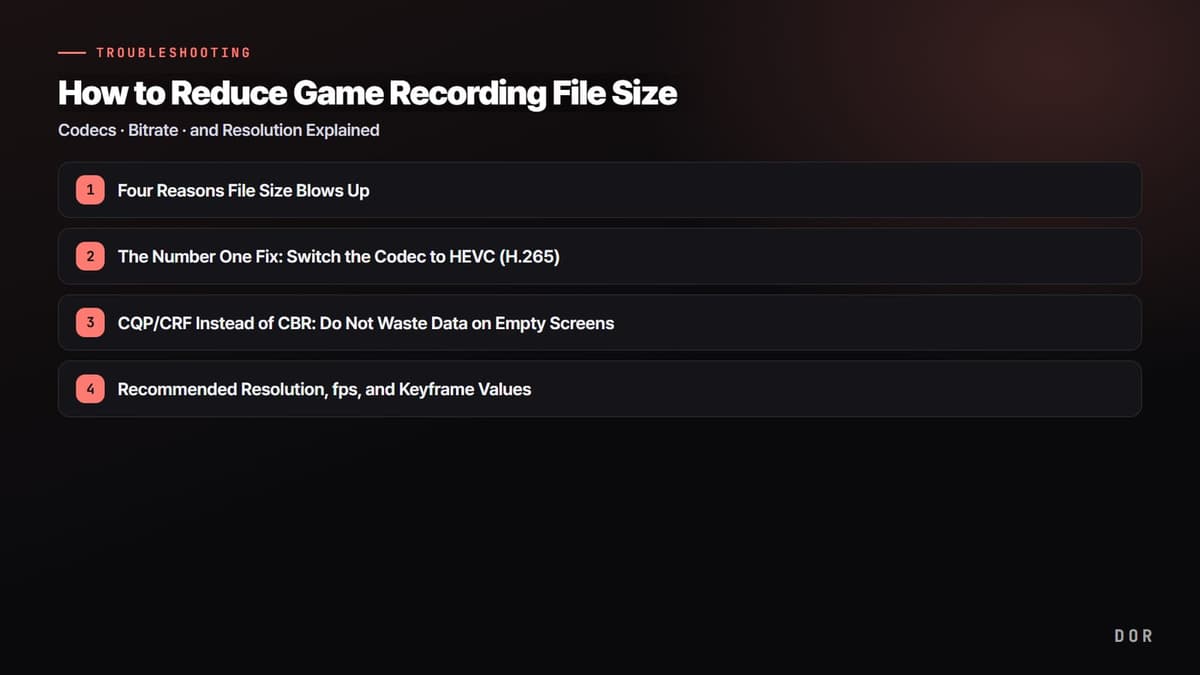
Kalau muncul peringatan SSD penuh hanya setelah beberapa hari merekam, sembilan dari sepuluh kali penyebabnya sama: kamu menumpuk rekaman kualitas penuh dan durasi penuh apa adanya. Merekam 1080p/60fps dengan bitrate longgar menumpuk 20-30GB per jam, dan kalau dinaikkan ke 4K bisa lebih dari 100GB per jam. Artikel ini menunjukkan empat alasan ukuran file membengkak dan menjabarkan, berurutan dari codec, bitrate, dan resolusi, setting yang memangkas ukuran file sampai kurang dari setengah sambil menjaga kualitas semaksimal mungkin. Di akhir, kami bahas cara menghilangkan masalah mendasar yang tidak bisa diselesaikan lewat setting (menyimpan rekaman penuh sejak awal).
Empat Alasan Ukuran File Membengkak
Ukuran file pada dasarnya adalah "data per detik (bitrate) x waktu". Jadi semua faktor yang membuat file membengkak ada di dalam rumus ini. Begitu tahu di mana bocornya, jelas di mana harus ditambal.
- Bitrate tinggi: Penyebab paling langsung. Bitrate dua kali lipat, ukuran file pun hampir dua kali lipat. Merekam di 50 Mbps menumpuk sekitar 375MB per menit.
- Resolusi tinggi: 4K punya piksel 4x lipat dari 1080p, jadi untuk kualitas yang sama butuh bitrate jauh lebih besar. Kalau monitormu 1080p, merekam di 4K murni pemborosan.
- FPS tinggi: 60fps punya frame dua kali lipat dari 30fps, jadi ukuran file ikut membesar. Merekam di 120fps hampir tidak terasa manfaatnya dibanding ukurannya.
- Menyimpan rekaman penuh: Dalam satu match 30 menit, bagian yang benar-benar kamu tonton ulang biasanya 1-2 menit. Menyimpan 28 menit sisanya utuh-utuh adalah biang sebenarnya dari ukuran file.
Solusi Nomor Satu: Ganti Codec ke HEVC (H.265)
Satu perubahan yang paling memperkecil ukuran dengan setting yang sama adalah codec. Sebagian besar rekaman memakai H.264 (AVC) secara default, dan mengganti ini ke HEVC (H.265) memperkecil ukuran file 40-50% dengan kualitas sama. File 30GB jadi 15-18GB. Ini bukan memangkas kualitas; efisiensi kompresinya yang meningkat, jadi kamu hemat hampir setengah tanpa penurunan yang terlihat.
Cara Mengaktifkan HEVC dan Catatan Kompatibilitas
Di OBS, buka Settings, lalu Output, lalu tab Recording, dan ganti encoder ke "NVIDIA NVENC HEVC" (untuk kartu grafis NVIDIA, didukung di sebagian besar GTX 950 ke atas). Satu catatan adalah kompatibilitas. HEVC mungkin tidak bisa langsung dibuka di beberapa program edit lama atau saat upload ke web, jadi paling cocok untuk "penyimpanan dan arsip", bukan untuk upload YouTube. Kalau footage akan diedit, cek dulu apakah tool edit kamu bisa membaca HEVC.
Kalau Mau Lebih Kecil Lagi: AV1
Codec AV1 lebih efisien lagi dari HEVC, memperkecil ukuran file lebih jauh dengan kualitas sama. Namun, hardware encoding-nya hanya didukung di GPU terbaru seperti seri RTX 40, Intel Arc, dan seri Radeon RX 7000, jadi kalau kartumu mampu, ini pilihan terkuat untuk arsip. Kalau tidak, HEVC adalah pilihan nomor satu yang realistis.
CQP/CRF Alih-alih CBR: Jangan Buang Data untuk Layar Kosong
Cara bitrate dialokasikan juga sangat memengaruhi ukuran file. CBR (bitrate konstan) yang umum dipakai menghabiskan data dalam jumlah sama, entah layarnya diam atau kacau. Bahkan di bagian yang hampir tanpa gerakan seperti layar lobby, CBR tetap menuang 50 Mbps penuh, dan itu memboroskan ukuran file.
Sebaliknya, CQP (Constant Quantization Parameter) atau CRF (Constant Rate Factor) menetapkan "target kualitas" dan hanya menghabiskan data sebanyak yang dibutuhkan untuk mencapainya. Bitrate otomatis diturunkan di bagian dengan sedikit gerakan untuk menghemat ukuran, dan data lebih banyak hanya diberikan ke bagian kompleks seperti final fight di PUBG atau ledakan skala besar di Battlefield 6. Hasilnya, ukuran file keseluruhan lebih kecil dengan kualitas yang sama.
CQP NVENC yang Direkomendasikan: 19-23
Di OBS, set Output Mode ke "Advanced" dan encoder rekaman ke NVENC, lalu kamu bisa memilih "CQP" untuk rate control. Nilai CQP lebih rendah berarti kualitas lebih tinggi dan ukuran lebih besar; nilai lebih tinggi berarti kualitas lebih rendah dan ukuran lebih kecil. Untuk rekaman game, kisaran 19 sampai 23 adalah titik seimbang antara kualitas dan ukuran. Untuk memperkecil hampir tanpa penurunan kualitas, pakai 20-21; untuk memperkecil lebih agresif, naikkan sampai sekitar 23. Lewat dari 23, gerakan cepat mulai terlihat blur.
Nilai Rekomendasi Resolusi, FPS, dan Keyframe
Setelah codec dan metode bitrate diatur, yang tersisa adalah resolusi, fps, dan keyframe. Cukup turunkan nilai yang terlalu agresif ke level realistis, ukuran file akan makin kecil.
- Resolusi 1080p: Kalau monitormu 1080p atau footage untuk YouTube, 1080p sudah cukup. Rekaman 4K ukurannya 4x lipat, dan sebagian besar penonton tidak bisa membedakannya.
- FPS 60: Untuk game FPS yang butuh gerakan mulus, 60fps; untuk arsip biasa, 30fps sudah cukup. 120fps hampir tidak terasa manfaatnya dibanding ukurannya.
- Keyframe interval 2 detik: Kalau keyframe (I-frame) terlalu sering, ukuran file membesar. Interval 2 detik adalah standar seimbang antara kompatibilitas dan ukuran, dan rekomendasi default OBS juga 2 detik.
Untuk game dengan perubahan layar cepat seperti Valorant, sekitar 60fps/1080p/CQP 21 sudah mantap untuk kualitas maupun ukuran. Sebaliknya, untuk game bertempo lambat atau sekadar catatan, kamu bisa lebih hemat dengan 30fps/CQP 23.
Solusi Mendasar: Simpan Klip Saja, Bukan Rekaman Penuh
Kalau semua yang tadi soal "membuat file lebih kecil", masalah ukuran yang sebenarnya ada di tempat lain. Kenapa harus menyimpan 28 menit yang tidak akan pernah ditonton ulang? Seberapa pun codec dan bitrate dioptimalkan, selama kamu terus menumpuk rekaman penuh, SSD akhirnya tetap penuh. Dalam match 30 menit, bagian yang benar-benar berharga hanya momen kill, teamfight yang membalikkan keadaan, dan beberapa momen clutch.
Jadi solusi dengan dampak terbesar adalah "mengubah cara merekam itu sendiri". Alih-alih menyimpan rekaman penuh utuh-utuh, simpan hanya momen saat play puncak terjadi sebagai klip pendek, dan ukuran file itu memang tidak pernah tercipta. DOR memudahkan kebiasaan ini. DOR otomatis mendeteksi saat game yang didukung dijalankan, merekam di background, lalu di game yang mendukung klip otomatis memotong dan menyimpan momen kunci seperti kill dan ace sebagai klip pendek; di game lain yang didukung, F8 menyimpan 30 detik terakhir sebagai klip. Jadi kamu cukup menyimpan klipnya, menghapus rekaman penuh yang sudah di-review, dan tidak perlu scrub footage panjang untuk mencari momen puncak. Codec-nya default memakai hardware encoding NVENC, jadi beban FPS in-game juga kecil.
Encode Ulang Footage yang Sudah Menumpuk dengan HandBrake
Mengubah setting tidak mengubah footage lama yang sudah ada di disk. Footage ini bisa di-encode ulang secara batch dengan program gratis HandBrake. Buka footage di HandBrake, ganti codec video ke "H.265 (x265)", set kualitas ke RF 22-24, lalu encode, dan ukuran file turun kira-kira setengah tanpa merusak kualitas secara signifikan. RF lebih rendah berarti kualitas lebih tinggi dan ukuran lebih besar, jadi 22 mengutamakan kualitas dan 24 mengutamakan ukuran.
HandBrake mendukung pemrosesan antrean per folder, jadi masukkan semua rekaman yang menumpuk sekaligus dan jalankan semalaman, besok ukurannya sudah turun banyak. Setelah encode ulang selesai dan kualitasnya sudah dicek, hapus file sumber untuk mengosongkan ruang. Meski begitu, encode ulang hanyalah bersih-bersih reaktif atas "yang sudah menumpuk", jadi supaya tidak menumpuk lagi ke depannya, langkah yang tepat adalah mengubah cara merekam jadi berbasis klip.
Ringkasan: Urutan Memperkecil Ukuran File
Prioritasnya jelas. (1) Ganti codec ke HEVC (H.265) untuk memotongnya jadi setengah, (2) pakai CQP 19-23 alih-alih CBR untuk membuang pemborosan di bagian kosong, dan (3) turunkan nilai yang terlalu agresif ke resolusi 1080p, 60fps, dan keyframe 2 detik. (4) Encode ulang yang sudah menumpuk dengan HandBrake RF 22-24. Dan yang paling mendasar, beralih ke menyimpan klip momen puncak saja alih-alih rekaman penuh, maka masalah ukuran itu sendiri hampir hilang. Cek setting rekaman yang direkomendasikan dan contoh klip otomatis di halaman game yang paling sering kamu mainkan: PUBG, Battlefield 6, Valorant.
 #PUBG: Battlegrounds


