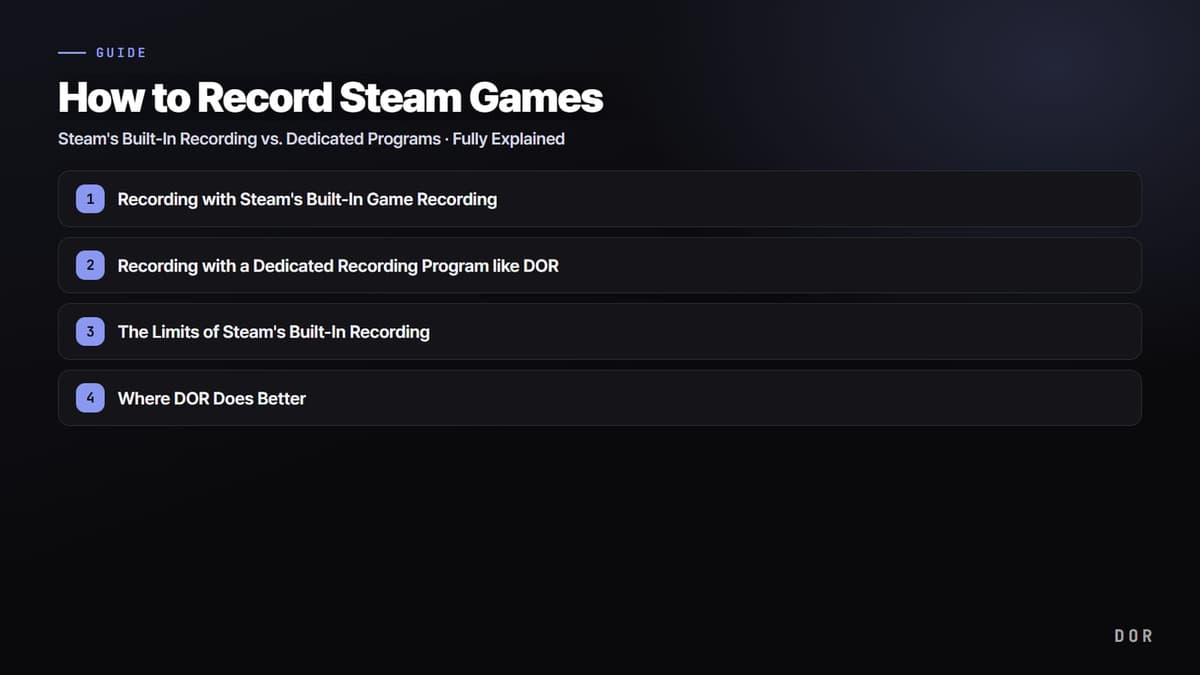
Langsung saja, ada kira-kira dua jalan untuk merekam game Steam. Kalau kamu hanya ingin menyimpan momen terbaik secara ringan, fitur Game Recording bawaan Steam sudah cukup, dan kalau kamu ingin melakukan semuanya sekaligus, mulai dari memotong rekaman jadi klip dan mengeditnya sampai langsung mempostingnya ke media sosial, program khusus seperti DOR lebih cepat. Di bawah ini, kita atur kedua cara langkah demi langkah lalu pilih mana yang cocok dengan situasimu.
Cara 1. Merekam dengan Game Recording Bawaan Steam
Per 2026, Steam punya fitur bawaan yang secara resmi memungkinkan kamu merekam game tanpa program terpisah. Fitur ini berjalan ringan dan terhubung langsung dengan Steam overlay, jadi cukup aktifkan sekali, lalu kamu bisa mengelola rekaman kapan saja dengan shortcut default F11.
- Buka client Steam dan masuk ke Settings dari menu kiri atas.
- Di layar pengaturan, pilih menu Game Recording.
- Pilih mode rekaman: background recording yang terus aktif dan hanya menyimpan bagian terbaru, atau on-demand recording yang merekam sejak kamu menekan shortcut.
- Tentukan drive dan kapasitas maksimum untuk menyimpan file rekaman, serta durasi yang disimpan untuk background recording.
- Setelah game berjalan, tekan shortcut default F11 untuk membuka panel rekaman dan simpan bagian yang kamu inginkan sebagai klip.
Kalau background recording dibiarkan aktif, beberapa menit terakhir terus disimpan di penyimpanan sementara sepanjang game, jadi tepat setelah adegan keren terjadi, kamu bisa menekan shortcut dan menyelamatkan momen yang baru lewat itu sebagai klip. Keuntungan besarnya, kamu tidak perlu menekan tombol rekam sebelumnya.
Cara 2. Merekam dengan Program Perekam Khusus seperti DOR
Program khusus berbeda karena lebih fokus mengurus seluruh tahap setelah merekam, yaitu membuat, merapikan, dan memposting klip, ketimbang perekamannya saja. Dengan DOR sebagai contoh, alurnya setelah instalasi seperti ini.
- Instal dan jalankan DOR, lalu atur opsi rekaman (kualitas, frame rate, lokasi simpan) cukup sekali.
- Jalankan game Steam seperti biasa. DOR otomatis mendeteksi game Steam yang sedang berjalan.
- Begitu game yang terdeteksi diatur sebagai target rekaman, seluruh permainan terekam tanpa pengaturan tambahan.
- Setelah selesai bermain, ambil bagian yang kamu inginkan sebagai klip dari highlight yang tertangkap otomatis dan rekaman penuh.
- Potong dan edit klip yang sudah diambil di tempat yang sama, lalu bagikan langsung ke media sosial atau ke teman.
Batasan Rekaman Bawaan Steam
Rekaman bawaan Steam jelas dibuat dengan baik, tapi semakin sering dipakai, batasnya mulai terlihat. Dengan tahu sampai mana wilayah fitur bawaan, kamu bisa membagi peran kedua cara dengan lebih baik.
- Editing-nya hanya sebatas trimming, yaitu memotong awal dan akhir klip. Editing serius yang menyambung beberapa adegan atau menambahkan teks dan efek penekanan butuh tool lain.
- Penanda event di timeline (kill, ronde, dan lainnya) hanya muncul kalau game-nya mendukung secara resmi. Di game yang tidak mendukung, kamu harus mencari bagiannya sendiri.
- Berbagi terbatas pada ekspor MP4, kode QR, dan link sementara, dan alur ekspor langsung dalam format yang sesuai dengan platform tempat kamu sering memposting masih lemah.
- Di game yang tidak memakai Steam overlay atau di beberapa lingkungan runtime, rekaman mungkin tidak tertangkap.
Di Mana DOR Lebih Unggul
Di sinilah kelebihan DOR terlihat. DOR otomatis mendeteksi dan merekam game Steam, lalu menyelesaikan pembuatan klip, editing, dan berbagi di satu tempat. Karena proses yang dulu harus bolak-balik, rekam di satu tempat, edit di program lain, berbagi di tempat lain lagi, digabung jadi satu, waktu dari menutup game sampai memposting klip jadi jauh lebih singkat.
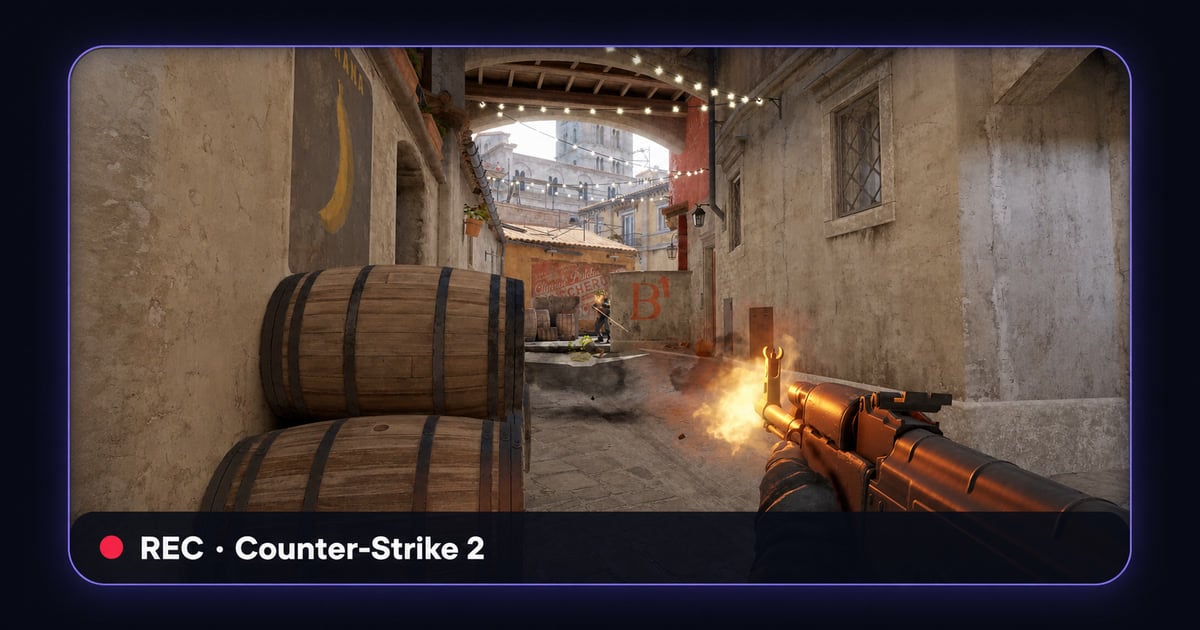
Jenis game juga tidak jadi soal. Entah game seperti Counter-Strike yang intinya pertarungan cepat dan tak boleh melewatkan satu momen pun, atau PUBG yang satu match-nya panjang dan adegan penentunya jarang muncul, DOR mendeteksi game Steam yang sedang berjalan apa adanya, merekamnya, dan mengambil bagian pentingnya saja. Kamu tidak perlu mengutak-atik pengaturan baru untuk setiap game.
Cara Mana yang Sebaiknya Kamu Pilih?
Kesimpulannya begini. Kalau kamu hanya ingin sesekali menyimpan momen terbaik secara ringan tanpa instal apa pun, Game Recording bawaan Steam sudah cukup. Sebaliknya, kalau rutinitasmu sehari-hari adalah sering membuat klip, memotong dan mengeditnya, lalu memposting ke banyak tempat dengan cepat, program khusus seperti DOR yang mengurus semuanya dari rekam sampai berbagi sekaligus akan menghemat banyak waktu. Memakai keduanya bersamaan juga pilihan bagus. Pasang jaring pengaman dengan background recording sehari-hari, lalu beralih ke DOR saat kamu serius membuat klip.
 #Counter-Strike