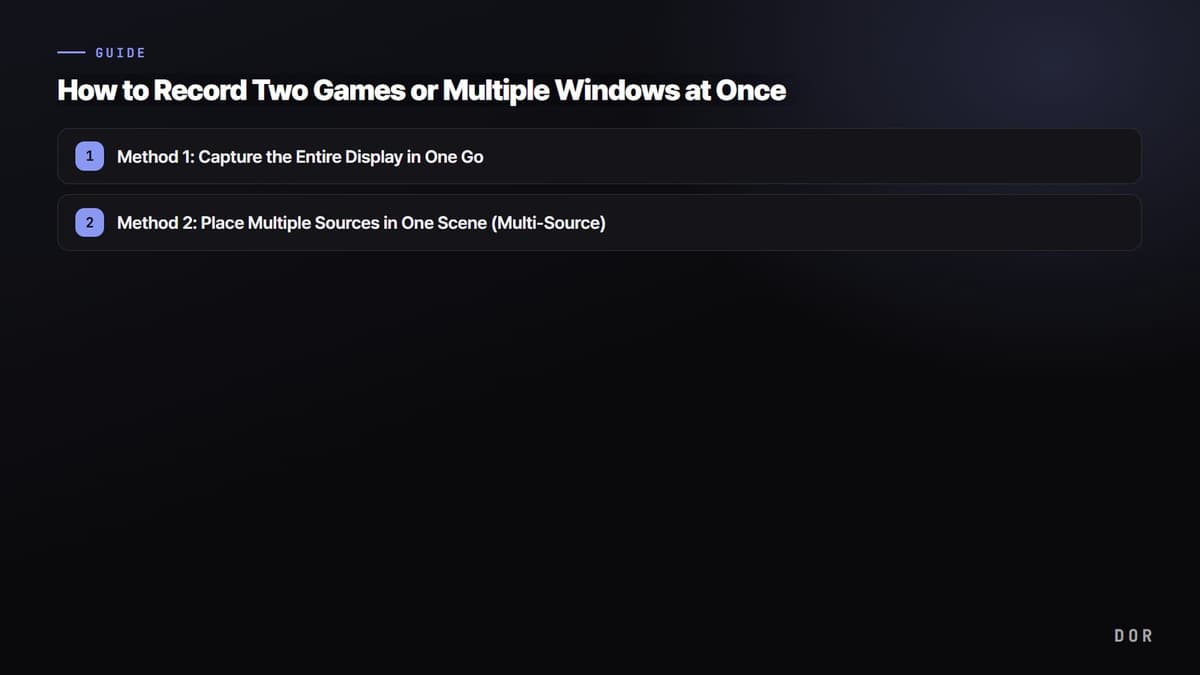
Langsung ke intinya, ada dua cara utama untuk merekam dua game atau beberapa jendela sekaligus. Pertama, display capture (layar penuh), yang merekam seluruh monitor dalam satu kali jalan. Kedua, cara multi-source, yaitu menaruh beberapa source jendela dalam satu scene lalu menyusunnya berdampingan. Pilih rekam layar penuh kalau ingin cepat selesai, atau susunan multi-source kalau ingin tampilan yang rapi.
Kedua cara ini punya fungsi berbeda. Rekam layar penuh merekam semua yang terlihat di monitor apa adanya, jadi popup notifikasi dan taskbar ikut terekam. Susunan multi-source memungkinkanmu memilih hanya jendela yang diinginkan dan mengatur posisi serta ukurannya sendiri, sehingga hasilnya rapi. Di bawah ini kita bahas masing-masing cara langkah demi langkah.
Cara 1: rekam seluruh layar sekaligus
Ini cara yang paling sedikit usahanya. Buka kedua jendela game di satu monitor lalu rekam seluruh layar monitor itu apa adanya. Bagaimanapun kamu menata jendelanya, semuanya terekam persis seperti yang tampil, jadi hampir tidak perlu setup tambahan.
- Buka kedua game yang ingin direkam dan jalankan dalam mode windowed atau borderless windowed.
- Taruh kedua jendela berdampingan di satu monitor. Di Windows, menyeret jendela ke tepi layar otomatis membaginya jadi dua bagian.
- Di alat rekammu, tambahkan source 'Display Capture' atau 'Full Screen' lalu pilih monitor tersebut.
- Pastikan di preview kedua jendela terlihat utuh dan tidak terpotong, lalu mulai merekam.
Game dalam mode fullscreen kadang tidak terekam dengan baik lewat display capture. Kalau begitu, beralih ke mode borderless windowed di opsi game membuat kedua jendela jauh lebih mudah ditaruh bersama di satu layar. Sebagian besar game populer seperti Valorant dan League of Legends mendukung mode ini. Setting rekam detail per game kami bahas terpisah di panduan rekam Valorant dan panduan rekam League of Legends.
Cara 2: taruh beberapa source dalam satu scene (multi-source)
Alat seperti OBS Studio memungkinkanmu menaruh beberapa source 'Window Capture' dalam satu scene. Posisi dan ukuran tiap jendela bisa diatur sendiri-sendiri, jadi kamu bisa membagi dua game tepat setengah-setengah atau menampilkan salah satunya lebih kecil.
- 1Cara 1: rekam seluruh layar sekaligus
- 2Cara 2: taruh beberapa source dalam satu scene (multi-source)
- Di daftar source, klik 'Add' untuk membuat 'Window Capture' dan pilih jendela game pertama.
- Tambahkan 'Window Capture' lain dengan cara yang sama dan pilih jendela game kedua.
- Di preview, seret garis merah tiap source untuk mengatur ukurannya, lalu taruh kedua jendela berdampingan.
- Pastikan kedua jendela tidak bertumpuk dan sama-sama muat di layar, lalu mulai merekam.
Saat merekam dua monitor sekaligus
Kalau kamu menjalankan tiap game di monitor berbeda dan ingin merekam kedua layar dalam satu video, resolusi canvas harus dilebarkan sesuai gabungan lebar kedua monitor. Misalnya, dengan dua monitor 1920x1080, atur canvas ke 3840x1080 lalu taruh dua source display capture berdampingan. Dengan begitu kedua layar muat dalam satu frame tanpa terpotong, dan sinkronisasinya tetap terjaga.
Setup layout: tips membagi layar dengan rapi
Kalau dua jendela hanya dijejalkan begitu saja, teksnya mengecil dan tidak ada sisi yang enak dilihat. Untuk dua game yang sama pentingnya, pembagian kiri-kanan tepat di tengah sudah cukup, sedangkan kalau salah satunya jadi fokus utama, menaruh yang utama besar dan yang kedua kecil di pojok terlihat lebih bagus.
- Bagi kiri-kanan: saat kedua game sama pentingnya. Bagi layar tepat setengah.
- Utama + kecil: saat satu game jadi fokus. Taruh yang utama besar dan yang lain kecil di pojok.
- Bagi atas-bawah: berguna untuk menggabungkan jendela yang masing-masing punya banyak informasi vertikal.
Apa pun layout-nya, prioritas pertama adalah menjaga ukuran yang cukup supaya informasi penting seperti teks dan minimap tidak jadi buram. Cukup cek sekali di preview sebelum merekam apakah teks terkecil masih terbaca, dan kamu bisa terhindar dari banyak rekam ulang.
Alternatif yang lebih mudah: rekam dan gabungkan dengan DOR
Kalau menaruh source satu per satu dan menyamakan resolusi canvas terasa merepotkan, ada cara agar proses rekamnya tetap simpel. DOR otomatis mendeteksi layar game dan merekamnya dengan rapi, dan beberapa clip bisa kamu gabungkan di editor. Rekam kedua game secara terpisah lalu sambungkan di tahap editing, dan kamu bisa membuat video yang diinginkan tanpa setup multi-source yang rumit.

Ringkasnya: rekam seluruh layar kalau ingin cepat selesai, susunan multi-source kalau ingin tampilan rapi, dan rekam dengan deteksi otomatis lalu gabungkan saat editing kalau ingin mengurangi beban setup. Pilih salah satu sesuai jumlah game yang kamu tangani dan tujuan hasilnya, dan merekam dua game atau beberapa jendela jadi jauh lebih lancar.
 #Valorant

