Kalau kamu memutar rekaman dan suaranya keluar normal tapi gambarnya freeze di bagian tertentu, atau video dan audio makin lama makin tidak sinkron, penyebabnya hampir selalu satu: video direkam dengan variable frame rate (VFR). Kunci solusinya adalah memaksa constant frame rate (CFR) dan mengunci FPS capture di satu nilai. Artikel ini menjelaskan berurutan cara mencegahnya saat merekam dan cara menyelamatkan file yang sudah terlanjur freeze.
Kenapa suara jalan tapi hanya gambar yang freeze
Audio biasanya mengalir dengan laju yang konstan. Sebaliknya, gambar mengubah jumlah frame per detiknya tergantung kondisi komputer. Saat game sedang berat, misalnya, 60fps turun ke 54fps lalu naik lagi. File yang jarak antar-frame-nya tidak rata seperti ini disebut variable frame rate (VFR).
File rekaman mencatat kapan setiap frame harus ditampilkan dalam bentuk timestamp. Di file VFR, jarak ini tidak konstan, tetapi editor dan sebagian player memutarnya dengan asumsi jarak antar-frame selalu sama. Akibatnya, di bagian yang kosong frame sebelumnya ditahan sehingga gambar terlihat freeze, sementara audio terus mengalir dengan temponya sendiri dan lama-lama bergeser.
Langkah 1: Paksa constant frame rate (CFR) di program rekam
Solusi paling pasti bukan memperbaiki file yang freeze, melainkan merekam dengan constant frame rate sejak awal. Contohnya di OBS Studio, constant frame rate bisa dipaksa lewat settings.
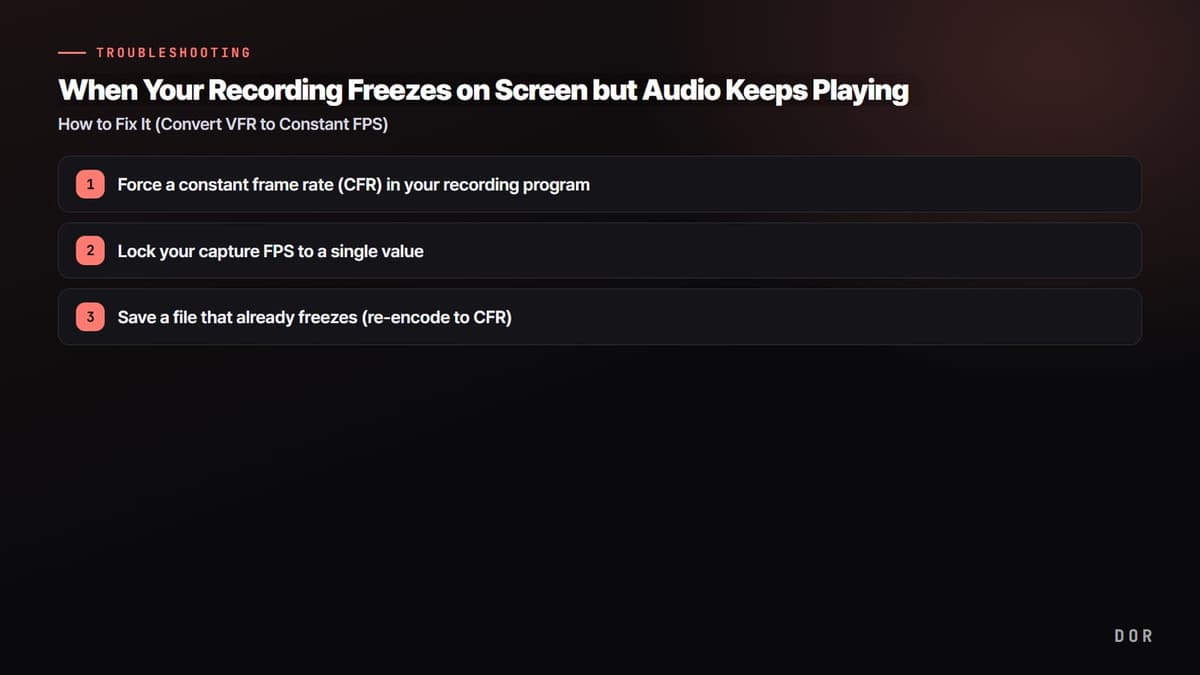
- 1Paksa constant frame rate (CFR) di program rekam
- 2Kunci FPS capture di satu nilai
- 3Selamatkan file yang sudah freeze (encode ulang ke CFR)
- Di OBS Settings > Video, kunci FPS ke nilai bulat (misalnya 60).
- Di Settings > Output, ubah output mode ke Advanced.
- Masuk ke tab Recording dan cari kolom Custom Muxer Settings.
- Isi kolom itu dengan force-cfr=1 untuk memaksa constant frame rate.
- Setelah diterapkan, coba rekam sebentar dan pastikan file hasilnya tidak freeze.
Langkah 2: Kunci FPS capture di satu nilai
Walaupun opsi constant frame rate sudah menyala, efeknya berkurang separuh kalau capture-nya sendiri goyah. Saat FPS capture layar dan frame rate game bergerak dengan kecepatan berbeda, perekam akan mengisi atau membuang frame kosong, dan freeze muncul lagi.
- Atur FPS rekaman ke nilai yang bisa dipertahankan game dengan stabil. Kalau 60fps sering anjlok, menurunkannya ke 30fps membuat freeze lebih jarang.
- Samakan batas frame dalam game (misalnya 60) dengan FPS rekaman.
- Memakai mode borderless windowed alih-alih exclusive fullscreen sering membuat capture lebih stabil.
- Tutup program latar yang berat saat merekam untuk memperkecil rentang naik-turun frame rate.
Langkah 3: Selamatkan file yang sudah freeze (encode ulang ke CFR)
Kalau video yang sudah kamu rekam ternyata freeze, kamu bisa meng-encode ulang ke constant frame rate dengan tool gratis HandBrake. Tool ini meng-encode ulang video sambil menata ulang jarak frame yang tidak rata menjadi konstan.
- Masukkan file asli yang freeze ke HandBrake.
- Di tab Video, atur Framerate ke 60 (atau nilai dasar file aslinya).
- Pilih opsi di bawahnya menjadi Constant Framerate.
- Tekan Start Encode untuk membuat file baru, lalu pastikan freeze-nya sudah hilang.
Kompatibilitas editor: samakan ke CFR sebelum import
Editor seperti Premiere Pro, DaVinci Resolve, dan GOM Mix bekerja dengan asumsi constant frame rate. Kalau file asli VFR di-import apa adanya, audio dan gambar mulai bergeser begitu kamu melakukan cut. Karena itu, paling aman menyamakan ke constant frame rate dengan Langkah 1-3 di atas sebelum mengedit. Makin besar naik-turun frame rate sesaat di sebuah game, seperti Valorant atau PUBG, makin terasa manfaat langkah ini.
Merekam tanpa setting manual: DOR
Kalau menyamakan proses ini secara manual setiap kali terasa merepotkan, lebih mudah memakai tool yang merekam dengan sendirinya. DOR mendeteksi game yang didukung dan merekam match secara otomatis, dan di GPU NVIDIA memakai hardware encoding NVENC secara default, yang memindahkan beban ke GPU sehingga game punya lebih banyak ruang untuk menjaga FPS. Kalau file tetap freeze di editor, encode ulang ke CFR dengan HandBrake seperti dijelaskan di atas.

Ringkasnya, kuncinya ada dua. Paksa constant frame rate (CFR) di program rekam, dan kunci FPS capture di satu nilai yang sanggup dipertahankan game. Cukup dengan menjaga dua hal ini, masalah suara jalan tapi gambar freeze sebagian besar akan hilang. File yang sudah terlanjur freeze bisa diselamatkan dengan encode ulang di HandBrake atau export ulang dari editor.
 #Valorant

