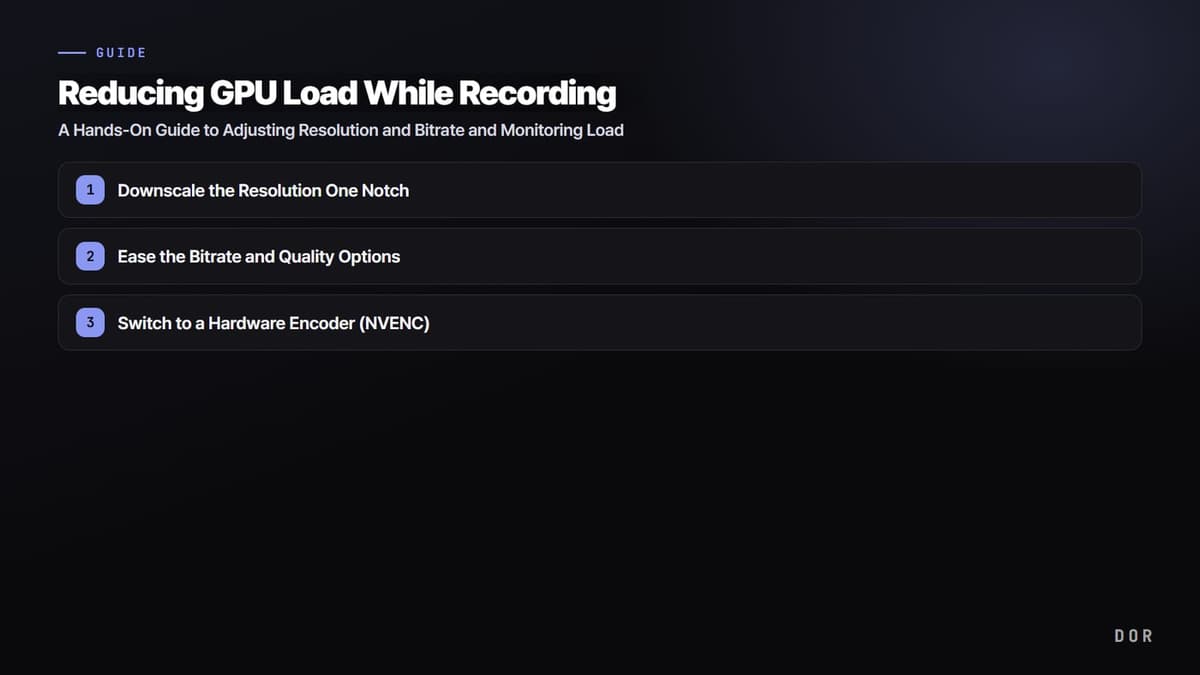
Langsung ke intinya, mengurangi beban GPU saat merekam bergantung pada tiga hal. Pertama, turunkan resolusi rekaman satu tingkat; kedua, ringankan bitrate (atau opsi kualitas); dan ketiga, pakai encoder hardware kartu grafis (NVENC), bukan encoding software. Cukup terapkan ketiganya berurutan, dan sebagian besar masalah stutter dan frame drop akan teratasi.
Kenapa merekam membebani GPU? Mengubah layar menjadi file video butuh kerja encoding yang mengompresi setiap frame. Kalau kerja ini diproses dengan sumber daya GPU yang sama dengan yang dipakai game, game dan rekaman jadi berebut kue yang sama, sehingga frame turun. Karena itu strategi mengurangi beban pada akhirnya adalah mengurangi sumber daya yang dimakan encoding, atau memindahkan encoding ke sirkuit khusus.
Langkah 1: Turunkan Resolusi Satu Tingkat
Ini cara paling efektif dan paling cepat. Turunkan resolusi output rekaman satu tingkat, dari 1440p ke 1080p, atau dari 1080p ke 900p (1600x900) atau 720p. Saat resolusi turun, jumlah piksel yang harus diproses encoder berkurang, dan kerja encoding GPU langsung jadi lebih ringan. Biarkan game tetap di resolusi aslinya dan turunkan hanya output rekamannya, jadi beban berkurang tanpa mengorbankan layar main.
Turun dari 1920x1080 ke 1280x720 mengurangi jumlah piksel menjadi sekitar 44%. Beban encoding jadi lebih ringan sebanyak itu, jadi kalau ingin menjaga frame di layar yang serba cepat seperti Valorant atau PUBG, rekam di 720p adalah pilihan yang sangat masuk akal.
Langkah 2: Ringankan Bitrate dan Opsi Kualitas
Bitrate adalah jumlah data yang dimasukkan ke video per detik. Makin tinggi makin bagus kualitasnya, tapi encoder harus bekerja lebih keras. Kalau memakai metode CQ (Constant Quality) yang umum untuk rekaman, naikkan nilainya ke sekitar 18 sampai 22 untuk sedikit melonggarkan kompresi. Kalau menentukan bitrate langsung dengan CBR/VBR, mulai di kisaran 40.000 sampai 60.000 kbps untuk 1080p 60fps, lalu turunkan satu tingkat setiap kali kalau bebannya pas-pasan.
VBR (variable bitrate) menaikkan bitrate hanya saat layar bergerak cepat dan menurunkannya di adegan diam, sehingga ukuran file dan beban lebih kecil dibanding kualitasnya. Untuk game dengan gerakan layar yang intens, VBR lebih menguntungkan untuk menurunkan beban rata-rata.
Langkah 3: Ganti ke Encoder Hardware (NVENC)
Ini kuncinya. Encoder software seperti x264 mengompresi dengan CPU, dan beberapa mode encoding GPU juga ikut memakai unit komputasi grafis (shader). Sebaliknya, NVENC adalah sirkuit terpisah di dalam GPU yang khusus untuk encoding video. Artinya, NVENC terpisah secara fisik dari unit komputasi grafis yang dipakai game, jadi merekam dengan NVENC menekan pengaruh ke frame game hingga sekitar 5%.
Dengan kartu grafis NVIDIA (seri GTX 600 ke atas), kamu bisa memakai NVENC H.264, dan dengan GTX 950 ke atas kamu juga bisa memilih NVENC HEVC (H.265) yang kompresinya lebih baik. Untuk grafis terintegrasi CPU Intel ada Quick Sync, dan untuk AMD ada AMF, encoder hardware yang perannya sama. Kalau ada 'NVENC' di setting encoder, cukup ganti ke situ dan struktur bebannya langsung berubah.
- 1Turunkan Resolusi Satu Tingkat
- 2Ringankan Bitrate dan Opsi Kualitas
- 3Ganti ke Encoder Hardware (NVENC)
Cara Melihat Beban GPU dengan Mata Sendiri
Setelah setting diubah, kamu perlu memastikan bebannya benar-benar turun. Cara paling mudah adalah Task Manager Windows. Buka dengan Ctrl+Shift+Esc dan lihat item GPU di tab 'Performance'. Mengklik grafiknya memungkinkanmu memecahnya menjadi '3D', 'Video Encode', dan lainnya, dan beban rekaman biasanya muncul di 'Video Encode'. Memperhatikan perubahan nilai ini saat rekaman dinyalakan dan dimatikan memberi gambaran seberapa banyak yang dipakai encoder.
- Task Manager > Performance > GPU: cek pemakaian total dan pemakaian Video Encode. Kalau 3D terus menyentuh 95%, itu tanda game sendiri sudah memakai GPU sampai mentok.
- Jendela stats OBS (View > Stats): kalau 'Frames missed due to encoding lag' terus naik, encoder tidak sanggup mengimbangi, jadi resolusi dan bitrate perlu diturunkan lagi.
- Pantau frame dalam game: membandingkan selisih fps rata-rata saat rekaman menyala dan mati langsung menunjukkan seberapa banyak rekaman benar-benar memakan frame.
- Sisakan ruang GPU: kalau game memakai 100% GPU, tidak ada ruang bagi encoder untuk menyelip. Turunkan sedikit opsi game untuk menyisakan ruang 10 sampai 20% supaya rekaman lebih lancar.
Yang Dicek Kalau Beban Masih Belum Turun
- Turunkan frame rate: menurunkan 60fps ke 48fps atau 30fps mengurangi jumlah frame yang di-encode, jadi beban ikut turun sebanding.
- Ringankan preset encoder: menurunkan preset NVENC satu atau dua tingkat ke arah yang lebih cepat (P4 dan seterusnya) dari preset kualitas tinggi seperti P6 membuat kerja lebih ringan dengan penurunan kualitas yang kecil.
- Bersihkan aplikasi latar belakang: overlay Discord, browser, software pengatur RGB, dan sejenisnya sedikit demi sedikit menggerogoti GPU. Matikan overlay yang tidak perlu saat merekam.
- Update driver: driver grafis yang usang bisa menurunkan efisiensi NVENC, jadi pastikan selalu terbaru.
Kenapa DOR Lebih Ringan
DOR memakai chip encoding NVENC di GPU secara default, sehingga kerja rekaman dipindahkan ke sirkuit GPU khusus. Karena encoding diproses di area yang terpisah dari unit komputasi grafis yang dipakai game, beban komputasi GPU tetap rendah dan frame game yang hilang sedikit. Tanpa perlu pusing memikirkan jenis encoder atau tabel bitrate yang rumit satu per satu, cukup pilih resolusi dan kualitas, dan rekaman berjalan di jalur berbeban rendah di dalam aplikasi.

Karena itu efeknya besar di game yang sering berganti layar dengan cepat. Di game seperti Valorant yang aim-nya ditentukan selisih tipis, atau PUBG yang frame-nya menentukan hidup-mati di baku tembak terakhir, kehilangan beberapa frame saja karena rekaman sangat terasa, dan memindahkan beban encoding ke chip khusus membantu menekan kerugian itu.
Ringkasnya, atur beban GPU saat merekam satu langkah setiap kali dengan urutan turunkan resolusi > ringankan bitrate > ganti ke encoder hardware, lalu temukan titik seimbang PC-mu dengan memastikan efeknya lewat Task Manager dan stats OBS. Kalau ingin mengurangi repotnya setting, memulai dengan DOR yang jalur NVENC berbeban rendahnya sudah default juga titik awal yang bagus.
 #Valorant