Langsung ke kesimpulan: penyebab paling umum CPU melonjak ke 90–100% saat merekam adalah encoder CPU bernama 'x264'. Karena hitungan kompresi video ditanggung CPU, bukan kartu grafis, logika game dan encoding video berebut CPU yang sama sehingga pemakaiannya meledak. Kunci solusinya adalah memindahkan kerja encoding ini ke GPU (NVENC).
Kenapa Pemakaian CPU Naik Saat Merekam?
Merekam layar berarti setiap frame yang ditangkap harus dikompres (di-encode) menjadi file video secara terus-menerus. Encoder CPU x264 melakukan kompresi ini langsung di CPU, sedangkan encoder GPU NVENC memakai sirkuit khusus di dalam kartu grafis. x264 menghasilkan kualitas gambar bagus tapi boros CPU, jadi di setting berat seperti 1080p 60fps pemakaiannya mentok 100%, FPS in-game turun, dan videonya kehilangan frame. Di game yang butuh reaksi sepersekian detik seperti Valorant atau PUBG, patah-patahnya langsung terasa.
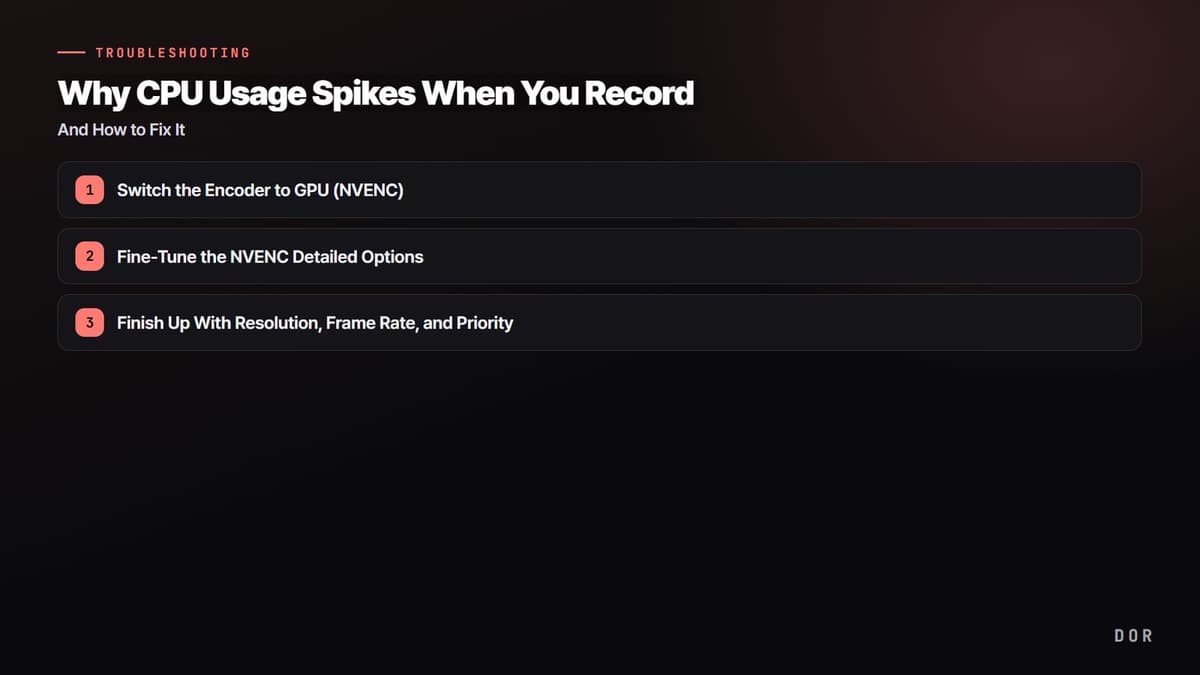
- 1Ganti Encoder ke GPU (NVENC)
- 2Rapikan Opsi Detail NVENC
- 3Tuntaskan dengan Resolusi, Frame Rate, dan Prioritas
Langkah 1: Ganti Encoder ke GPU (NVENC)
Cara paling ampuh menurunkan pemakaian CPU adalah menyerahkan encoding ke GPU. Karena NVENC berjalan di sirkuit encoding khusus di dalam kartu grafis, performa encoding-nya tidak banyak terganggu meski game sedang memakai GPU habis-habisan. Kamu dapat kualitas gambar setara preset fast x264 nyaris tanpa menyentuh CPU. Berikut urutan mengganti encoder di OBS Studio.
- Buka 'Settings' dari menu atas OBS.
- Pilih tab 'Output' di sebelah kiri dan ubah output mode ke 'Advanced'.
- Masuk ke tab 'Recording'.
- Ubah opsi 'Encoder' ke 'NVIDIA NVENC H.264'. Untuk kartu grafis AMD pilih 'AMD AMF'; untuk grafis terintegrasi Intel pilih 'Intel QSV'.
- Setelah diganti, klik 'Apply', lakukan rekaman tes singkat, lalu cek lagi pemakaian CPU-nya.
Langkah 2: Rapikan Opsi Detail NVENC
Kalau FPS in-game masih sedikit naik-turun setelah pindah ke NVENC, menyetel opsi detailnya membuat semuanya lebih stabil. Beberapa opsi lanjutan meminjam core komputasi kartu grafis (CUDA) dan bisa memengaruhi performa game, jadi setel seperti di bawah agar game dan rekaman sama-sama mulus.
- Mulai dengan 'Quality' sebagai Preset.
- Matikan 'Look-ahead'.
- Matikan juga 'Psycho Visual Tuning'.
- Dengan dua opsi ini mati, pemakaian core GPU berkurang sehingga game dan rekaman berjalan lebih lancar bersamaan.
Langkah 3: Tuntaskan dengan Resolusi, Frame Rate, dan Prioritas
Kalau ruang kerja PC masih sempit meski sudah pakai encoding GPU, atau kamu tidak bisa memakai encoder GPU, atur setting output dan prioritas proses sekaligus. Beban encoding sebanding dengan jumlah piksel di layar, jadi menurunkan resolusi dan frame rate satu tingkat saja efeknya besar. Coba terapkan poin berikut dari atas ke bawah.
- Turunkan resolusi rekaman satu tingkat, dari 1080p ke 900p atau 720p.
- Ubah frame rate dari 60 ke 30–45. Untuk rekaman gameplay biasa, ini sering sudah cukup.
- Kalau terpaksa tetap pakai x264, ganti preset ke 'veryfast' atau 'superfast' untuk memangkas waktu CPU.
- Di tab 'Details' Task Manager, atur prioritas file program perekam (misalnya obs64.exe) ke 'Above normal'. Di OBS efek yang sama bisa didapat lewat Settings > Advanced > 'Process Priority'.
- Urutkan program latar yang memakan CPU, seperti tab browser, alat update otomatis, dan pemindaian real-time antivirus, berdasarkan pemakaian, lalu tutup dari yang paling atas.
DOR Memakai Encoding GPU secara Default
DOR sudah memakai encoding GPU (NVENC) sebagai default sejak awal, jadi pemakaian CPU tetap rendah tanpa perlu repot mengganti encoder seperti di atas. Sirkuit khusus di kartu grafis menangani kompresi video sementara CPU fokus ke logika game, sehingga frame rate tidak banyak goyang meski kamu main sambil merekam.

Terutama di game yang memakai CPU dan GPU berat sekaligus seperti Valorant atau PUBG, kalau CPU juga harus menanggung encoding, patah-patah langsung terasa. Karena DOR mengalihkan beban encoding ke GPU, rekaman tetap stabil bahkan di situasi seperti ini. Kalau ingin terhindar dari masalah CPU tanpa konfigurasi rumit, cara paling simpel adalah memakai alat yang memang dirancang untuk encoding GPU sejak awal.
 #Valorant

