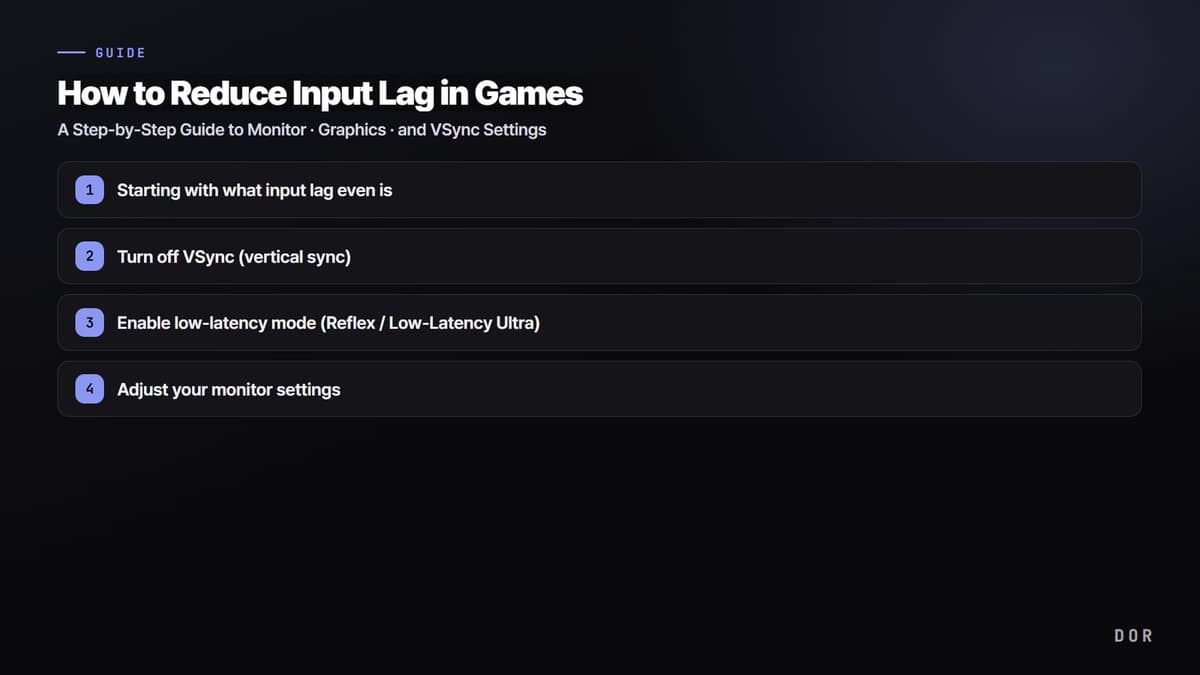
Langsung ke kesimpulannya: input lag di game umumnya turun drastis kalau kamu mengatasi empat hal secara berurutan: matikan VSync, aktifkan mode low-latency, atur monitor ke refresh rate-nya, dan batasi frame sedikit di bawah refresh rate itu. Tanpa membeli perangkat baru yang mahal, cukup ubah setting di setup yang ada sekarang, dan kecepatan layar mengikuti gerakan mouse akan terasa berbeda. Ikuti di bawah ini, satu penyebab setiap kali.
Mulai dari apa itu input lag
Input lag adalah jeda sejak kamu menekan mouse atau tombol sampai hasilnya digambar di layar. Jeda ini tidak berasal dari satu tempat; ini adalah jumlah dari beberapa tahap: polling mouse, pemrosesan game, rendering GPU, dan output monitor. Jadi mengutak-atik satu hal saja ada batasnya, dan kuncinya adalah memangkas sedikit di setiap tahap.
Langkah 1: Matikan VSync (vertical sync)
VSync mencegah screen tearing, tetapi menahan frame yang sudah selesai dirender GPU sampai monitor siap menerimanya, sehingga menjadi penyebab klasik bertambahnya input lag. Di game yang menang-kalahnya ditentukan kecepatan reaksi, seperti Valorant atau Counter-Strike, mematikan VSync lebih baik meskipun layar sedikit tearing.
- Matikan VSync (vertical sync) di opsi grafis game.
- Cek juga bahwa VSync global tidak menyala di control panel kartu grafis.
- Kalau tearing mengganggu, ganti VSync dengan G-Sync atau FreeSync yang dibahas di bawah, alih-alih sekadar mematikannya.
Langkah 2: Aktifkan mode low-latency (Reflex / Low-Latency Ultra)
Mode low-latency mencegah GPU mengantre terlalu banyak frame di depan. Kalau antrean frame yang menunggu panjang, input kamu juga harus menunggu lebih lama untuk sampai ke layar, jadi mode ini bekerja dengan menjaga antrean tetap pendek untuk mengurangi jeda.
- Kalau game mendukung NVIDIA Reflex, aktifkan Reflex di opsi game. Cara ini bekerja paling akurat.
- Kalau tidak ada Reflex, set Low-Latency Mode ke Ultra di NVIDIA Control Panel.
- Di kartu grafis AMD, aktifkan Anti-Lag atau opsi yang setara di Radeon Software.
Di game seperti League of Legends juga, saat frame menumpuk berlebihan, muncul jeda halus antara klik dan respons, dan mengaktifkan mode low-latency mempersempit jarak itu. Per 2026, mode low-latency praktis sudah jadi setting yang dibiarkan menyala secara default.
Langkah 3: Atur setting monitor
Ternyata cukup sering orang hanya mengubah setting di control panel, sementara monitornya sendiri dibiarkan apa adanya. Kamu harus masuk ke menu OSD monitor dan mengeceknya langsung agar hasilnya terasa.
- Di setting display Windows, pastikan refresh rate monitor sudah di nilai maksimalnya (misalnya 144Hz, 240Hz). Sering kali masih tertinggal di 60Hz.
- Aktifkan mode G-Sync atau FreeSync compatible di menu OSD monitor. Mengaturnya di control panel saja belum cukup.
- Kalau ada opsi overdrive (response time), set ke level menengah untuk menyeimbangkan ghosting dan inverse ghosting.
- Jalankan game dalam mode fullscreen kalau bisa. Mode windowed atau borderless bisa menambah input lag.
Langkah 4: Batasi frame (fps)
Dengan G-Sync atau FreeSync, begitu frame melebihi refresh rate monitor, sinkronisasi terputus dan input lag melonjak. Jadi lebih stabil kalau frame maksimal dikunci sedikit di bawah refresh rate.
- Di monitor 144Hz, batasi sekitar 141fps; di 240Hz, sekitar 237fps.
- Kalau game punya opsi batas frame bawaan, pakai itu lebih dulu.
- Kalau game tidak punya opsinya, pakai frame limiter eksternal seperti RTSS untuk mengatur nilai yang sama.
- Aktifkan Game Mode di Windows supaya proses game mendapat prioritas.
Yang perlu diperhatikan saat merekam sambil bermain
Meskipun input lag sudah berhasil dikurangi dengan setting di atas, program rekaman yang berat akan menyedot resource GPU dan CPU, frame turun, dan responsmu jadi lambat lagi. DOR memakai capture dengan overhead rendah yang dirancang agar perekaman berdampak kecil pada input lag, jadi kamu bisa menyimpan klip sambil mempertahankan respons yang baru kamu atur nyaris utuh.
Terutama di game yang respons satu tembakan sangat menentukan, seperti Valorant atau Counter-Strike, overhead rekaman langsung terasa di tangan. Di game seperti League of Legends juga, frame drop saat teamfight membuat kontrol terasa lag, jadi menjaga beban tetap rendah dengan capture yang ringan adalah langkah yang aman.

Penutup
Input lag tidak bisa beres sekali jalan; ini pekerjaan yang dikurangi tahap demi tahap. Matikan VSync, aktifkan mode low-latency, atur monitor dengan benar, dan batasi frame tepat di bawah refresh rate. Kalau kamu ingin merekam permainanmu, perhatikan juga untuk memakai alat capture dengan overhead rendah, supaya respons tetap terjaga tanpa kehilangan momen-momen seru.
 #Valorant
