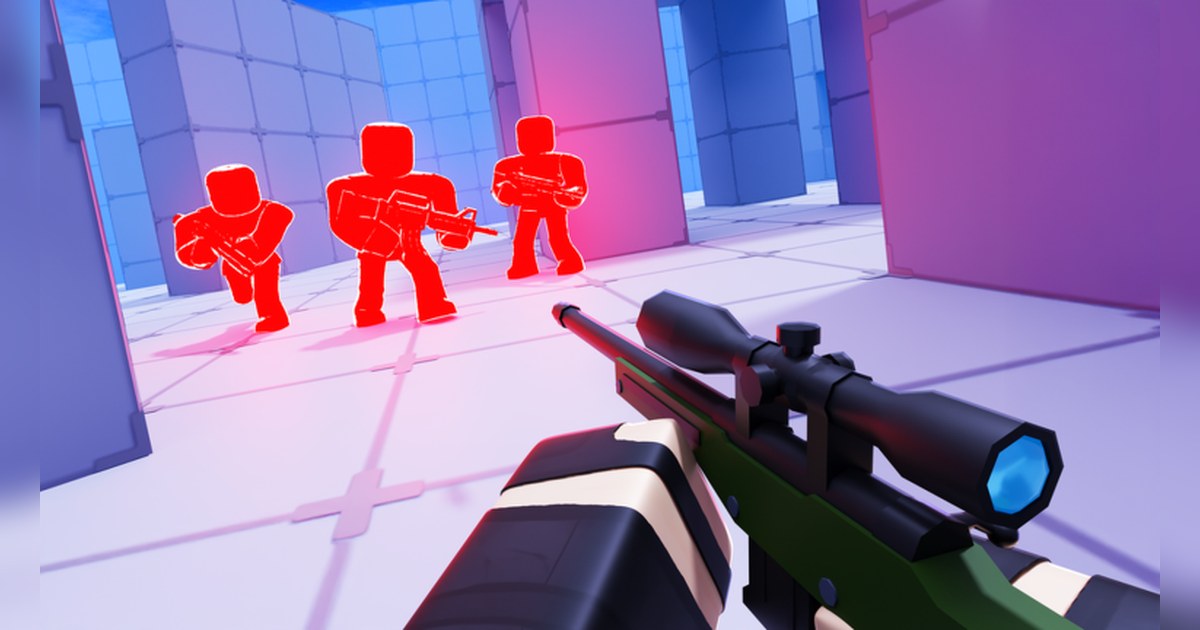
Jawaban singkatnya: Roblox tidak punya fitur replay umum yang memutar ulang game dari awal.
Per 29 November 2026, cara melihat kembali yang dijelaskan Help Center resmi Roblox adalah Captures, alat screenshot dan video di menu kiri atas yang merekam klip maksimal 30 detik, dan Moments, tempat kamu memotong lalu memposting klip itu.
Jadi kalau kamu mau menonton game yang baru selesai dari awal sampai akhir, lengkap dengan suara game dan suaramu sendiri, perekaman harus sudah berjalan selama kamu main.
Cara paling mudah adalah memasang DOR, aplikasi gratis yang merekam otomatis saat kamu membuka game di PC, lalu menonton rekamannya di My Clips setelahnya.
Panduan ini untuk kamu yang mencari sistem replay Roblox: pertama apa yang bisa dan tidak bisa disimpan alat bawaan, lalu langkah menonton ulang sesi penuh. Panduan setup dan pemotongan yang lengkap ada di cara merekam Roblox.
Jawabannya: Captures untuk klip pendek, perekam yang selalu aktif untuk game penuh
Pilih metodenya berdasarkan berapa lama yang mau kamu tonton ulang dan apakah kamu butuh suara. Kalau kamu hanya mau menyimpan satu momen yang muat dalam 30 detik, Roblox Captures sudah cukup.
Menurut Help Center resmi, video capture berdurasi maksimal 30 detik, dan UI di layar serta nama di atas avatar dihapus otomatis supaya hasilnya bersih.
Di sisi lain, voice chat dan suara di dalam experience tidak ikut terekam, dan capture baru mulai setelah kamu menekan tombolnya, jadi momen yang sudah lewat tidak bisa disimpan.
Kalau tujuanmu melihat di mana kamu kalah di game terakhir dari awal sekali, atau mendengar lagi momen lucu bersama teman lengkap dengan suara mereka, seluruh sesi harus sudah terekam.
Experience Roblox sering berjalan puluhan menit dan momen penting bisa muncul kapan saja, jadi menekan tombol saat sesuatu terjadi biasanya sudah terlambat.
Kill cam dan tampilan spectate di dalam experience adalah fitur yang dibuat kreator untuk experience itu, jadi ada tidaknya berbeda di tiap game, begitu juga apakah kamu bisa menontonnya lagi setelah ronde berakhir.
Pada akhirnya, cara paling andal untuk menonton ulang game lama dengan cara yang sama di experience apa pun adalah membuat perekaman mulai bersamaan dengan game.
Cara menonton ulang game Roblox terakhirmu
- 1Instal DOR dan buka RobloxSetelah memasang DOR, buka Roblox seperti biasa. Permainanmu terdeteksi otomatis, dan tiap match direkam dari awal sampai akhir. Tidak ada tombol rekam yang perlu diingat, jadi meski Roblox tidak punya sistem replay, kamu bisa menonton game dari awal begitu selesai.
- 2Main seperti biasa dan catat momennyaKamu tidak perlu memikirkan perekaman saat bermain. Saat ada adegan yang mau kamu lihat lagi, cukup ingat kira kira kapan terjadinya, misalnya sebelum boss atau di ronde kedua, supaya mudah dicari nanti.
- 3Buka rekaman di My ClipsBegitu match selesai, rekamannya sudah menunggu di My Clips di aplikasi. Video ini berfungsi sebagai replay Roblox-mu, dan karena suara game dan mic ada di satu track, kamu juga bisa mendengar apa yang kamu dan teman temanmu ucapkan.
- 4Potong dan simpan adegan yang layak disimpanKalau kamu menemukan bagian yang mau disimpan saat menonton ulang, potong di aplikasi dan simpan sebagai 16:9, 9:16, atau 1:1. Tips menyimpan hanya bagian yang kamu perlukan dari video panjang ada di cara memotong klip game.
- 5Tonton ulang bareng temanUntuk menonton beberapa adegan sebagai satu video, gabungkan di DOR Studio, tambahkan teks atau BGM, lalu ekspor mp4 atau bagikan link dor.gg. Cara mengirim semuanya sebagai satu link dibahas di cara membagikan video gameplay Roblox ke teman.
Perbandingan cara menonton ulang gameplay Roblox (per 29 November 2026)
| Cara | Yang tersimpan | Perlu diketahui |
|---|---|---|
| Video Capture | Maksimal 30 detik setelah kamu menekan tombol, UI dan nama avatar dihapus | Voice chat dan suara di dalam experience tidak terekam, dan kreator bisa mematikan capture |
| Screenshot Capture | Satu gambar diam | Tidak ada gerakan, jadi sulit mengikuti apa yang terjadi |
| Moments (beta) | Video dari galeri Captures-mu, dipotong dan diberi musik, lalu dibagikan | Usia 13 tahun ke atas, maksimal 10 per hari, file yang diedit di luar tidak bisa diunggah |
| Kill cam dan spectate di experience | Momen terakhir atau sudut pandang pemain lain, di experience yang ditambahkan kreatornya | Ketersediaannya berbeda di tiap experience, begitu juga apakah bisa ditonton lagi setelah ronde |
| Rekaman otomatis DOR (PC) | Tiap match dari awal sampai akhir, dengan suara game dan mic di satu track | Aplikasi Windows gratis, potong hanya bagian yang kamu mau setelahnya |
| Rekam layar HP | Persis apa yang ada di layar ponselmu | Chat dan nama pemain lain ikut terekam, jadi cek dulu sebelum dibagikan |
Cek ini sebelum menonton ulang
- Galeri Captures-mu ada di penyimpanan aplikasi Roblox dan terhapus kalau kamu uninstall aplikasinya, jadi simpan capture yang mau dipertahankan ke folder Videos di PC dengan ikon simpan.
- Kalau ikon capture tidak muncul, nyalakan dari menu kiri atas; kalau kreator mematikan capture di experience itu, rekam di PC saja.
- Kalau kamu mau mendengar suara atau audio game lagi, jalankan perekaman PC dari awal, jangan mengandalkan Captures.
- DOR hanya membersihkan video lama setelah batas penyimpanan yang kamu atur penuh, dan video yang kamu beri like tetap disimpan. Beri like pada game yang mau kamu simpan lebih lama.
- Sebelum membagikan video yang sudah ditonton ulang, cek apakah nama pemain lain atau chat terlihat.
Pakai DOR sebagai replay Roblox untuk sesi penuh
DOR adalah aplikasi perekam game gratis untuk Windows. Saat kamu membuka game yang didukung, DOR mendeteksinya otomatis dan merekam seluruh match, dengan rekaman terkumpul di My Clips di aplikasi.
Roblox direkam per match dari awal sampai akhir, jadi dengan membiarkan DOR berjalan, kamu bisa menonton game dari awal setelah selesai, sehingga fungsinya mirip replay, dan saat menemukan adegan yang layak disimpan, kamu potong persis bagian itu dan simpan sebagai 16:9, 9:16, atau 1:1.
Suara game dan mic direkam di satu track. Di DOR Studio kamu bisa menggabungkan video, mengubah rasio, menambah teks, BGM, dan template efek seperti shake zoom atau glitch transition, lalu mengekspor mp4 atau membagikan link dor.gg.
Kamu bisa merekam, mengedit, dan berbagi tanpa watermark, dan paket gratis merekam di 720p dan 1080p, 30fps dan 60fps (bawaan 1080p 30fps).

