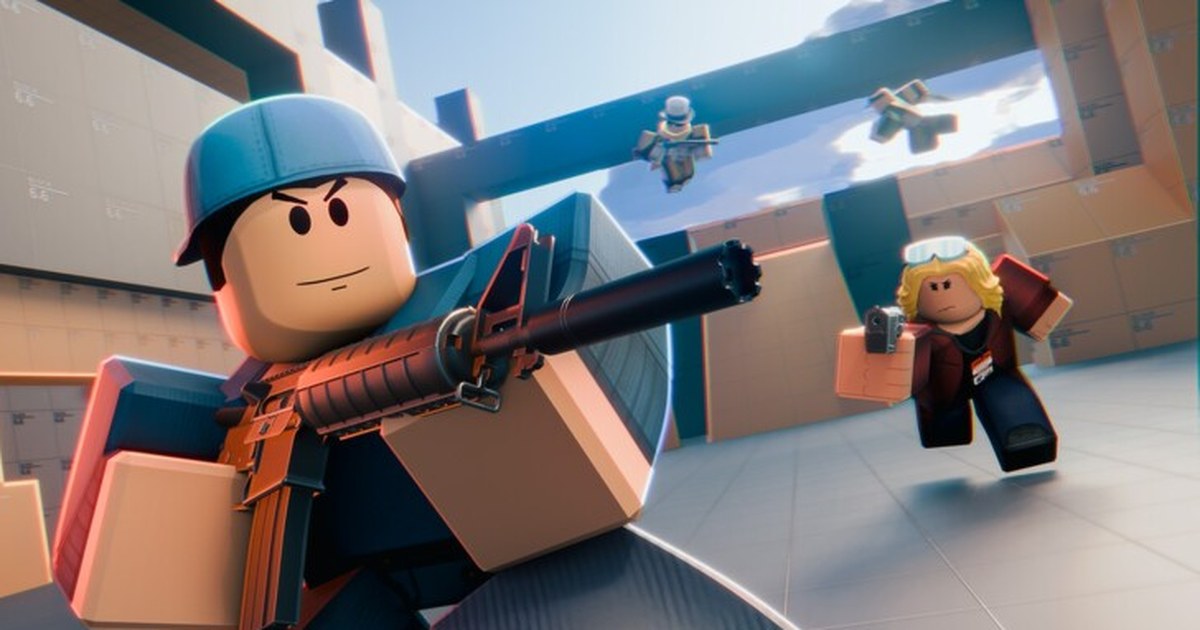
Jawaban singkatnya hanya dua langkah. Pasang perekam yang mulai otomatis saat kamu membuka game, lalu setelah bermain, buka rekamanmu dan potong hanya adegan yang mau diposting.
Pengalaman di Roblox bisa berlangsung puluhan menit, dan teman yang bergabung atau event yang muncul bisa terjadi kapan saja. Menekan tombol rekam saat momen muncul biasanya sudah terlambat, sedangkan merekam seluruh sesi dan memilih bagian belakangan jauh lebih santai.
Panduan ini memakai DOR dan membahas setup, memotong, menggabungkan, dan berbagi. Kalau kamu sudah punya video panjang dan hanya ingin menyimpan satu bagian, cara memotong klip game membahasnya terpisah.
Jawabannya: rekam semuanya otomatis, pilih adegannya sendiri
Membuat klip Roblox jadi sederhana kalau kamu pegang satu aturan: rekam semuanya, potong yang dibutuhkan. Aplikasi yang mengurus awal perekaman, dan tugasmu hanya memilih adegan setelah sesi. Dengan begitu momen lucu bareng teman atau bagian obby yang sulit sudah tersimpan, tanpa persiapan.
Ingat bahwa PC kamu menjalankan game dan perekaman bersamaan, jadi kalau frame rate tersendat, turunkan kualitas rekaman satu tingkat dulu. Untuk setting grafis Roblox sendiri dan daftar cek lag, baca cara menaikkan FPS Roblox.
Dari merekam Roblox sampai memostingnya
- 1Pasang perekam dan buka RobloxDOR adalah aplikasi Windows gratis. Setelah dipasang, buka Roblox seperti biasa dan aplikasi mendeteksi game lalu merekam seluruh sesi dari buka sampai keluar secara otomatis. Tidak ada yang perlu dimulai atau dihentikan, jadi berpindah antar experience tetap tertangkap.
- 2Pilih kualitas dan frame ratePaket gratis menawarkan 720p dan 1080p dengan 30fps atau 60fps, dan default-nya 1080p 30fps. Default sudah cukup untuk kebanyakan orang. Pilih 60fps untuk experience dengan gerakan cepat, atau 720p kalau PC kamu kewalahan.
- 3Main seperti biasa dan ingat saja momennyaPerekaman berjalan sendiri, jadi main saja. Saat ada kejadian seru, catat perkiraan seperti 'sekitar menit ke-20'. Kamu hanya perlu menemukan area itu di video nanti, jadi waktu yang persis tidak diperlukan. Kalau memakai mic, suaramu tertangkap bersama suara game dalam satu track.
- 4Potong bagiannya di My ClipsSaat selesai, rekaman muncul di My Clips di aplikasi. Buka, atur titik awal dan akhir di dekat waktu yang kamu ingat, lalu simpan sebagai 16:9, 9:16, atau 1:1 sesuai tempat kamu memosting. Pilih 9:16 untuk Shorts atau Reels. Patokan yang baik: tiap adegan 10 sampai 30 detik.
- 5Gabungkan dan ekspor, atau bagikan linkKalau ada beberapa adegan, gabungkan di DOR Studio, tambah teks dan BGM, lalu ekspor mp4 atau kirim link dor.gg. Untuk menyambung klip, lihat cara menggabungkan klip game. Hasilnya tidak memakai watermark.
Alur klip Roblox sekilas
| Tahap | Yang dilakukan | Caranya |
|---|---|---|
| Persiapan | Pasang perekam | Pasang DOR dan buka Roblox. Game yang didukung terdeteksi otomatis saat dimulai |
| Setting | Pilih kualitas dan frame rate | Defaultnya 1080p 30fps. Pilih 60fps untuk gerakan lebih halus, atau 720p kalau PC kamu kesulitan |
| Bermain | Main saja seperti biasa | Abaikan tombol rekam dan cukup catat kira-kira kapan momen yang kamu suka terjadi |
| Cek | Buka video di My Clips | Setelah main, rekaman sesi penuh sudah menunggu di daftar My Clips di aplikasi |
| Potong | Simpan hanya bagian yang akan diposting | Atur awal dan akhir, lalu simpan sebagai 16:9, 9:16, atau 1:1 sesuai tempat upload |
| Bagikan | Gabungkan atau kirim link | Gabungkan adegan di DOR Studio dan ekspor mp4, atau kirim link dor.gg |
Cek dulu sebelum posting
- Perekam mulai otomatis setelah kamu membuka Roblox
- Kualitas adalah default 1080p 30fps, atau diturunkan sesuai PC kamu
- Tiap adegan menceritakan satu cerita dan berakhir dalam 10 sampai 30 detik
- Kamu menyimpan dengan rasio yang tepat (16:9, 9:16, atau 1:1) untuk tempat posting
- Kamu bertanya dulu ke teman sebelum memosting bagian yang memperlihatkan suara atau nama mereka
Rekam Roblox dengan DOR dan potong hanya adegan yang kamu butuhkan
DOR adalah aplikasi perekam game Windows yang gratis. Saat kamu membuka game yang didukung, game terdeteksi otomatis dan seluruh sesi direkam dari awal sampai keluar, lalu rekamannya terkumpul di My Clips di aplikasi.
Momen lucu bareng teman di Roblox tersimpan tanpa usaha tambahan, dan kamu bisa memotong hanya bagian yang kamu mau di aplikasi lalu menyimpannya sebagai 16:9, 9:16, atau 1:1.
Di DOR Studio kamu bisa menggabungkan video, mengubah rasio, menambah teks, BGM, dan template efek, lalu ekspor mp4 atau bagikan link dor.gg. Kamu bisa merekam, mengedit, dan berbagi tanpa watermark, dan paket gratis merekam di 720p dan 1080p, 30fps dan 60fps.
Penyimpanan hanya dibersihkan, mulai dari yang terlama, saat kamu melewati ruang yang disiapkan untuk rekaman bermain penuh (default 5GB), dan rekaman terbaru serta video yang diberi like tetap disimpan.

