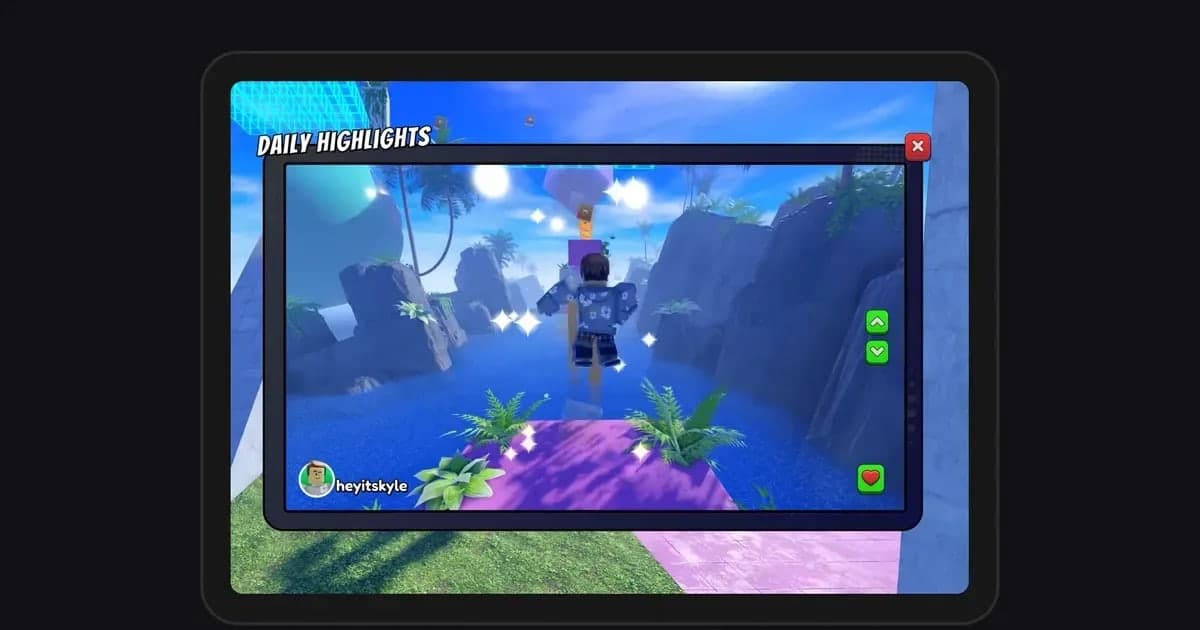
Untuk screenshot di Roblox, buka menu di kiri atas saat kamu berada di experience, pilih Captures, lalu klik ikon capture yang muncul di sisi kanan layar. Kebanyakan orang yang tidak bisa menemukan screenshot-nya mengalami hal yang sama: capture tidak langsung masuk ke folder di PC. Capture disimpan dulu di penyimpanan aplikasi Roblox, dan baru menjadi file di folder Pictures (desktop) atau galeri (HP) setelah kamu membuka galeri dan mengetuk ikon save. Panduan ini mengikuti Roblox Help yang dicek pada 14 Oktober 2026, dan membahas cara mengambil, melihat, mengekspor, dan menemukan screenshot di Windows, Mac, iPhone, dan Android. Saran lama yang masih beredar di internet, seperti keybind F12 atau tab Record di menu, entah berdasarkan tampilan lama atau tidak dikonfirmasi dokumen resmi Roblox mana pun, jadi kami memisahkannya. Kalau ikon capture di layar mengganggu, lihat cara mematikan tombol capture Roblox.
Jawaban singkat: file baru muncul setelah kamu menekan ikon save
Fitur Captures Roblox saat ini memisahkan mengambil screenshot dan menyimpannya ke perangkat menjadi dua langkah. Mengklik ikon capture menyimpan gambar di galeri dalam penyimpanan aplikasi Roblox. Menekan ikon save di galeri itulah yang membuat file di folder Pictures di desktop atau galeri di HP. Roblox Help menyebut folder Pictures tapi tidak menyebut subfolder, jadi cara tercepat adalah langsung melihat di Pictures dan di folder Roblox di dalamnya kalau ada. Apa pun yang belum pernah kamu simpan ke perangkat akan terhapus kalau aplikasi Roblox di-uninstall, jadi ekspor yang ingin disimpan sebelum install ulang. Kalau kamu mencari keybind, artikel resmi untuk Captures baru tidak mencantumkannya, dan F12 tidak dikonfirmasi di dokumen resmi mana pun. Untuk file dari satu tekan tombol, pakai shortcut Windows tombol Windows + PrtScn, yang menyimpan seluruh layar langsung ke Pictures > Screenshots, dengan UI, chat, dan name tag tetap terlihat. Capture video mengikuti alur yang sama tapi dibatasi 30 detik dan tidak merekam voice chat atau suara di dalam experience. Kalau tombol video hilang atau klip tidak mau tersimpan, lihat video capture Roblox tidak berfungsi, dan untuk rekam layar HP, lihat cara merekam Roblox di HP.
Cara mengambil capture dan memindahkannya ke folder di PC atau HP
- 1Aktifkan ikon capture di dalam experienceSetelah masuk ke experience, buka menu hamburger di kiri atas layar dan pilih Captures. Ikon capture muncul di sisi kanan layar. Memilih Capture lagi di menu yang sama akan menyembunyikan atau menampilkan ikon itu. Kalau Captures tidak ada atau ikonnya tidak pernah muncul, developer experience tersebut mungkin mematikan capture pemain, jadi coba experience lain untuk membandingkan.
- 2Klik ikon capture untuk mengambil gambarDi momen yang kamu mau, klik ikon capture (ketuk di HP). Fitur Captures baru menghilangkan UI di dalam experience dan nama di atas avatar, jadi gambarnya bersih. Kalau kamu butuh health bar, chat, atau nama di gambar, tombol Windows + PrtScn atau screenshot bawaan HP lebih cocok. Capture video dimulai dari ikon yang sama, berdurasi maksimal 30 detik, dan tidak merekam voice chat atau suara di dalam experience.
- 3Buka galeri Captures untuk melihat hasilnyaRoblox Help mengarahkan kamu membuka galeri dari dalam experience. Masuk ke experience mana saja, buka menu Roblox di kiri atas, lalu pilih Captures di menu atas untuk melihat apa yang sudah kamu ambil. Klik salah satunya untuk membuka carousel, tempat kamu bisa melihatnya dalam ukuran penuh dan menggeser ke gambar lain. Pakai ikon tempat sampah di sini untuk menghapus gambar yang tidak perlu.
- 4Ekspor dengan ikon saveSaat screenshot terbuka di carousel, ketuk ikon save. Di desktop, file masuk ke folder Pictures; di HP, masuk ke galeri (aplikasi Photos di iPhone, galeri di Android). Capture video masuk ke folder Videos di desktop. Kalau gagal menyimpan di HP, cek di setting perangkat bahwa aplikasi Roblox diizinkan mengakses foto.
- 5Buka folder Pictures di PCKlik Pictures di panel kiri File Explorer, atau tekan tombol Windows + R lalu ketik shell:My Pictures untuk membuka folder yang saat ini dipakai Windows sebagai Pictures. Cara ini juga menemukannya kalau backup folder OneDrive sudah memindahkan Pictures ke OneDrive. Kalau file tidak ada langsung di dalamnya, cek folder Roblox di dalamnya, dan urutkan berdasarkan Date modified supaya file terbaru ada di atas. Di Mac, lihat di folder Pictures di Finder.
- 6Ekspor sebelum uninstall atau install ulangGaleri tersimpan di penyimpanan aplikasi Roblox, jadi uninstall aplikasi akan menghapus semua screenshot dan video yang belum kamu simpan ke perangkat. Kalau berencana install ulang Roblox untuk mengatasi error, buka galeri dulu dan ekspor semua yang ingin disimpan. Ikon share yang mengirim capture langsung ke teman hanya tersedia di HP untuk pengguna berusia 13 tahun ke atas, jadi di PC kirim file hasil ekspor lewat Discord atau aplikasi chat yang biasa kamu pakai.
Lokasi simpan setiap cara screenshot Roblox
| Cara | Lokasi penyimpanan | Perlu diketahui |
|---|---|---|
| Captures baru (screenshot) | Penyimpanan aplikasi Roblox dulu; ikon save mengekspornya ke Pictures di desktop atau galeri di HP. | UI dan nama di atas avatar dihilangkan. Yang belum diekspor terhapus saat aplikasi di-uninstall. |
| Captures baru (video) | Penyimpanan aplikasi Roblox dulu; ikon save mengekspornya ke Videos di desktop atau galeri di HP. | Maksimal 30 detik, tanpa voice chat atau suara di dalam experience. |
| Cara lama (tab Record atau tombol PrintScreen) | Pop-up pertama kali memberi tahu lokasinya. Banyak yang menyebutnya folder Roblox di dalam Pictures, tapi tidak ada path resmi yang dipublikasikan. | Berdasarkan artikel bantuan yang tidak diedit sejak November 2023. Kalau menu kamu tidak punya tab Record, pakai Captures. |
| Tombol Windows + PrtScn (fitur Windows) | Disimpan sebagai file langsung ke Pictures > Screenshots. | Mengambil seluruh layar, jadi UI, chat, dan nama tetap ada. PrtScn saja menyalin ke clipboard atau membuka Snipping Tool, tergantung setting Windows. |
| Shortcut Mac (Command+Shift+3 atau 4) | Desktop, dengan setting default macOS. | 3 mengambil layar penuh, 4 memungkinkan memilih area. Artikel bantuan lama Roblox mencantumkan tombol yang sama. |
| Screenshot bawaan HP (kombinasi tombol) | Aplikasi Photos di iPhone, galeri di Android. | UI dan nama tetap ada. Kombinasi tombol tergantung perangkat. |
Kalau screenshot tidak ada di folder, cek ini
- Aku sudah masuk experience dan membuka galeri dari menu Roblox > Captures untuk memastikan gambarnya ada.
- Aku sudah menekan ikon save di setiap capture yang ingin disimpan.
- Di PC, aku sudah mengecek langsung di Pictures, folder Roblox di dalamnya, dan Videos untuk capture video.
- Aku sudah menjalankan shell:My Pictures untuk memastikan apakah OneDrive atau setting lain memindahkan folder Pictures.
- Di HP, aplikasi Roblox punya izin akses foto.
- Aku sudah mengekspor semua yang ingin disimpan sebelum uninstall atau install ulang Roblox.
Kalau butuh gerakan: rekam seluruh experience di PC
DOR adalah perekam PC untuk saat satu gambar saja tidak cukup dan kamu juga ingin menyimpan gerakan dan suara momen itu. Capture video bawaan Roblox maksimal 30 detik dan tidak menyertakan voice chat atau suara di dalam experience. DOR adalah aplikasi PC Windows gratis yang otomatis mendeteksi Roblox versi PC yang diunduh dari roblox.com. Saat kamu masuk ke experience, rekaman mulai sendiri, dan saat kamu keluar dari experience ke layar home atau menutup Roblox, rekaman berhenti sendiri. Fitur ini aktif secara default dan bisa dimatikan dengan toggle full-game recording di settings DOR. Setiap experience disimpan ke library sebagai satu mp4 utuh tanpa batas durasi. Untuk menyimpan momen yang baru saja terjadi, tekan F8 (tombolnya bisa diganti) di dalam experience dan 30 detik terakhir disimpan sebagai klip terpisah; kamu bisa memilih 15, 30, 45, atau 60 detik. Mikrofon direkam bersama suara game secara default. Dari library kamu bisa memotong bagian lalu mengekspornya dalam 16:9, 9:16, atau 1:1, membagikan link dor.gg, atau membuka DOR Studio di browser untuk menggabungkan video dan menambahkan teks serta musik latar sebelum download mp4. Tepat setelah membuka Roblox, experience pertama bisa butuh sekitar 15 sampai 20 detik setelah kamu masuk sebelum rekaman dimulai. DOR berjalan di PC Windows, jadi bagi pemain HP ini pilihan untuk saat kamu main di PC Windows. Untuk merekam lebih dari batas 30 detik, lihat cara merekam Roblox lebih dari 30 detik, dan untuk menyimpan beberapa detik terakhir dengan satu tombol, lihat cara clip Roblox.
 #Roblox
