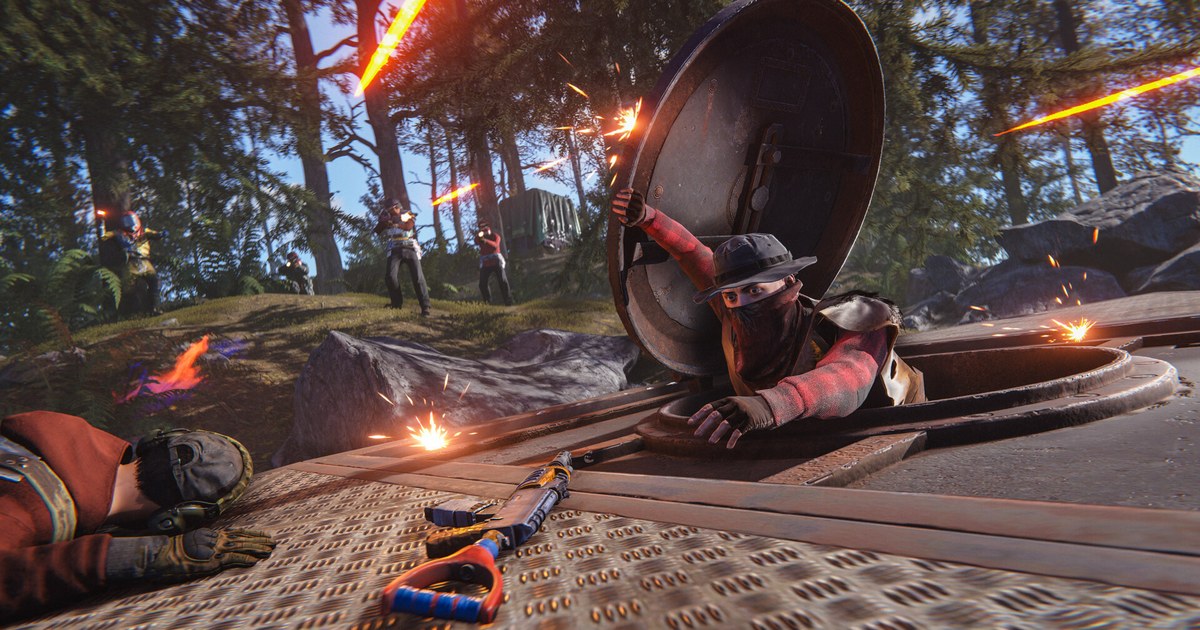

Ini jawaban singkat untuk cara merekam demo di Rust: masuk ke server, buka console F1, lalu ketik record diikuti nama, misalnya record raid_defense. Menurut wiki resmi Facepunch, command perekamannya adalah record, dan file disimpan dengan ekstensi .dem di folder demos dalam folder instalasi Rust.
Untuk menontonnya lagi, ketik demo.play diikuti nama, atau pilih dari ikon pemutaran demo (demo browser) di kanan atas menu utama. Ingat bahwa demo bukan video seperti mp4.
Demo adalah rekaman yang diputar di dalam klien Rust, jadi kalau ingin mengirimnya ke teman atau mengunggah ke YouTube atau Discord, kamu butuh video terpisah.
Karena itu kami menyarankan dua jalur sekaligus: biarkan DOR merekam seluruh sesimu secara otomatis untuk raid dan baku tembak di hari wipe yang benar-benar ingin kamu simpan, dan pakai demo untuk menonton ulang aksinya dari berbagai sudut.
Di bawah ini ada command, lokasi folder, kontrol pemutaran, dan hal yang perlu diwaspadai saat membagikan, semuanya per 29 November 2026.
Intinya: record untuk merekam, demo.play untuk menonton, file video untuk dibagikan
Command perekaman adalah record plus nama, pemutaran adalah demo.play plus nama, dan stop mengakhiri pemutaran.
Hasil pencarian penuh dengan demo.record dan demo.stop, tetapi command perekaman yang tertulis di halaman demo wiki resmi Facepunch adalah record, dan stop dijelaskan sebagai command untuk keluar dari pemutaran demo dan kembali ke menu utama.
Kalau malas mengetik command tiap kali, masukkan demo.recorder untuk membuka jendela recorder. Ketik nama lalu klik record atau tekan Enter untuk mulai, dan tekan panah atas untuk memunculkan nama terakhir yang kamu pakai. Kalau jendelanya mengganggu, sembunyikan dengan demo.togglehud.
Wiki menyarankan untuk mem-bind demo.recorder ke satu tombol, dan sintaks bind dibahas di bind dan console command Rust. Demo masih terus dirawat.
Audio voice chat direkam ke demo sejak patch Maret 2017, dan patch 7 Mei 2026 membuat nilai metabolism terekam untuk semua pemain serta memperbaiki tab tools menu F1 dan mode tampilan tambahan yang tidak berfungsi saat pemutaran demo.
Demo server penuh (demo.full_server_demo) yang dipakai admin server adalah fitur terpisah, dan wiki menyebut demo itu belum bisa diputar karena player-nya masih dalam pengembangan.
Dari merekam demo Rust sampai menontonnya
- 1Masuk ke server dan buka consoleBuka console dengan F1, tombol default Rust. Lakukan sebelum momen yang ingin kamu tangkap, misalnya saat waktu raid sudah dekat atau musuh mulai muncul di sekitar base.
- 2Mulai merekam dengan record dan sebuah namaKetik record, spasi, lalu nama file, misalnya record raid_1129. Memasukkan tanggal dan situasi ke dalam nama memudahkan pencarian di demo browser nanti. Kalau kamu lebih suka jendela, ketik demo.recorder, isi nama, lalu tekan Enter.
- 3Pastikan file muncul di folder demosDi library Steam, klik kanan Rust dan pilih Manage > Browse local files untuk membuka folder instalasi. File .dem muncul di folder demos di dalamnya. Pada instalasi default, path-nya C:\Program Files (x86)\Steam\steamapps\common\Rust\demos. Kalau ini pertama kalinya, buat rekaman uji singkat untuk memastikan file terbentuk.
- 4Putar dengan demo.play atau demo browserDari menu utama, ketik demo.play dan nama di console, atau klik ikon pemutaran demo di kanan atas untuk membuka demo browser. Browser mengurutkan berdasarkan nama file, tanggal rekam, dan durasi, memungkinkan kamu memutar, menghapus, atau membuka folder, dan hanya muncul kalau folder demos berisi file .dem.
- 5Cari momennya dengan kontrol pemutaran, lalu stopPakai demo.timescale 0.5 untuk slow motion, 0 untuk pause, dan 1.0 untuk kecepatan normal. demo.jump 120 melompat ke menit kedua, demo.skip 10 maju sepuluh detik, dan demo.skip -10 mundur sepuluh detik. Kalau sudah selesai, ketik stop untuk kembali ke menu utama.
Command demo Rust sekilas (per 29 November 2026)
| Command | Fungsi | Kapan dipakai |
|---|---|---|
| record nama | Mulai merekam demo | Tepat sebelum raid atau baku tembak dimulai |
| demo.recorder | Membuka atau menutup jendela recorder | Saat tidak mau mengetik nama tiap kali (bind ke tombol) |
| demo.play nama | Memutar demo yang sudah disimpan | Menonton ulang dari menu utama |
| stop | Mengakhiri pemutaran demo dan kembali ke menu utama | Saat sudah selesai menonton |
| demo.timescale nilai | Kecepatan pemutaran (0 pause, 1.0 normal) | Mengecek hit registration atau lintasan peluru |
| demo.jump detik / demo.skip detik | Lompat ke waktu tertentu / maju atau mundur (negatif untuk mundur) | Mencari momen di demo yang panjang |
| demo.playernames | Menampilkan daftar pemain yang terekam beserta Steam ID 64 | Mengecek siapa saja yang hadir |
| debugcamera | Menyalakan atau mematikan kamera bebas | Menonton ulang dari sudut lain |
Cek ini sebelum mengandalkan demo
- Mulai sebelum aksi: demo merekam sejak kamu mengetik record, jadi nyalakan begitu peringatan raid masuk atau baku tembak terlihat akan terjadi.
- Tentukan aturan penamaan: demo browser mengurutkan berdasarkan nama, tanggal, dan durasi, jadi nama seperti raid_1129 dengan tanggal dan situasi mudah dicari.
- Uji pemutaran setelah update: wiki Facepunch tidak menyebut apakah demo lama tetap bisa diputar setelah update besar, dan wiki mencatat demo yang direkam sebelum update Maret 2020 menampilkan tanggal dan durasi yang salah di browser. Simpan juga momen penting sebagai file video.
- Cek setup penerima sebelum mengirim: orang yang menerima file .dem juga butuh Rust terinstal dan harus menaruh file di folder demos miliknya untuk membukanya di game. Video lebih mudah langsung ditunjukkan.
- Bersihkan sendiri: demo menumpuk sebagai file di folder demos di PC kamu, jadi hapus yang lama lewat demo browser. Kamu bisa membandingkan cara game lain menyimpan replay di masa simpan replay per game.
Butuh video yang bisa langsung dikirim? Pakai DOR
DOR adalah perekam game gratis untuk Windows. Saat kamu menjalankan Rust, DOR mendeteksi game dan merekam seluruh sesi dari awal sampai keluar, jadi baku tembak tersimpan sebagai video meski raid dimulai sebelum sempat membuka F1 dan mengetik record.
Rekaman terkumpul di My Clips di aplikasi, tempat kamu bisa memotong hanya baku tembak yang diinginkan sebagai klip 16:9, 9:16, atau 1:1. Hasilnya berupa mp4, jadi teman bisa menontonnya tanpa menginstal Rust.
Untuk menggabungkan beberapa baku tembak atau menambah teks, musik latar, dan template efek seperti shake zoom, satukan di DOR Studio di dor.gg/studio, lalu ekspor mp4 atau bagikan link dor.gg. Rekaman, hasil edit, dan video yang dibagikan tanpa watermark.
Pada kartu grafis NVIDIA yang didukung seperti seri RTX, DOR merekam dengan encoding hardware NVENC, dan paket gratis mencakup 720p dan 1080p di 30 atau 60fps (default 1080p di 30fps). Untuk alur memotong, lihat cara auto record dan memotong klip Rust, dan untuk mengirim klip ke tim, lihat cara membagikan video gameplay Rust.

