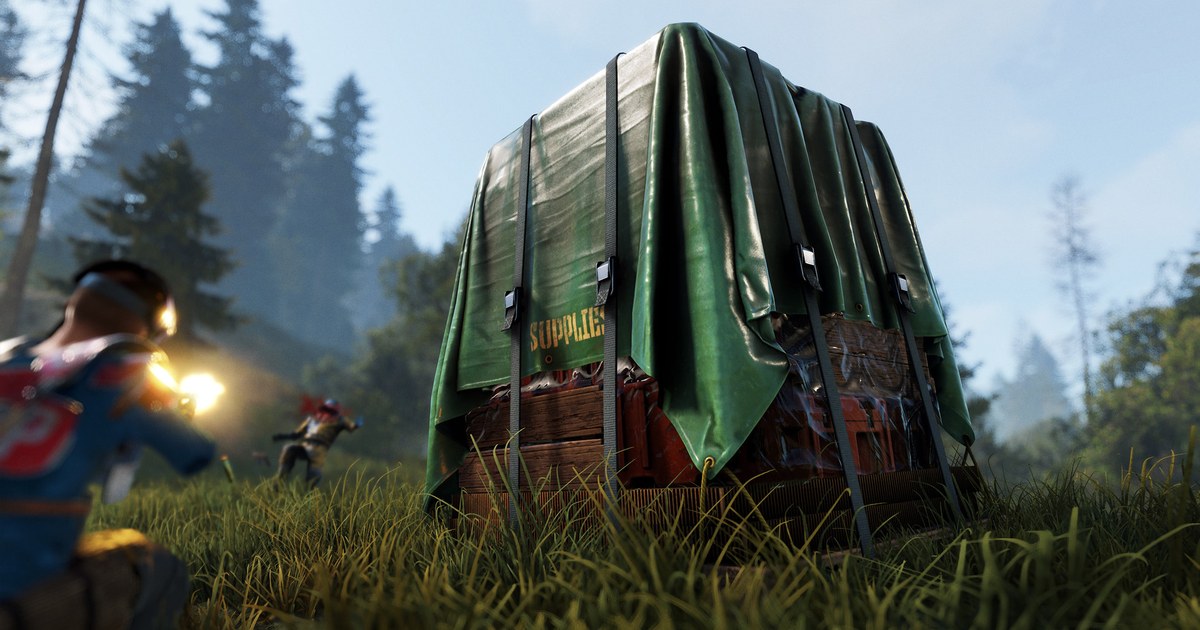

Rust termasuk sedikit game yang console-nya lebih berguna daripada menu Options.
Layar setting cuma bisa memindahkan tombol dari satu aksi ke aksi lain, sedangkan trik yang lebih pintar, misalnya tombol auto run untuk perjalanan jauh ke monument, respawn cepat saat badan nyangkut di batu, atau combat log yang langsung muncul setelah tiap pertarungan, semuanya datang dari satu baris bind di console F1.
Masalahnya, kebanyakan daftar command console Rust mencampur dua hal yang sangat berbeda: command yang bisa dipakai semua pemain dan command yang hanya jalan untuk admin server. Mengetik noclip di server official tidak menghasilkan apa-apa, dan banyak pemain mengira bind mereka rusak gara-gara itu.
Panduan ini merapikan semuanya: format bind di build saat ini (dicek 10 November 2026), bind pemain yang benar-benar dipakai kebanyakan orang, batas mulai command khusus admin, serta cara menyimpan dan mem-backup bind supaya tidak hilang saat instal ulang. Semua isi dicek pada 10 November 2026.
Untuk info game dan klip rekaman, mulai dari hub Rust. Kalau pertarungan sudah patah-patah sebelum urusan bind, beresi dulu frame rate lewat setting terbaik Rust untuk FPS. Halaman ini khusus membahas aksi apa ditaruh di tombol mana.
Tentukan dulu: aksi toggle atau aksi tahan
Bagian bind Rust yang paling sering bikin bingung adalah awalan +. Tanpa awalan itu, bind x forward;sprint membuat karaktermu mulai lari begitu x ditekan sekali dan terus lari sampai kamu menekan tombol maju biasa, umumnya W, lagi. Itulah auto run.
Kalau diberi awalan, bind x +forward;+sprint, kamu hanya lari selama x ditahan; lepas tombol, karakter berhenti. Jadi aturannya sederhana. Aksi yang mau terus jalan setelah tombol dilepas, seperti auto run, crouch toggle, atau auto attack saat farming, ditulis tanpa +.
Aksi yang hanya kamu mau selama tombol ditekan, seperti menurunkan sensitivity saat aim down sights atau menyalakan senter atau laser waktu membidik, ditulis dengan +.
Bind sensitivity saat aim bentuknya bind mouse1 "+attack2;+input.sensitivity .45;input.sensitivity .2", dan memilih angkanya adalah topik tersendiri yang dibahas di setting sensitivity Rust. Keputusan kedua adalah nama tombol.
Nama tombol mengikuti layout QWERTY UK, dan tombol samping mouse ditulis mouse3 atau mouse4, meski penomorannya tergantung mouse yang kamu pakai.
Kalau ingin aksi tambahan di tombol yang sudah terpakai, buat kombinasi seperti [leftshift+k]; bind kombinasi tidak menggantikan fungsi k saat ditekan sendiri. Terakhir, kalau kamu bind sesuatu ke F1, pastikan consoletoggle tetap ada di rangkaian aksinya. Begitulah bind combat log standar ditulis, dan itu mencegah kamu terkunci di luar console.
Cara membuat, menguji, dan menyimpan bind Rust
- 1Buka console dengan F1Tekan F1 di dalam game. Console juga bisa dibuka dari main menu tanpa masuk server, dan itu tempat paling aman untuk memasang bind sebelum masuk ke wipe. Hasil command muncul di log di atas baris input.
- 2Cek nama command dengan findNama command bisa berubah di update bulanan, jadi sebelum bind sesuatu, ketik find diikuti sebagian namanya, misalnya find combat, untuk memastikan command itu ada di build kamu sekarang. Hasilnya juga memuat deskripsi singkat.
- 3Ketik satu bind lalu langsung ujiPakai bind, nama tombol, lalu aksinya. Pisahkan beberapa aksi dengan titik koma, beri awalan + untuk aksi tahan, dan tulis kombinasi dalam kurung siku. Tutup console lalu langsung tekan tombolnya untuk memastikan hasilnya sesuai harapan.
- 4Hapus bind yang tidak diinginkanHapus bind yang salah dengan bind x "" atau bind x clear. Kalau kamu menimpa tombol yang tadinya punya aksi bawaan game, pasang lagi aksi itu di bagian controls pada Options.
- 5Simpan dengan writecfg dan backup keys.cfgKalau sudah puas, ketik writecfg. Bind tersimpan di keys.cfg di folder instal Rust. Di Steam, klik kanan Rust, pilih Manage (Kelola), lalu Browse local files (Jelajahi berkas lokal). Salin keys.cfg ke tempat aman, dan setup yang sama bisa kamu pasang di PC baru dalam hitungan detik.
Bind dan command console Rust yang umum, beserta izinnya (dicek 10 November 2026)
| Bind atau command | Fungsinya | Siapa yang bisa pakai |
|---|---|---|
| bind x forward;sprint | Auto run. Tekan x sekali dan kamu terus sprint sampai menekan maju lagi. | Semua pemain. Tambahkan + di kedua aksi kalau mau lari hanya selama x ditahan. |
| bind z duck | Crouch toggle. Karakter tetap jongkok sampai kamu menekan crouch lagi. | Semua pemain. Praktis untuk jaga angle tanpa terus menahan Ctrl. |
| bind [leftshift+k] kill | Membunuh karaktermu dan membawa ke layar respawn, sama seperti Suicide di menu ESC. | Semua pemain. Ada cooldown, jadi kalau baru dipakai, mungkin tidak langsung jalan lagi. |
| bind f1 consoletoggle;combatlog | Membuka console dan menampilkan damage terbaru yang kamu berikan dan terima. | Semua pemain untuk log sendiri. Melihat log orang lain butuh admin. |
| bind h "craft.add -2072273936 1" | Memasukkan satu bandage ke antrean crafting. Angkanya adalah item ID. | Semua pemain yang punya bahannya. Tambahkan chat.add untuk konfirmasi di chat. |
| perf 0 sampai 6, fps | Menampilkan statistik performa di kiri bawah, atau mencetak FPS saat ini. | Semua pemain. Bind supaya bisa memantau frame drop di tengah pertarungan. |
| writecfg | Menulis setting dan keybind ke file cfg; bind masuk ke keys.cfg. | Semua pemain. Kalau dilewati, bind baru bisa hilang setelah restart. |
| debugcamera, noclip, ent kill, dan teleport2marker | Kamera bebas, terbang, menghapus entity yang kamu lihat, teleport ke marker di map. | Khusus admin server. Pemain biasa di server official atau komunitas tidak bisa memakainya. |
Cek ini setelah bind
- Kamu sudah mengetik writecfg, dan bind masih ada setelah game di-restart.
- Kalau ada yang di-bind ke F1, consoletoggle ada di rangkaiannya supaya console tetap bisa dibuka.
- Auto run berhenti saat kamu menekan maju, dan bind + berhenti saat tombol dilepas.
- Bind kill ada di kombinasi yang sulit tertekan tanpa sengaja.
- Command admin hanya kamu pakai di server tempat kamu memang admin.
- Salinan keys.cfg disimpan di luar folder Rust.
Simpan rekaman di samping combat log
DOR adalah aplikasi perekam game gratis untuk Windows. Begitu Rust dijalankan, DOR mendeteksi game dan merekam permainanmu dari awal sampai akhir, jadi tidak perlu menekan tombol rekam di tengah raid defense atau baku tembak di hari wipe. Rekaman terkumpul di My Clips di aplikasi.
Cari momen yang ditunjuk combat log, lalu potong bagian itu saja jadi klip 16:9, 9:16, atau 1:1. Untuk merangkai beberapa pertarungan atau menambah teks, musik latar, dan template efek, buka DOR Studio di dor.gg/studio, gabungkan klipnya, lalu ekspor mp4 atau bagikan link dor.gg.
Di kartu grafis NVIDIA yang didukung seperti seri RTX, DOR merekam dengan hardware encoding NVENC. Paket gratis merekam di 720p atau 1080p dan 30 atau 60 fps (default 1080p 30 fps), sedangkan 1440p, 4K, 120 fps, dan 144 fps termasuk DOR Pro.
Penyimpanan baru dirapikan saat rekaman permainan penuh melewati jatahnya (default 5 GB), mulai dari yang paling lama, sementara rekaman terbaru dan video yang kamu like tetap aman. Cara mengirim rekaman pertarungan ke grup dibahas di cara membagikan video gameplay Rust.

