Intinya begini: mp4 pilihan paling aman untuk editing dan upload, sedangkan mkv lebih bagus untuk stabilitas saat merekam. Jadi cara standarnya adalah "rekam dalam mkv, lalu convert ke mp4". Keduanya tidak berbeda kualitas; keduanya hanya kotak (container) berbeda yang berisi video yang sama, jadi convert tidak memangkas kualitas, hanya mengganti kotaknya. Artikel ini membahas berurutan cara menyimpan sebagai mp4, cara mengubah mkv ke mp4, dan beda nyata kedua format itu.
Pertama, mari luruskan satu istilah. mp4 dan mkv adalah cangkang file yang disebut "container". Data video sebenarnya di dalamnya (codec seperti H.264) bisa sama persis, dan dengan codec dan setting yang sama, kualitasnya benar-benar sama, entah mp4 atau mkv. Dengan kata lain, pertanyaan "format mana yang kualitasnya lebih tinggi" sebenarnya tidak bermakna; beda nyatanya ada di kompatibilitas dan stabilitas.
Kenapa mp4 dipakai seperti format default
Alasan mp4 dipakai seperti standar de facto hanya satu: kompatibilitas. Platform seperti YouTube, Instagram, dan TikTok, program edit seperti Premiere Pro, DaVinci Resolve, dan CapCut, serta pemutar default di Windows, Mac, dan smartphone semuanya langsung mengenali mp4. Saat kamu memasukkan klip Valorant hasil rekaman langsung ke editor atau membagikannya lewat Discord atau WhatsApp, mp4 adalah format yang paling jarang mengalami "file tidak bisa dibuka".
Lalu kenapa OBS menyarankan mkv?
Saat memakai OBS, rekaman sering tersimpan sebagai mkv. Awalnya membingungkan, tapi ada alasannya. mp4 menulis info daftar isi video (disebut moov atom) di bagian paling akhir file tepat saat rekaman "selesai dengan normal". Jadi kalau OBS crash di tengah rekaman, listrik tiba-tiba mati, atau disk penuh, indeks ini tidak pernah tertulis dan seluruh file jadi tidak bisa dibuka.
mkv dibuat dengan cara berbeda, jadi meski rekaman berhenti tidak normal, sebagian besar yang terekam sampai titik itu tetap selamat. Artinya, kalau crash terjadi di akhir maraton League of Legends berjam-jam atau rekaman turnamen, mp4 bisa kehilangan semuanya, sedangkan mkv memungkinkan kamu menyelamatkan semua sampai titik terputus. Itulah kenapa saran resmi OBS adalah "rekam dalam mkv lalu convert ke mp4 setelahnya kalau perlu".
Menyimpan rekaman langsung ke mp4 di OBS
Kalau rekamanmu pendek dan tidak terlalu khawatir soal crash, kamu bisa mengaturnya supaya tersimpan sebagai mp4 sejak awal. Ini urutannya di OBS.
- Buka 'Settings' dari menu atas di OBS.
- Pilih 'Output' di tab kiri.
- Gulir ke bawah ke bagian 'Recording' dan cari dropdown 'Recording Format'.
- Pilih 'mp4' dari daftar lalu klik 'Apply', lalu 'OK'.
- Sekarang rekamanmu akan tersimpan sebagai .mp4.
Cara yang lebih aman: rekam dalam mkv, lalu convert otomatis ke mp4
OBS punya fitur yang "merekam dalam mkv tapi otomatis convert ke mp4 begitu rekaman selesai". Ini cara terbaik untuk mendapatkan stabilitas sekaligus kompatibilitas, jadi untuk rekaman panjang dan penting, pakai cara ini.
- Di 'Settings', lalu 'Output', lalu 'Recording', biarkan format rekaman tetap 'mkv'.
- Pindah ke tab 'Advanced' di sebelah kiri.
- Nyalakan opsi 'Automatically remux to mp4' di area 'Recording'.
- Klik 'Apply', lalu 'OK'.
- Sekarang OBS merekam dengan aman sebagai mkv, dan saat rekaman dihentikan, file mp4 otomatis dibuat di folder yang sama.
Convert mkv yang sudah ada ke mp4 (remux)
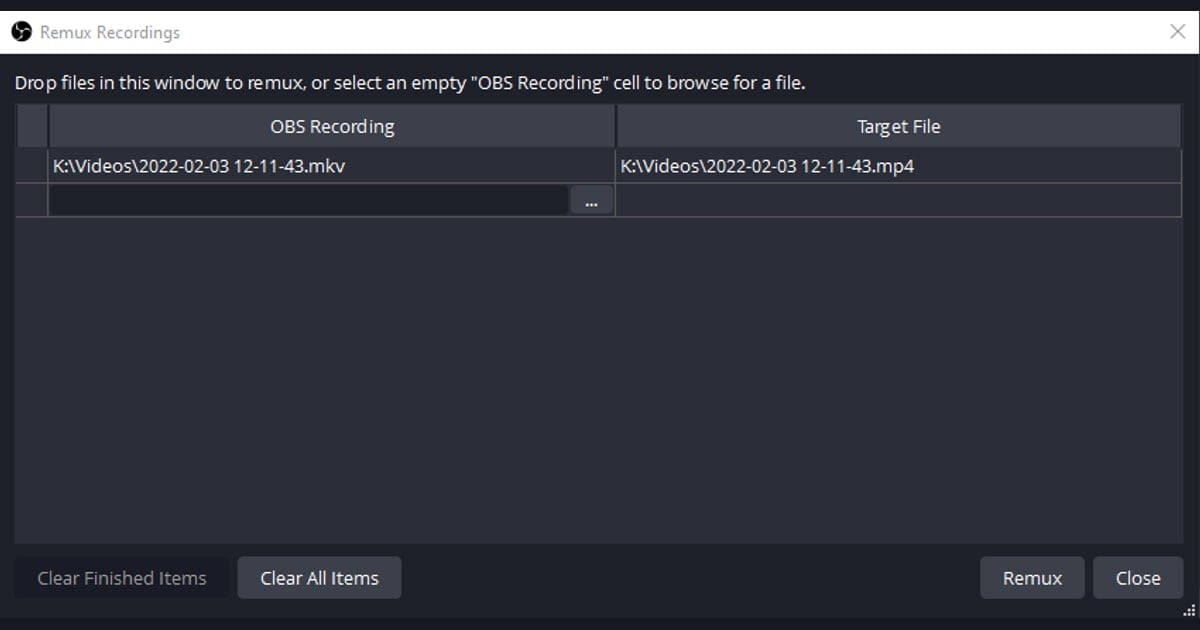
Kalau kamu sudah punya file yang direkam dalam mkv, kamu bisa convert ke mp4 langsung di dalam OBS. Caranya adalah 'remux', yang hanya mengganti cangkangnya ke mp4 tanpa meng-encode ulang video, jadi tidak ada penurunan kualitas sama sekali dan prosesnya sangat cepat.
- Buka 'File', lalu 'Remux Recordings' dari menu atas di OBS.
- Tambahkan file mkv yang ingin di-convert di kolom input sebelah kiri.
- Atur lokasi simpan dan nama file mp4 di 'Target File' sebelah kanan.
- Klik tombol 'Remux' untuk mulai convert.
- Saat convert selesai, file mp4 dengan kualitas yang sama akan dibuat.
mp4 vs mkv sekilas
- Kompatibilitas: mp4 langsung dikenali di kebanyakan platform, editor, dan perangkat; mkv mungkin tidak bisa dibuka di beberapa perangkat dan aplikasi.
- Stabilitas: mkv menyelamatkan footage sampai titik terputus meski terjadi crash atau listrik mati; mp4 bisa rusak seluruh file-nya kalau mati tidak normal.
- Kualitas: dengan codec dan setting yang sama, keduanya benar-benar identik; container tidak memengaruhi kualitas.
- Ukuran file: untuk video yang sama praktis mirip, dengan mkv sedikit lebih besar.
- Editing dan upload: mp4 jauh lebih praktis; mkv sering perlu di-convert sebelum diedit atau di-upload.
- Alur kerja standar: rekam sesi penting dan panjang dalam mkv lalu convert ke mp4 setelah selesai.
DOR tidak punya langkah convert sama sekali
Itulah cara standar mengurus mp4 di OBS. Tapi kalau repot harus "rekam, cek format, lalu convert" setiap kali, ada pilihan lain: pakai alat yang memang tidak butuh convert. Program rekam game DOR menyimpan ke mp4 yang siap dipakai untuk editing dan berbagi, jadi tidak ada langkah convert mkv ke mp4 sama sekali.
DOR otomatis mengubah momen menonjol dari gameplay kamu menjadi klip, dan klip itu tersimpan sebagai mp4 sejak awal. Jadi saat kamu merekam ace di Valorant atau teamfight di League of Legends, kamu bisa langsung memasukkannya ke editor atau mempostingnya ke YouTube Shorts atau Instagram Reels tanpa mengganti format. Tanpa mengutak-atik setting format atau menekan tombol remux, file yang kamu rekam sudah jadi file yang bisa dibagikan.

Ringkasnya, kalau kamu memakai alat yang diatur sendiri seperti OBS, paling aman mengingat alur 'rekam dengan aman dalam mkv, lalu convert ke mp4'. Sebaliknya, kalau ingin langsung dapat hasil mp4 tanpa langkah convert, alat seperti DOR yang menyimpan sebagai mp4 sejak awal menghemat banyak waktu. Pilih berdasarkan tujuan rekamanmu: 'menyimpan rekaman asli yang panjang' atau 'langsung upload'.
 #Valorant

