Kalau kamu mengalahkan world boss bersama party di Diablo IV atau menyapu Nightmare Dungeon dengan build yang baru disetel, rekam dengan DOR, potong bagian yang kamu butuhkan saja, lalu kirim sebagai link. Diablo IV adalah action RPG dari Blizzard: kamu memainkan campaign sendirian atau bareng teman, dan endgame-nya berputar di boss, Helltide, Forge, dan konten season. Game ini bisa dimainkan di PC Windows. Dengan update aplikasi Oktober 2026, game ini menjadi game 'Rekaman seluruh permainan' di DOR, jadi saat kamu membukanya, DOR mendeteksinya otomatis dan menyimpan semuanya sampai kamu keluar sebagai satu video. Kamu cenderung login lalu berpindah-pindah aktivitas selama berjam-jam, jadi panduan ini fokus pada cara cepat menemukan tiap aktivitas di rekaman dan memotongnya sesuai siapa yang akan menonton.
Setelah grinding panjang, potong selagi masih ingat
Banyak sesi Diablo IV terus berpindah antara dungeon, Helltide, world boss, dan urusan di kota, dan beberapa hari kemudian sulit mengingat apa terjadi kapan. Karena itu cara tercepat adalah membuka rekaman hari ini di library begitu kamu keluar dan memotong adegan yang ingin dikirim. Untuk tips memilih titik awal dan akhir, lihat cara memotong klip game. Menumpuk rekaman mentah yang panjang juga cepat memenuhi disk, dan rekaman berhenti otomatis saat ruang kosong turun di bawah 20GB, satu alasan lagi untuk langsung memotong.
Cara memilih adegan dari sesi Diablo IV dan mengirimnya
- 1Pastikan game diatur untuk direkam, lalu loginDi settings DOR, pastikan Diablo IV menyala di grup 'Rekaman seluruh permainan' dan ruang kosong kamu jauh di atas 20GB, lalu buka game. Deteksi otomatis memulai rekaman, dan semuanya dari layar pilih karakter sampai kamu keluar tersimpan.
- 2Catat jam setiap kali berganti aktivitasSetiap kali berganti aktivitas, seperti masuk Helltide, menuju world boss, atau memulai dungeon, catat jamnya. Bahkan di rekaman berjam-jam, kamu cukup mengecek di sekitar jam itu, dan waktu pencarian jadi jauh lebih singkat.
- 3Lewati urusan di kotaAdegan di kota saat kamu merapikan gear dan berdagang dengan vendor hampir diam, jadi cepat terlihat saat kamu menggeser timeline. Berhenti di titik pertarungan dimulai dan layar penuh efek, lalu cek apa yang terjadi di sekitarnya.
- 4Pusatkan pertarungan boss di sisa darah terakhirMengirim seluruh pertarungan world boss atau boss dungeon berarti rekaman panjang yang berulang. Simpan menit terakhirnya saja, dari saat darah boss hampir habis sampai boss tumbang, dan temanmu lebih mungkin menonton sampai habis.
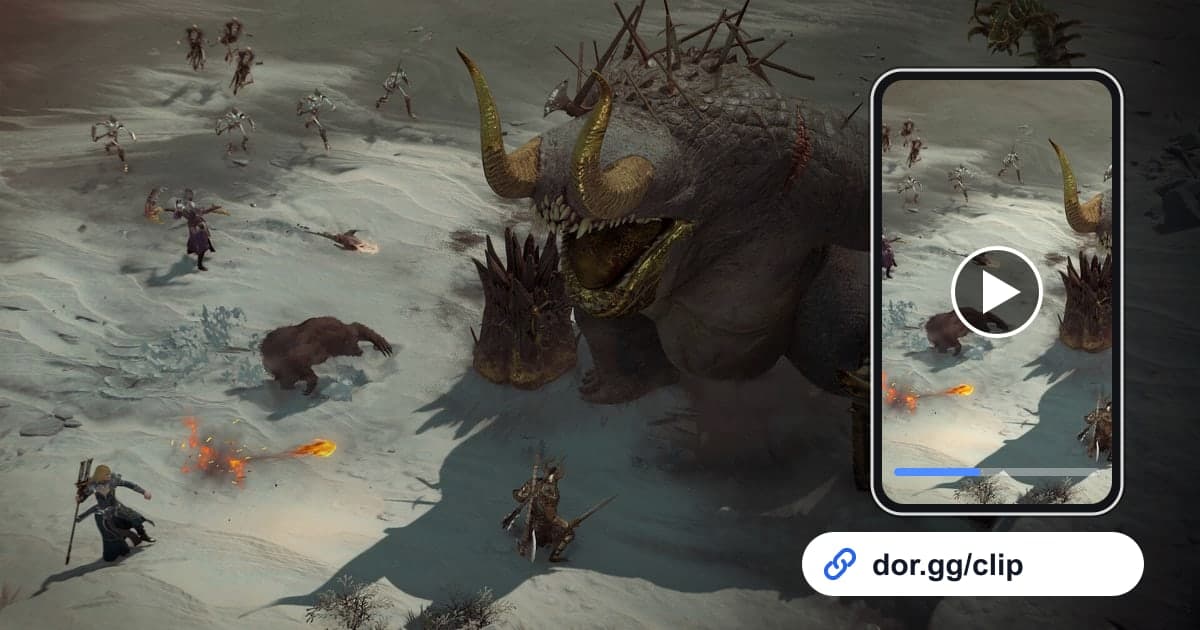
- 5Pakai 9:16 untuk showcase build dan 16:9 untuk pertarungan partyDiablo IV memakai sudut pandang top-down, jadi karaktermu ada di tengah layar. Kombo skill solo tetap jelas di 9:16, sedangkan beberapa pemain yang mengepung boss lebih pas di 16:9 yang lebih lebar.
- 6Bagikan link ke party dan clanBegitu pemotongan selesai, link dor.gg dibuat. Kirim pertarungan boss ke anggota party yang ikut bertarung, showcase vertikal ke teman yang penasaran dengan build kamu, dan adegan singkat seperti drop legendary ke chat clan.
Menemukan dan memotong tiap aktivitas Diablo IV di rekaman
| Aktivitas endgame | Yang terlihat di rekaman | Panjang, rasio, dan penerimanya |
|---|---|---|
| Kill world boss | Banyak karakter pemain berkumpul di satu titik | Menit terakhir saat darah boss habis, 16:9, untuk party yang menunggu bersamamu |
| Clear Helltide | Suasana area berubah merah dan monster berdatangan | 30–60 detik menyapu satu gerombolan sekaligus, 16:9 |
| Run Nightmare Dungeon | Tepat setelah layar loading di pintu masuk dungeon | 1–2 menit pertarungan di ruang terakhir, untuk party yang ikut run |
| Showcase build | Kamu menerjang sendirian ke gerombolan setelah memasang loadout skill baru | 15–30 detik kombo inti, 9:16, untuk teman yang bertanya soal build |
| Drop item legendary | Saat item dengan warna nama berbeda jatuh ke tanah | 15 detik di sekitar drop, untuk chat clan |
| Menyelesaikan senjata di Forge | Bagian saat kamu menyelesaikan senjata di layar Forge | 10–20 detik layar hasil, untuk teman yang main class yang sama |
Sebelum mengirim video Diablo IV
- Diablo IV menyala di 'Rekaman seluruh permainan' di settings.
- Kamu sudah mengosongkan ruang jauh di atas 20GB sebelum grinding panjang.
- Kamu mencatat jam setiap kali berganti aktivitas.
- Urusan di kota sudah dipotong dari video.
- Video pertarungan boss berjalan sampai boss tumbang.
- Kamu memilih 9:16 untuk showcase build dan 16:9 untuk pertarungan party.
Cara DOR merekam Diablo IV
DOR adalah aplikasi desktop Windows gratis. Saat kamu membuka Diablo IV, DOR mendeteksi game-nya otomatis dan merekam satu video mp4 sampai kamu keluar; kill boss atau drop item kamu pilih sendiri dari rekaman itu. Buka rekaman di library aplikasi, atur titik awal dan akhir dengan alat trim, pilih 16:9, 9:16, atau 1:1, dan link dor.gg dibuat. Cara membentuk showcase build jadi video vertikal dibahas di cara membuat video game vertikal. Untuk merangkai adegan dari beberapa aktivitas jadi satu video, buka DOR Studio di browser tanpa install, pakai fitur gabung, teks, template efek, dan musik latar, lalu download mp4 atau bagikan link. Suara game dan mic terekam bersama, jadi apa yang kamu katakan ke party saat boss tumbang juga ikut tersimpan. Kalau rekaman hilang setelah sesi panjang, cek lokasi penyimpanan dan ruang disk lewat cara mengatasi rekaman yang tidak tersimpan. Saat tidak ingin merekam, matikan game ini per game di 'Rekaman seluruh permainan' di settings; jendela konfirmasi akan muncul saat kamu melakukannya.