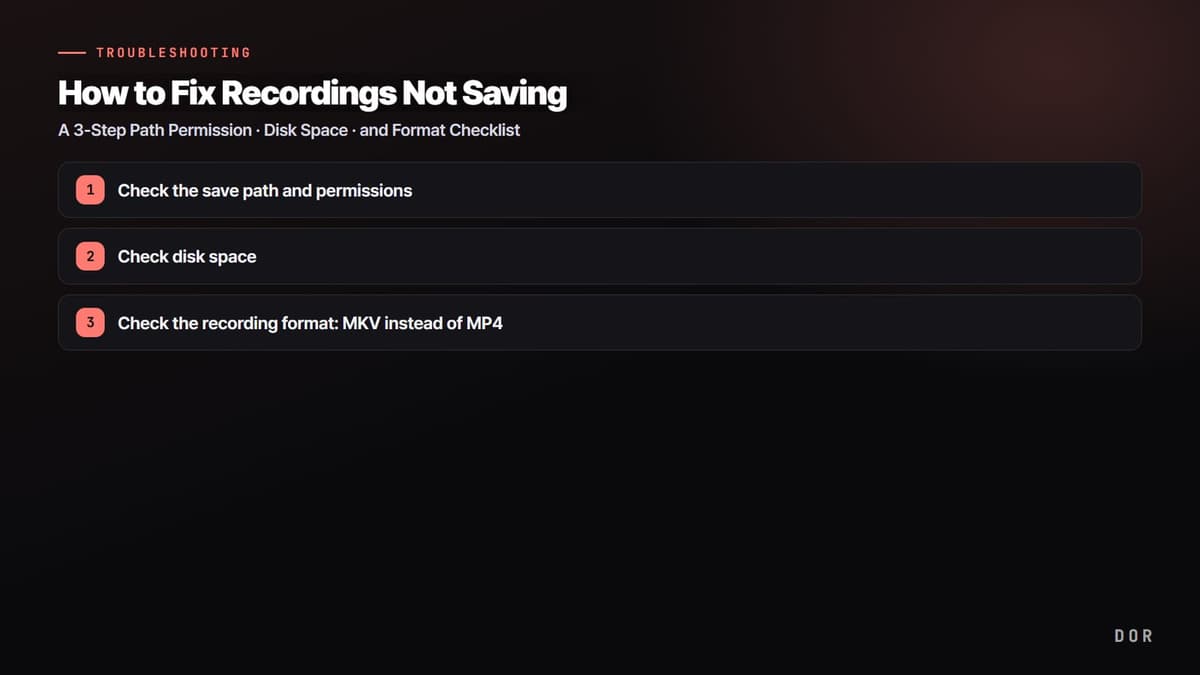
Langsung ke intinya: rekaman yang gagal tersimpan hampir selalu disebabkan salah satu dari tiga hal. Pertama, izin folder penyimpanan atau folder yang ternyata tidak ada; kedua, ruang disk kurang; ketiga, masalah format rekaman. Artikel ini adalah checklist untuk mengecek ketiganya satu per satu, diurutkan dari yang paling sering terjadi. Cukup cek dari atas ke bawah, dan sebagian besar kasus "sudah merekam tapi filenya tidak ada" atau "filenya ada tapi tidak bisa dibuka" akan terselesaikan.
Penjelasannya memakai OBS Studio yang paling banyak dipakai, tapi prinsipnya sama untuk program perekam lain. Tinggal cari dan cek item yang sama di layar setting program kamu. Pertama, kita bagi dulu gejalanya jadi dua.
Kenali gejalanya dulu: file tidak ada, atau tidak bisa dibuka?
Supaya penyebabnya cepat ketemu, tentukan dulu gejala mana yang kamu alami. Dua gejala ini penyebabnya berbeda.
- File rekaman sama sekali tidak muncul: biasanya folder penyimpanan salah, tidak ada izin, atau disk penuh. Cek folder, lalu izin, lalu ruang.
- File muncul tapi tidak bisa diputar atau rusak dengan ukuran 0KB: sering kali header file MP4 rusak karena program tertutup tidak normal di tengah rekaman. Lanjut ke masalah format.
Kalau tidak yakin filenya ke mana, klik notifikasi berhenti merekam dari program atau menu "Show Recording Folder" untuk membuka lokasi penyimpanan sebenarnya. Cukup sering terjadi folder yang kamu kira berbeda dengan folder penyimpanan sebenarnya.
Langkah 1. Cek folder penyimpanan dan izinnya
Ini penyebab paling umum. Di OBS, ada "Recording Path" di Settings, lalu Output, lalu Recording. Salin folder yang tertulis di situ apa adanya, tempel ke address bar File Explorer, lalu buka. Kalau foldernya terbuka normal, path-nya valid; kalau muncul pesan "folder tidak ditemukan", berarti path yang diatur tidak ada.
Kalau folder yang tidak ada dijadikan lokasi simpan, banyak program salah menampilkannya sebagai "ruang disk kurang". Padahal ruangnya masih banyak, tapi penyimpanan gagal karena path-nya hilang, jadi kalau cuma melihat kapasitas disk, penyebabnya gampang terlewat. Karena itu cek path kami taruh sebelum cek disk.
Hindari folder yang izin menulisnya diblokir
Walaupun path-nya ada, file tidak akan muncul kalau kamu tidak punya izin menulis ke folder itu. Lokasi yang dilindungi Windows, seperti root drive C (C:\), folder instalasi program (Program Files), dan folder sistem, sering memblokir penulisan dengan izin biasa. Mengganti lokasi simpan ke tempat yang bebas ditulisi seperti Documents, Videos, atau folder biasa di drive lain menyelesaikan sebagian besar kasus.
Cara mengetesnya gampang. Buka folder penyimpanan di File Explorer, lalu coba buat file teks kosong di dalamnya. Kalau berhasil dibuat, kamu punya izin menulis; kalau diblokir dengan pesan "perlu izin", folder itulah penyebabnya. Dalam kasus ini, lebih cepat memindahkan path ke folder lain yang izinnya bebas.
Langkah 2. Cek ruang disk
Rekaman game berkualitas tinggi memakan ratusan MB per menit, dan puluhan GB untuk sesi panjang. Walaupun ruangnya cukup saat mulai merekam, kalau disk penuh di tengah jalan, rekaman berhenti paksa dan file sampai titik itu bisa rusak atau hilang. Cek dulu sisa kapasitas di drive penyimpanan.
- Cek ruang kosong di drive tempat folder penyimpanan berada. Untuk rekaman panjang, paling aman sisakan minimal puluhan GB.
- Kalau ruang mepet, pindahkan rekaman lama ke drive lain atau kosongkan Recycle Bin supaya ruangnya benar-benar kembali.
- Kalau punya beberapa drive, menjadikan drive paling lega sebagai lokasi simpan khusus rekaman mengurangi rekaman yang berhenti di tengah sesi.
Satu hal yang perlu diperhatikan. Seperti dijelaskan di atas, mengatur path yang tidak ada atau network drive bisa memunculkan pesan "ruang disk kurang" walaupun ruangnya masih ada. Kalau disk jelas-jelas masih kosong tapi pesan ini muncul, curigai lagi path dan izin di Langkah 1, bukan kapasitasnya.
Langkah 3. Cek format rekaman: MKV, bukan MP4
Kalau "filenya jelas muncul tapi tidak bisa diputar atau rusak dengan ukuran 0KB", hampir pasti itu masalah format. Kuncinya ada di struktur file MP4. MP4 menulis "info tentang video ini" di akhir file saat rekaman selesai dengan normal, tapi kalau game crash, program ditutup paksa, atau komputer freeze, catatan penutup ini tidak tertulis dan seluruh file jadi rusak. Walaupun semua yang kamu rekam sebenarnya masih ada di situ, filenya tetap tidak bisa dibuka.
Jadi kalau kamu mengutamakan rekaman yang stabil, lebih baik ganti format ke MKV. Di OBS, kamu bisa memilih MKV di Settings, lalu Output, lalu Recording, lalu Recording Format. MKV dibuat supaya walaupun program tertutup tidak normal di tengah rekaman, footage sampai tepat sebelum tertutup tetap utuh, jadi kejadian kehilangan seluruh file hampir tidak pernah terjadi. Walaupun game crash di momen berat seperti fight sengit di Valorant atau teamfight di League of Legends, rekamanmu tetap bisa diselamatkan.
Kalau butuh MP4, konversi belakangan
Sering kali kamu tetap butuh MP4 untuk upload ke YouTube atau kompatibilitas editing. Dalam kasus ini, jangan merekam dalam MP4 dari awal; rekam dengan aman dalam MKV lalu konversi (remux) ke MP4 belakangan. OBS punya fitur bawaan File, lalu "Remux Recordings" yang cepat mengubah MKV ke MP4 tanpa penurunan kualitas. "Rekam dalam MKV, upload hasil konversi MP4" adalah rumus yang aman sekaligus kompatibel.
- 1Cek folder penyimpanan dan izinnya
- 2Cek ruang disk
- 3Cek format rekaman: MKV, bukan MP4
Cek tambahan kalau masih belum berhasil
Tiga langkah di atas menyelesaikan sebagian besar kasus, tapi kalau masih belum tersimpan juga, cek hal berikut.
- Encoder: coba ganti encoder di Settings, lalu Output, ke opsi lain. Kalau NVIDIA NVENC memunculkan error, ganti encoder atau update driver grafis ke versi terbaru.
- Antivirus/software keamanan: beberapa program keamanan bisa memblokir pembuatan file rekaman. Coba tambahkan folder penyimpanan sebagai pengecualian.
- Versi program: versi tertentu bisa punya masalah yang sudah diketahui seperti salah hitung ruang disk. Update ke versi terbaru atau pakai versi yang stabil.
- Pastikan rekaman benar-benar mulai: bentrok hotkey bisa membuat rekaman tidak mulai. Cek apakah indikator rekam tampil di layar saat merekam.
Cara yang jarang gagal menyimpan sejak awal: simpan otomatis
Semua yang sudah kita cek tadi berangkat dari anggapan "saya sendiri yang mengatur folder dan format". Begitu kamu salah mengatur path, membiarkan format tetap MP4 lalu game crash, atau tidak sadar disk penuh, rekaman pun hilang. Karena strukturnya menuntut orang untuk terus memantau setiap kali, ruang untuk salahnya juga besar.
DOR mengubah struktur itu. DOR otomatis mendeteksi saat game dibuka, memotong momen menonjol jadi klip di game yang didukung, dan menyimpannya otomatis ke library aplikasi yang tersusun per game, tanpa kamu perlu menentukan folder. Karena kamu tidak pernah mengatur lokasi simpan sendiri, file jarang hilang karena masalah path atau izin, dan tidak perlu mengubek-ubek folder mencari klip yang entah ke mana. Entah itu ace di Valorant atau pentakill di League of Legends, saat kamu menutup game, klipnya sudah rapi di library.

Kesimpulannya, masalah rekaman tidak tersimpan sebagian besar bisa ditemukan dengan mengecek tiga hal secara berurutan: izin folder, ruang disk, dan format. Satu kebiasaan merekam dalam MKV, bukan MP4, saja sudah sangat mengurangi kejadian "file rusak dan tidak bisa dibuka". Dan kalau pengaturan semacam ini sendiri sudah terasa repot, memakai cara yang jarang gagal menyimpan, seperti DOR yang menyimpan klip otomatis ke library, juga pilihan yang bagus. Lihat contoh simpan otomatis di halaman game yang sering kamu mainkan: Valorant, League of Legends.
 #Valorant

