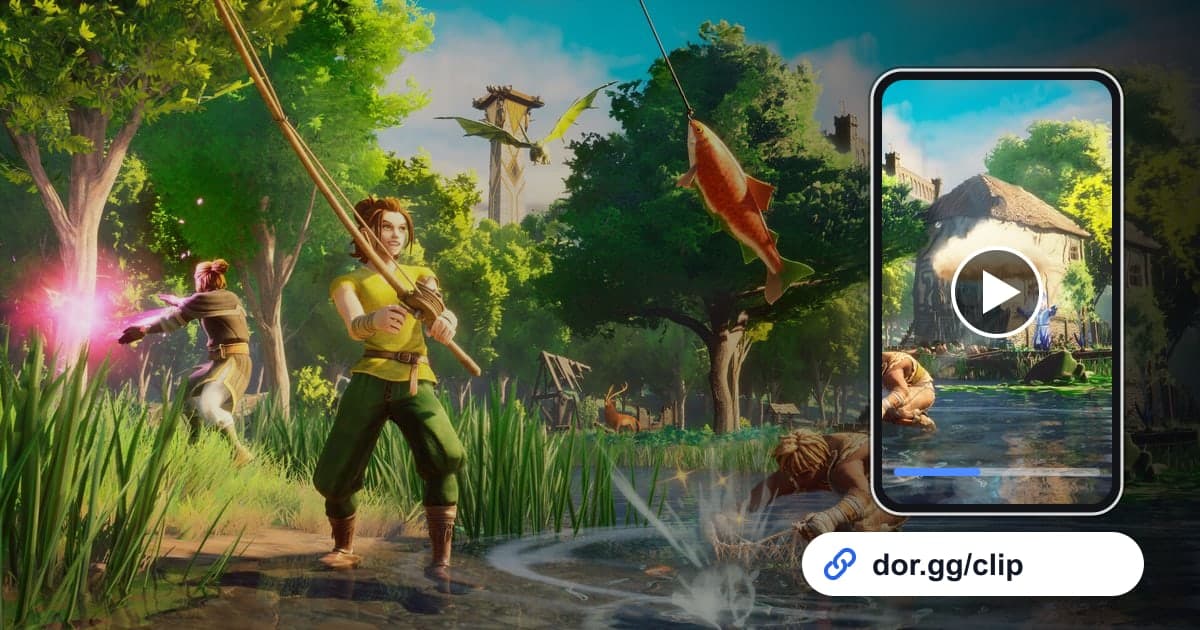
Kalau kamu menghabiskan beberapa hari membangun base bersama teman di RuneScape: Dragonwilds dan menumbangkan beberapa monster tangguh, rekam dengan DOR, potong bagian yang ingin ditunjukkan, lalu kirim sebagai link. Dragonwilds adalah petualangan survival co-op dari Jagex: di Ashenfall, benua yang terlupakan di dunia RuneScape, kamu mengumpulkan resource, membangun, dan menaikkan level skill dalam perjalanan menghadapi Dragon Queen. Kamu bisa memainkannya di PC Windows sendirian atau bersama teman. Sejak update aplikasi Oktober 2026, game ini menjadi game 'Full play recording' di DOR, jadi saat kamu membukanya, DOR otomatis mendeteksinya dan menyimpan semuanya sampai kamu keluar sebagai satu video. Karena ini game survival, sebagian besar footage berisi pengumpulan resource yang berulang, jadi panduan ini fokus memilih momen yang layak ditonton yang tersembunyi di antaranya.
Untuk Sesi Co-op, Cek Mic Dulu
Separuh keseruan video Dragonwilds datang dari teriakan di tengah permainan. DOR merekam suara game dan mic kamu bersamaan, jadi sebelum mulai, pastikan mic yang kamu pakai diatur sebagai perangkat input default Windows; dengan begitu teriakan saat pertama melihat monster atau obrolan saat berdebat soal letak base tersimpan apa adanya. Untuk menyeimbangkan mic dan suara game, lihat cara merekam suara game dan mic bersamaan. Sesi co-op juga cenderung panjang dan cepat memenuhi disk, dan rekaman berhenti otomatis saat ruang kosong turun di bawah 20GB, jadi cek juga ruang disk sebelum mulai.
Cara Memilih Adegan dari Rekaman Dragonwilds lalu Mengirimnya
- 1Cek pengaturan rekam dan ruang disk, lalu loginDi settings DOR, pastikan RuneScape: Dragonwilds menyala di grup 'Full play recording' dan ruang kosong jauh di atas 20GB. Jalankan game dan rekaman otomatis dimulai, berlanjut saat kamu bergabung ke world teman untuk main bersama.
- 2Rekam base sebelum dan sesudah dari sudut yang samaSebelum mulai membangun, tampilkan lahan kosong selama beberapa detik, dan berjam-jam kemudian tampilkan lagi titik yang sama dari sudut yang mirip. Potong kedua shot lalu sambung, dan perubahannya terlihat sekilas tanpa harus menampilkan seluruh prosesnya.
- 3Lewati bagian mengumpulkan resourceBagian menebang, menambang, dan crafting hampir tidak berubah di layar, jadi mudah dikenali bahkan saat menelusuri dengan cepat. Berhenti di titik saat layar berubah tajam karena pertempuran atau perjalanan, lalu cek apa yang terjadi di sekitarnya.
- 4Pakai suara yang meninggi sebagai penandaSaat bertemu monster kuat, suaramu sendiri jadi lebih keras atau kamu tertawa lepas, dan suara pertempuran ikut ramai. Biarkan suara menyala saat memutar di library dan kamu akan mendengar momen itu sebelum melihatnya; taruh titik awal beberapa puluh detik lebih awal.
- 5Pakai 9:16 untuk spell dan 16:9 untuk membangun dan fightAdegan singkat yang memamerkan satu spell menjaga karaktermu di tengah, jadi enak ditonton sebagai klip vertikal 9:16. Pemandangan base yang luas atau beberapa orang bertarung bersama butuh ruang di samping, jadi pilih 16:9.
- 6Posting link di chat partyTempel link dor.gg yang dibuat setelah pemotongan selesai di grup chat bersama teman main. Teman yang tidak bisa login hari itu bisa langsung memutarnya di browser tanpa aplikasi dan melihat apa yang mereka lewatkan.
Cara Mengabadikan Tiap Jenis Momen Dragonwilds
| Momen | Cara menemukannya di rekaman | Rasio terbaik dan penerima |
|---|---|---|
| Memilih lokasi base pertama | Tepat setelah memulai world baru, saat kamu memasang dinding dan lantai pertama | 16:9, untuk anggota party yang ikut memilih lokasi |
| Tur base yang sudah jadi | Bagian saat kamu selesai membangun dan berjalan mengelilinginya | 16:9, untuk teman yang tidak bisa ikut main |
| Memakai spell baru pertama kali | Pertama kali memakai spell yang didapat dari menaikkan level skill, seperti menebang pohon dengan kapak spektral | Klip 9:16 singkat, untuk teman yang sedang menimbang mencoba game ini |
| Melawan Garou atau Black Knight | Bagian saat suaramu atau suara pertempuran tiba-tiba keras | 16:9, 1–2 menit, untuk anggota party yang ikut bertarung |
| Menumbangkan musuh tangguh seperti Zogre | Tepat sebelum kamu memungut loot setelah kill | 30 detik di sekitar serangan terakhir, untuk grup chat |
| Menghadapi naga | Di dekat jam yang kamu tulis di catatan sesi | 16:9, dari tepat sebelum pertemuan sampai hasilnya, untuk seluruh party |
Sebelum Mengirim Video Co-op
- RuneScape: Dragonwilds menyala di bawah 'Full play recording' di settings.
- Kamu sudah mengosongkan ruang jauh di atas 20GB sebelum sesi co-op panjang.
- Mic kamu diatur sebagai perangkat input default supaya suaramu terekam.
- Kamu sudah merekam base sebelum dan sesudah dari titik yang sama.
- Bagian yang hanya berisi mengumpulkan resource sudah dibuang dari video.
- Kamu memilih 9:16 atau 16:9 sesuai tiap adegan.
Cara DOR Merekam Dragonwilds
DOR adalah aplikasi desktop Windows gratis. Saat kamu membuka RuneScape: Dragonwilds, DOR otomatis mendeteksi game dan merekam satu video mp4 sampai kamu keluar, sehingga kill boss dan bangunan yang sudah jadi tersimpan utuh untuk kamu pilih sendiri. Buka rekaman di library aplikasi, tentukan titik awal dan akhir dengan alat trim, pilih 16:9, 9:16, atau 1:1, lalu link dor.gg dibuat. Untuk merangkum shot base sebelum-sesudah atau beberapa fight jadi satu video, buka DOR Studio di browser tanpa install, gabungkan video, tambahkan tanggal sebagai teks, lalu atur musik latar dan volume. Untuk tur Studio, lihat mengedit klip di browser, dan untuk membentuk adegan spell jadi video vertikal, lihat cara membuat video game vertikal. Download hasilnya sebagai mp4 atau bagikan sebagai link. Saat tidak ingin merekam game ini, matikan per game di bawah 'Full play recording' di settings; jendela konfirmasi muncul saat kamu melakukannya.