Kamu bikin klip highlight, kirim ke teman, lalu dibalas "suaramu nggak kedengaran sama sekali" — langsung hilang semangat. Kebalikannya juga sering terjadi: suara game menggelegar tapi suara mic tenggelam, jadi tidak ada yang paham kamu bilang apa. Di video game, suara sama pentingnya dengan kualitas gambar. Kamu harus merekam "desktop audio" seperti efek suara dan BGM game, sekaligus "input mic" saat kamu bicara, dengan volume yang seimbang pula, supaya penonton bisa memahami situasinya. Artikel ini membahas cara merekam suara game dan mic bersamaan secara berurutan: dari konsep perekaman simultan, pemisahan track untuk editing, setting Windows, troubleshooting, sampai mengurangi noise.
Kenapa Suara Game dan Mic Bisa Jalan Sendiri-sendiri
Suara di komputer secara garis besar terbagi menjadi dua aliran. Yang pertama adalah "output (desktop audio)" yang keluar ke speaker (atau headset), seperti game, YouTube, dan call Discord; yang kedua adalah "input" yang masuk lewat mic. Program perekam tidak otomatis menggabungkan keduanya. Dengan setting default, sering kali hanya output atau hanya input yang terekam, jadi kalau tidak kamu nyalakan masing-masing, hasilnya video yang kehilangan salah satu sisi. Kasus "suara game ada tapi suaraku nggak ada" kebanyakan terjadi karena input mic tidak dimasukkan sebagai sumber rekaman.
Jadi kuncinya sederhana. Atur supaya dua sumber, desktop audio dan mic, terekam bersamaan. Suara tembakan dan skill di match Valorant baru terasa hidup kalau callout-mu ikut terekam.
Setting Rekam Desktop Audio + Mic Bersamaan
Contohnya di OBS, buka Settings, lalu Audio, dan atur "Desktop Audio" serta "Mic/Auxiliary Audio" ke perangkat yang kamu pakai. Untuk desktop audio, pilih speaker/headset tempat suara game keluar; untuk mic, pilih perangkat input yang benar-benar kamu pakai bicara. Kalau kedua kolom terisi dan dua bar di audio mixer bagian bawah layar utama sama-sama bergerak saat kamu bicara dan saat bermain, perekaman simultan sudah berjalan. Kalau salah satu bar diam, sumber itu tidak terekam, jadi cek ulang pengaturan perangkatnya.
Sebaliknya, di DOR kamu tidak perlu mengutak-atik proses ini. Begitu mendeteksi game dan mulai merekam, DOR secara default menangkap desktop audio dan mic bersamaan lalu merekamnya dalam satu track. Kejadian "lupa nyalain mic jadi suaraku hilang" pun jauh berkurang.
Merekam dengan Track Audio Terpisah, Bikin Editing Jauh Lebih Leluasa
Kalau suara game dan mic direkam tercampur dalam satu track, lalu belakangan kamu sadar "suara game terlalu keras dan menenggelamkan suaraku," tidak ada yang bisa dilakukan. Keduanya sudah menyatu jadi satu. Karena itu, kalau kamu serius mau editing, kami sarankan "merekam dengan track audio terpisah." Simpan suara game di track 1 dan mic di track 2 sebagai track terpisah, lalu di program editing kamu bisa menaikkan atau menurunkan volume salah satunya saja, memberi noise removal hanya ke mic, dan mengolahnya masing-masing.
Cara Memisah Track di OBS
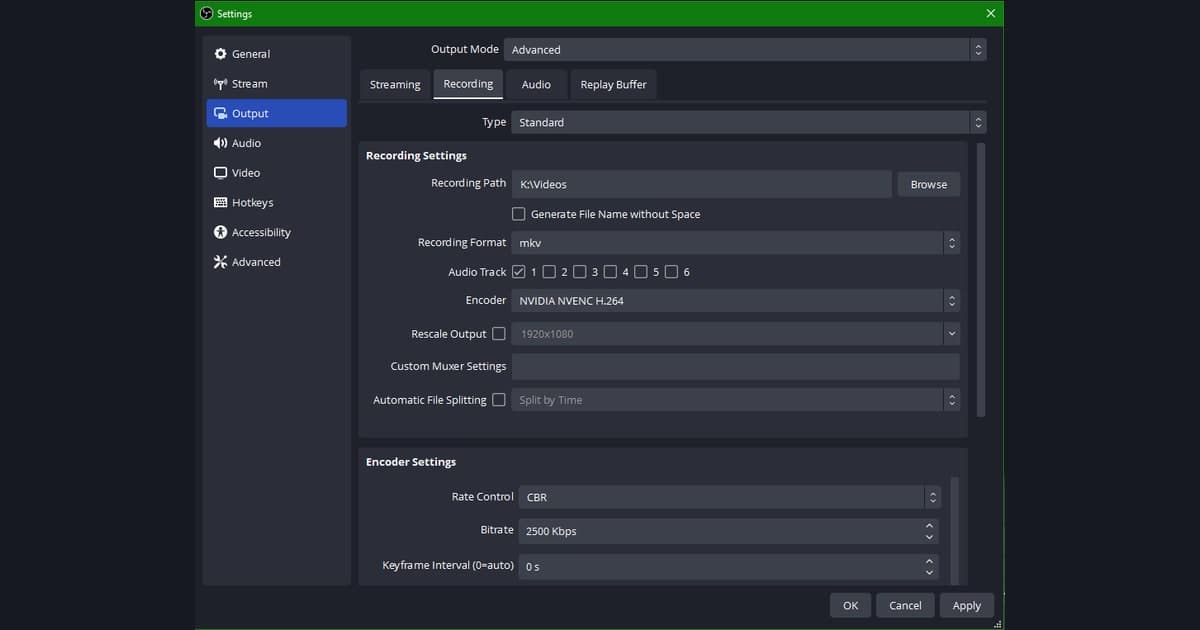
Di OBS, lewat Settings, lalu Audio, lalu Advanced, kamu bisa menentukan setiap sumber masuk ke track mana. Di ikon gerigi audio mixer, lalu Advanced Audio Properties, centang desktop audio ke track 1 dan mic ke track 2. Lalu di Settings, Output, Recording, aktifkan beberapa "audio track" (misalnya 1 dan 2), dan track yang terpisah akan tersimpan bersama di dalam file mkv/mp4. Buka file hasil rekaman ini di program editing, dan kamu bisa mengatur volume tiap track secara terpisah.
Kalau Memisah Track Terasa Ribet
Jujur saja, memisah track penting untuk "orang yang memang akan editing." Kalau kamu cuma mau mengambil klip cepat lalu membagikannya, tidak perlu melewati setting yang rumit. DOR merekam suara game dan mic bersama dalam satu track, jadi kamu bisa langsung menyimpan klip tanpa setting track apa pun. Karena keduanya tidak bisa diatur terpisah setelah direkam, lakukan tes rekam singkat dulu untuk memastikan suaramu tidak tenggelam. Selama callout yang kamu teriakkan saat teamfight League of Legends terdengar jelas di atas suara game, itu sudah cukup untuk kebanyakan keperluan berbagi.
Memastikan Setting Suara Windows Benar (Perangkat Output dan Input)
Sebagus apa pun setting program perekamnya, kalau perangkat suara di Windows sendiri berantakan, suaranya tidak akan terekam. Klik kanan ikon speaker di taskbar, lalu "Sound settings" (atau Settings, lalu System, lalu Sound), dan cek dua hal. Pertama, apakah perangkat output sudah diatur ke headset/speaker tempat kamu benar-benar mendengar suara game. Kedua, apakah perangkat input sudah diatur ke mic yang benar-benar kamu pakai bicara. Saat kamu mencolok headset baru atau menyambungkan Bluetooth, perangkat default sering berubah diam-diam.
Layar perangkat input biasanya punya bar "tes mic." Kalau bar ini bergerak saat kamu bicara, berarti Windows menerima mic dengan normal, dan kalau tetap tidak masuk ke rekaman, masalahnya bukan di Windows melainkan di program perekam. Memilah "sampai mana yang masih berfungsi" adalah kunci troubleshooting.
Urutan Cek Saat Mic Tidak Terekam
"Cuma suara game yang terekam, mic-nya nggak masuk" adalah masalah yang paling sering bikin pusing. Jangan asal coba-coba; ikuti urutan di bawah satu per satu dan hampir semua kasus akan ketemu penyebabnya. Cek dari atas ke bawah untuk menemukan di mana alirannya tersumbat.
- 1) Izin mic Windows: Di Settings, lalu Privacy, lalu Microphone, pastikan "apps can access the microphone" dan akses untuk aplikasi desktop menyala. Kalau mati, tidak ada program yang bisa menerima mic.
- 2) Perangkat input default: Di Sound settings, pastikan mic yang benar-benar kamu pakai bicara diatur sebagai "default device." Kalau ada beberapa mic, bisa jadi perangkat yang salah yang jadi default.
- 3) Mute dan volume: Cek tombol mute di mic itu sendiri (termasuk saklar di kabel headset), pastikan volume mic Windows tidak 0, dan mic tidak di-mute di mixer program perekam.
- 4) Perangkat input di program perekam: Pastikan perangkat Mic/Auxiliary Audio di OBS diatur ke mic yang benar, dan bar-nya bergerak saat kamu bicara.
- 5) Exclusive mode: Di beberapa perangkat, kalau "exclusive mode" menyala, aplikasi lain tidak bisa mengambil mic. Di Device Properties, lalu Advanced, coba matikan exclusive mode.
Dengan mengecek berurutan seperti ini, alur besarnya jadi jelas: "izin, lalu perangkat, lalu mute, lalu program." Sebagai catatan, DOR sudah mengasumsikan perekaman mic secara default sejak instalasi, jadi selama poin 1-2 di atas (izin dan perangkat default) beres, mic sering kali langsung ikut terekam tanpa perlu setting perangkat input terpisah.
Mengurangi Noise Mic (Gain, Jarak, Noise Suppression)
Kadang mic memang masuk, tapi ikut terekam noise "sss" atau suara keyboard yang mengganggu. Atur tiga hal saja, dan sebagian besar akan membaik. Pertama, jangan setel gain mic (sensitivitas input) terlalu tinggi. Gain berlebihan akan memperbesar noise kecil sekalipun. Level yang pas adalah ketika bar bergerak di sekitar tengah saat kamu bicara tanpa melonjak sampai merah. Kedua, jaga jarak mulut dan mic tetap sekitar satu telapak tangan, dan rasio suara terhadap noise latar akan membaik. Terlalu jauh membuatmu menaikkan gain, lalu noise-nya membesar lagi, jadi lingkaran setan.
Ketiga, nyalakan peredam noise (noise gate dan noise suppression). Di OBS, lewat sumber mic, lalu Filters, kamu bisa menambahkan "Noise Suppression (RNNoise)" dan "Noise Gate." Noise suppression mengurangi noise latar yang konstan, sedangkan noise gate memotong semua suara di bawah volume tertentu (saat kamu tidak bicara), sehingga bunyi ketikan keyboard dan sejenisnya berkurang. Kalau kamu tidak suka napas berlebihan dan bunyi tombol ikut masuk di momen menegangkan seperti di PUBG, gate ini sangat berguna.
Merekam Call Discord Sekalian
Kalau kamu main game sambil ngobrol dengan party di Discord, sering kali kamu ingin suara call itu ikut masuk ke klip. Suara teman di call Discord keluar sebagai "desktop audio (output)," jadi kalau sebelumnya kamu sudah mengatur perekaman desktop audio, suara mereka otomatis ikut terekam bersama suara game, tanpa langkah tambahan. Artinya, efek suara game + suara teman Discord + mic-mu, ketiganya masuk ke satu video.
Tapi kalau kamu ingin mengolah suara call "terpisah dari suara game," ceritanya lain. Untuk itu kamu memakai alat seperti virtual audio cable untuk mengarahkan output Discord ke perangkat terpisah lalu merekamnya di track tersendiri. Setting-nya cenderung ribet, jadi kalau tujuanmu sekadar "yang penting kedengaran bareng," perekaman desktop audio saja sudah cukup. Kalau kamu cuma mau menyimpan klip cepat, cara seperti DOR yang merekam desktop audio dan mic bersama secara default adalah yang paling hemat tenaga.
Cek setting rekomendasi dan contoh klip otomatis di halaman game yang paling sering kamu mainkan: Valorant, League of Legends, PUBG.
 #Valorant