Saat kamu memamerkan movement presisi di game shooter, combo di game fighting, atau skill combo di MOBA lewat video, layar saja jarang bisa memperlihatkan tombol apa yang sebenarnya kamu tekan. Karena itu, sebagian besar video tutorial dari pemain jago selalu menampilkan input keyboard dan mouse di salah satu sudut layar.
Di artikel ini, kita bahas langkah demi langkah apa itu keystroke overlay, kenapa layak diaktifkan, bagaimana orang biasanya membuatnya, dan cara menampilkan input tombol di klip yang direkam dengan DOR lalu menambahkannya ke video.
Apa Itu Keystroke Overlay
Keystroke overlay adalah tampilan yang menumpuk grafik real time dari tombol keyboard, tombol mouse, dan gerakan mouse yang sedang kamu gunakan di atas video gameplay. Dalam bahasa Inggris disebut key input overlay atau keystroke overlay, dan biasanya muncul sebagai bentuk keyboard kecil di salah satu sudut layar.
- Tombol yang kamu tekan menyala atau berubah warna, jadi langsung terlihat tombol mana yang ditekan.
- Input mouse seperti klik kiri dan kanan, scroll wheel, dan arah gerakan juga bisa ditampilkan.
- Movement WASD, tombol skill, dan aksi seperti lompat atau dash sejajar sempurna dengan aksi di layar beserta timing-nya.
Kenapa Menampilkan Input Itu Membantu
Menampilkan input tombol di layar membuat kamu bisa menyampaikan kontrol yang sulit dijelaskan dengan kata-kata secara presisi. Ini sangat efektif dalam situasi berikut.
- Tutorial combo dan mekanik: penonton bisa meniru persis tombol apa yang kamu tekan, dengan urutan dan timing seperti apa.
- Berbagi input: saat kamu memposting movement atau koreksi aim sepersekian detik ke komunitas, input yang terlihat membuatnya jauh lebih meyakinkan.
- Mengevaluasi permainan sendiri: saat menonton ulang permainanmu, kamu bisa menemukan sendiri momen tanganmu kacau dan tombol yang ditekan tanpa perlu.
Contohnya, counter-strafing di Valorant, skill combo cepat di League of Legends, dan movement slide-and-jump di Apex Legends jadi jauh lebih mudah dipahami kalau input tombolnya ikut ditampilkan.
Cara yang Biasa Dipakai: OBS + NohBoard
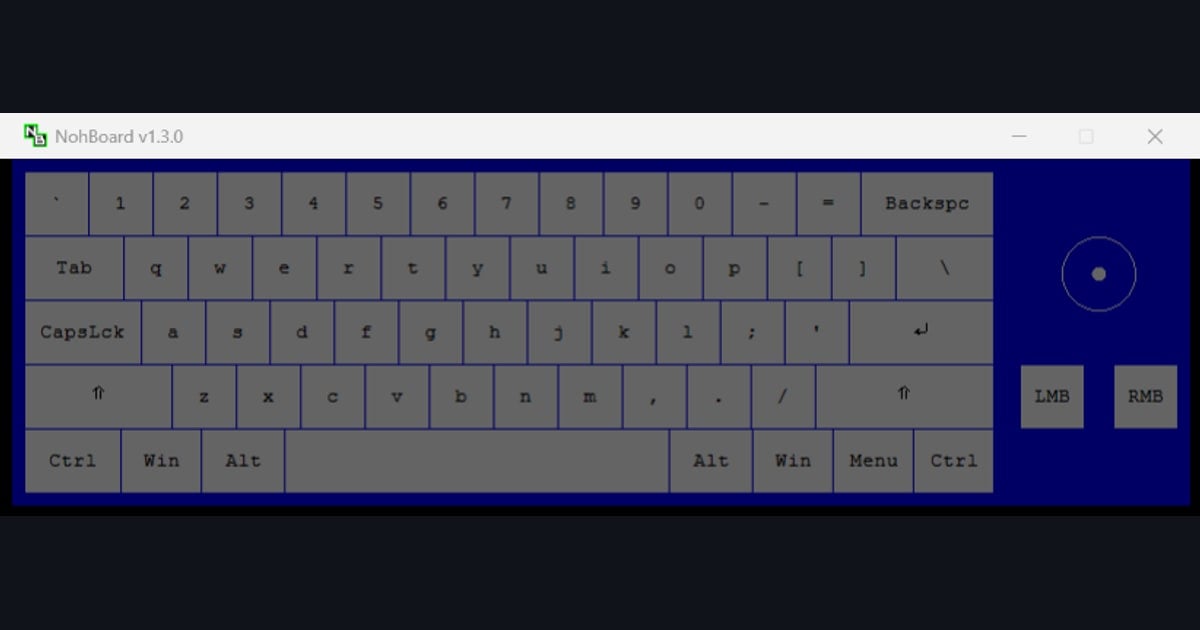
Untuk membuat keystroke overlay sendiri, umumnya kamu menggabungkan program siaran seperti OBS dengan program penampil tombol terpisah seperti NohBoard. Konsepnya sederhana, tapi begitu benar-benar diatur, butuh usaha yang lumayan.
- Kamu harus mengunduh, memasang, dan terus menjalankan program penampil tombol terpisah seperti NohBoard.
- Kamu harus memilih layout tombol dan skin yang ditampilkan, lalu mengatur terpisah agar input mouse juga muncul.
- Di OBS, kamu harus memasukkan tampilan itu lewat window capture atau chroma key, lalu mengatur posisi dan ukurannya secara manual.
- Kalau lupa menjalankan program itu setiap kali merekam, input tidak akan tertangkap di klip saat momen penting terjadi.
Bagi yang sudah terbiasa dengan setup siaran, ini masih bisa dilakukan, tapi bagi yang hanya ingin cepat menyimpan momen bagus, hambatannya tinggi. Selain itu, setup seperti ini membuat input sulit dinyalakan dan dimatikan secara terpisah saat kamu mengedit klip nanti.
Menampilkan Input Tombol dengan DOR
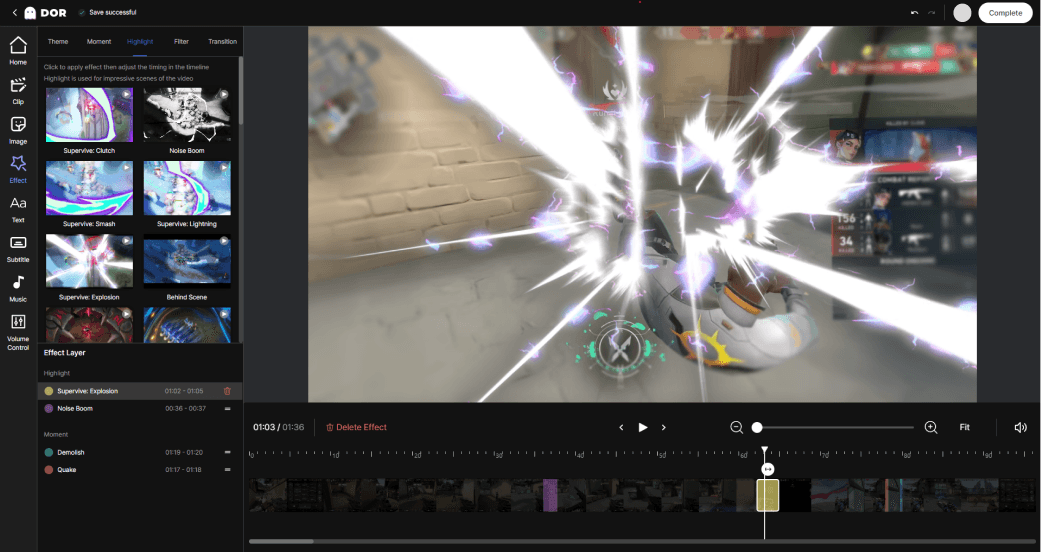
DOR adalah tool perekam game dan klip gratis yang otomatis mendeteksi game yang didukung lalu merekamnya. Selama merekam, DOR juga mencatat input keyboard dan mouse, jadi kamu bisa menampilkan input overlay di klip yang sudah jadi tanpa memasang plugin terpisah atau mengatur posisinya.
- Tidak perlu memasang program terpisah seperti NohBoard atau menggabungkan tampilannya di OBS.
- Tidak ada program penampil yang harus dibuka sebelum merekam, jadi tidak ada yang lupa dinyalakan.
- Overlay digambar di atas video saat diputar, jadi rekaman aslimu tetap utuh; overlay baru ditempelkan permanen kalau switch input overlay dibiarkan aktif di Trim Section atau di langkah edit saat berbagi.
- Klip dengan input tombol yang sudah ditempelkan bisa diekspor sebagai file atau diposting ke dor.gg untuk dibagikan.
Kesimpulan
Keystroke overlay sangat membantu untuk memperlihatkan combo dan mekanik, berbagi input, dan mengevaluasi permainanmu sendiri. Membuatnya sendiri berarti kamu harus mengurus instalasi dan setup kombinasi OBS dan NohBoard. Kalau kamu merekam dengan DOR, input-mu sudah tercatat bersama videonya, jadi kamu bisa menampilkannya di klip yang sudah jadi dan menempelkannya hanya di bagian yang dibutuhkan. Kalau kamu ingin membuat video yang memperlihatkan kontrolmu dengan jelas, cukup aktifkan sekali dan hasilnya langsung terasa beda.
 #Valorant


