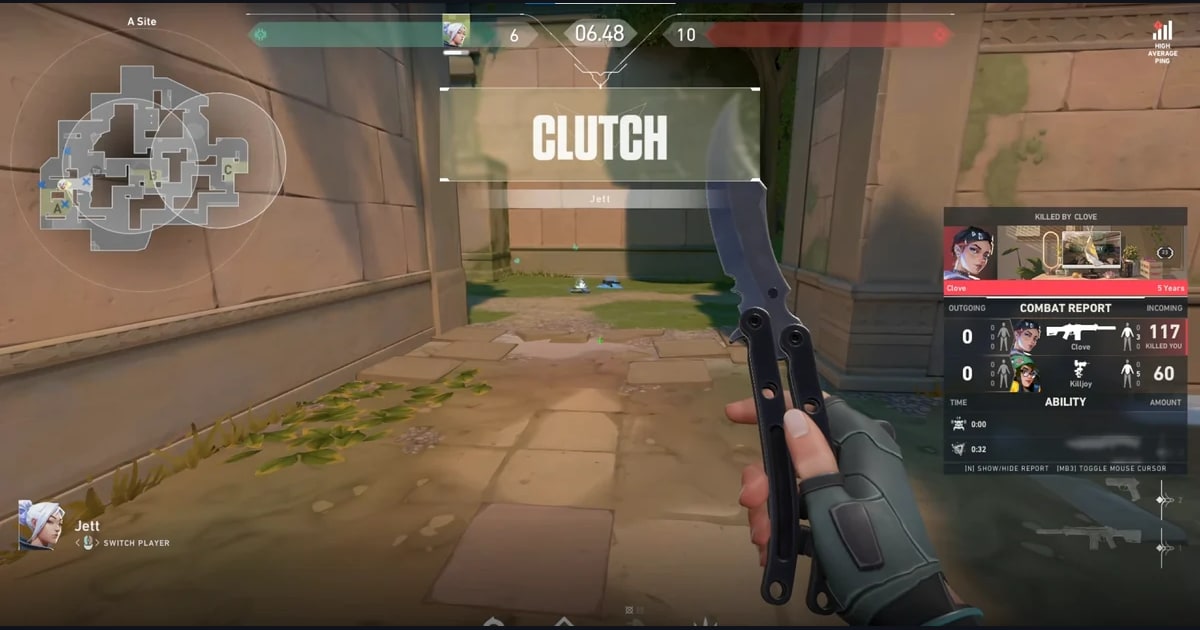

Kalau kamu mencari cara mengganti bahasa suara VALORANT, kemungkinan besar kamu sudah menemukan kolom Text Language di pengaturan game dan bingung karena di situ tidak ada keterangan soal suara. Penyebabnya, VALORANT punya dua pengaturan bahasa yang terpisah.
Yang pertama ada di dalam game: sebelum match, klik ikon V di kiri atas, buka Settings, tetap di tab General, lalu pilih dari Text Language. Yang kedua ada di Riot Client, tempat kamu memilih bahasa instalasi VALORANT.
Artikel dukungan resmi Riot membahas keduanya dan menegaskan bahwa game dan client harus ditutup agar perubahan berlaku.
Ada satu detail lagi yang menjelaskan sebagian besar kebingungan ini: di folder instalasi VALORANT, setiap bahasa punya paket audio dan paket teks sendiri, dan hanya bahasa yang kamu pilih yang terpasang.
Jadi kalau kamu ingin agent berbicara bahasa Inggris, Jepang, atau bahasa lain yang didukung, jalur yang bisa diandalkan adalah pengaturan di Riot Client, karena dari situlah audio barunya diunduh.
Panduan ini membahas perbedaan kedua pengaturan, urutan yang tepat untuk mengganti suara agent, cara memadukan bahasa suara dengan bahasa teks yang berbeda, dan apa yang perlu dicek kalau tidak ada yang berubah, semuanya dicek pada 10 November 2026.
Text Language di game vs Game Language di Riot Client
Text Language di dalam game bekerja sesuai namanya: mengubah menu, subtitle, deskripsi ability, dan semua teks lain di layar. Game Language di Riot Client menentukan paket bahasa mana yang dipasang VALORANT.
Saat sudah login, buka menu profil di kanan atas, pilih Settings, lalu pilih VALORANT di daftar game dan ubah Game Text Language. Di layar login, ikon roda gigi di kanan bawah membuka dropdown Game Language, yaitu metode client yang didokumentasikan Riot.
Saat kami mengecek instalasi VALORANT ketika menulis panduan ini, paket audio bahasa Korea berukuran sekitar 375 MB dan paket teks bahasa Korea di bawah 1 MB, disimpan sebagai file terpisah, tanpa bahasa lain yang ikut terpasang.
Artinya, bahasa suara baru butuh unduhan audio baru, dan unduhan itu diurus oleh Riot Client. Daftar pilihannya sama di mana pun.
Per 10 November 2026, konfigurasi Riot Client untuk VALORANT mencantumkan 17 pilihan yang sama untuk keenam region (Amerika Utara, Eropa, Asia Pasifik, Korea, Brasil, dan Amerika Latin): English (US), Jerman, Arab, dua varian Spanyol, Prancis, Indonesia, Italia, Jepang, Korea, Polandia, Portugis Brasil, Rusia, Thailand, Turki, Vietnam, dan Mandarin Tradisional.
Yang berbeda hanya bahasa bawaannya per region, misalnya Korea di Korea dan Portugis Brasil di Brasil. Berbeda dengan League, hanya ada satu pilihan bahasa Inggris. Bahasa juga terpisah dari region akunmu, jadi mengganti suara ke bahasa Jepang tidak memindahkanmu ke server Jepang. Kalau kamu juga main League, nama menu dan daftar bahasanya berbeda, jadi lihat cara ganti bahasa League of Legends.
Cara ganti bahasa suara agent
- 1Tutup VALORANT dan Riot ClientKeluar dari game dulu. Menurut artikel Riot, perubahan baru berlaku setelah game dan client sama-sama ditutup, jadi mulai dari kondisi bersih menghindari salah langkah yang paling sering terjadi. Cek area ikon tersembunyi di taskbar untuk memastikan Riot Client tidak masih berjalan.
- 2Buka pengaturan Riot ClientBuka lagi Riot Client. Kalau sudah login, buka menu profil di kanan atas lalu pilih Settings. Di layar login, klik ikon roda gigi di kanan bawah. Jendela pengaturan memisahkan opsi Riot Client dari daftar game, dan bahasa VALORANT ada di daftar game.
- 3Pilih bahasa yang ingin kamu dengarPilih VALORANT lalu tentukan bahasa di Game Text Language, atau Game Language di layar login. Opsi Language di Riot Client > General hanya mengubah launcher itu sendiri, jadi mengganti yang itu membuat VALORANT tetap seperti semula.
- 4Tunggu unduhan bahasa selesaiClient akan memulai update yang mengunduh file audio dan teks bahasa tersebut. Paket audio bahasa Korea sekitar 375 MB saat kami ukur, jadi siapkan unduhan dengan ukuran serupa. Kalau setelah itu game crash atau tidak mau jalan, ikuti solusi VALORANT crash atau tidak bisa dibuka.
- 5Kalau mau, kembalikan teks di dalam gameMisalnya kamu ingin suara Jepang tapi menu bahasa Inggris: buka VALORANT, masuk ke ikon V > Settings > General > Text Language, pilih English, lalu tutup game dan client, kemudian buka lagi. Pakai ability di Range untuk mendengar apakah suaranya tetap. Kalau suaranya ikut kembali, berarti client saat ini mengikat keduanya, jadi pakai satu bahasa yang paling kamu suka. Untuk menyeimbangkan voice line dengan suara langkah kaki, lihat setting audio VALORANT terbaik.
Mana yang diubah di mana (per 10 November 2026)
| Yang kamu mau | Tempat mengubahnya | Perlu diketahui |
|---|---|---|
| Agent berbicara bahasa lain | Di Riot Client: Settings > VALORANT > Game Text Language | Mengunduh audio bahasa itu, dan teksnya ikut berganti. |
| Hanya menu dan subtitle | Di game: ikon V > Settings > General > Text Language | Metode yang didokumentasikan Riot; berlaku setelah game dan client ditutup. |
| Suara Jepang atau Korea dengan teks bahasa Inggris | Pilih bahasa suara di client, lalu kembalikan Text Language ke English di game | Kombinasi ini tidak didokumentasikan Riot, jadi cek suaranya setelah restart. |
| Mengubah sebelum login | Ikon roda gigi di layar login > Game Language | Metode client di artikel dukungan Riot. |
| Kembali ke bahasa Inggris | Menu yang sama, English (US) | Satu-satunya pilihan bahasa Inggris dan bawaan di Amerika Utara serta Eropa. |
| Pindah ke region lain | Region akun, terpisah dari bahasa | Ganti bahasa tidak pernah memindahkan server. |
| Ruang penyimpanan | Terunduh otomatis setelah kamu memilih | Paket audio bahasa Korea yang kami ukur sekitar 375 MB. |
Kalau bahasanya tidak mau berubah
- Tutup game dan Riot Client sepenuhnya, termasuk yang ada di ikon tersembunyi taskbar, lalu buka lagi.
- Pastikan yang kamu ubah adalah bahasa game VALORANT, bukan Language milik Riot Client di bagian General.
- Tunggu sampai update bahasa selesai dan tombol Play muncul kembali.
- Cek apakah drive kamu masih punya ruang untuk file bahasa yang baru.
- Pakai pengaturan resmi saja, jangan tool yang menukar file game; VALORANT memakai Vanguard, jadi menu resmi adalah jalur yang aman.
Rekam match pertamamu dengan suara baru pakai DOR
DOR adalah perekam game gratis untuk Windows. DOR mendeteksi VALORANT saat kamu membukanya, merekam seluruh match, dan mengubah kill menjadi klip otomatis dengan tag ace dan clutch di My Clips.
Audio game dan mic kamu terekam dalam satu track, jadi voice line baru dan callout ultimate masuk ke rekaman persis seperti yang kamu dengar. VALORANT juga mendukung party clips, yang mengumpulkan momen dari teman satu party, serta POTG, permainan paling menonjol di match itu.
Potong ronde yang ingin kamu simpan ke format 9:16 di aplikasi, lalu tambahkan teks dan template efek di DOR Studio (dor.gg/studio), kemudian ekspor ke mp4 atau bagikan link dor.gg. Alur lengkap video vertikal ada di cara membuat Shorts VALORANT, dan semua yang bisa dilakukan DOR untuk game ini ada di halaman game VALORANT.