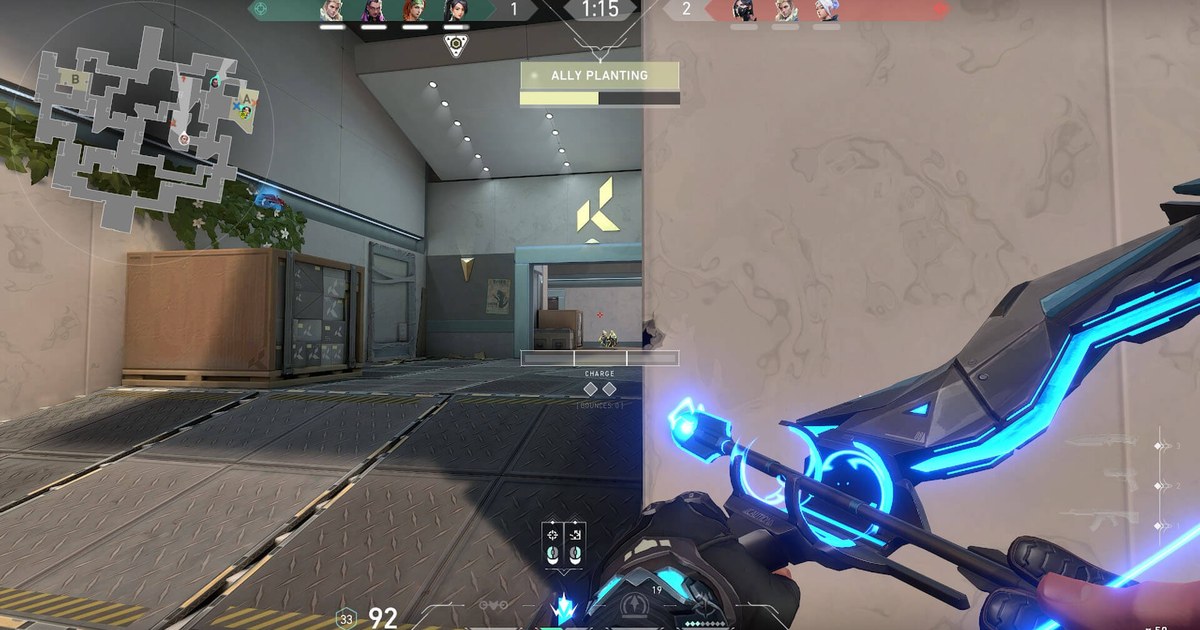

Jawaban singkat: kalau VALORANT lancar sampai kamu mulai merekam, ada dua hal yang perlu diubah lebih dulu. Pertama, ganti encoder recorder dari x264 yang berjalan di CPU ke hardware encoder di dalam kartu grafismu (NVIDIA NVENC, hardware encoder AMD, atau Intel Quick Sync).
Kedua, pasang batas pada frame rate yang tidak dibatasi supaya sama dengan refresh rate monitormu. Kalau frame limit mati, VALORANT memeras CPU dan kartu grafis sekuat tenaga demi FPS tinggi, dan encoding lewat CPU di atas itu membuat game dan recorder berebut sumber daya yang sama.
Panduan ini membahas lag yang hanya muncul saat merekam. Kalau game patah patah atau layarnya hitam baik saat merekam maupun tidak, mulai dari cara mengatasi lag dan layar hitam saat merekam game.
Lag rekaman VALORANT berdasarkan gejala (per November 2026)
| Gejala | Kemungkinan penyebab | Yang perlu diubah |
|---|---|---|
| FPS game anjlok begitu rekaman dimulai | Encoding CPU (x264) berbagi CPU dengan game | Pindah ke hardware encoder seperti NVENC, AMD, atau Quick Sync |
| Game terasa mulus tapi rekamannya patah patah | FPS tanpa batas membuat kartu grafis penuh, recorder tidak kebagian ruang untuk compositing | Batasi FPS game sesuai refresh rate monitor |
| Tersendat hanya saat baku tembak besar | Resolusi dan frame rate rekaman yang tinggi menumpuk beban encoding | Rekam di 1080p 60fps, atau 30fps kalau masih terlalu berat |
| Rekaman makin patah patah semakin lama bermain | Drive penyimpanan hampir penuh atau satu drive dengan game | Pindahkan folder simpan ke SSD lain yang ruangnya lega |
| Ada beberapa recorder yang berjalan | Perekaman latar Xbox Game Bar atau alat capture lain saling tumpang tindih | Pakai satu alat rekam saja dan matikan sisanya |
| Tetap patah patah walau rekaman mati | Masalahnya di driver atau program latar, bukan di perekaman | Update driver grafis dan Windows, lalu tutup program latar |
Solusinya: encoding di kartu grafis, batasi FPS game sesuai refresh rate
Panduan broadcasting resmi NVIDIA menjelaskan NVENC sebagai bagian GPU yang khusus untuk encoding, dan mencatat bahwa encoder CPU seperti x264 mengambil sumber daya dari program lain, termasuk game-mu. Jadi kalau encoder recorder-mu diatur ke x264, pindah ke hardware encoder adalah langkah pertama.
Langkah kedua adalah batas frame rate. Dokumentasi resmi OBS menyebutkan bahwa saat encoding kelebihan beban, pilihan terbaik adalah membatasi frame rate game atau mengaktifkan vertical sync supaya recorder punya ruang untuk menyusun scene.
Dokumentasi itu menyarankan batas sesuai refresh rate monitor dan, kalau masalah berlanjut, batas yang disamakan dengan frame rate rekaman. Memaksa 300fps di monitor 144Hz tidak menampilkan lebih banyak frame, jadi sisa tenaga itu lebih baik dipakai untuk merekam. Untuk perbandingan lebih dekat kedua encoder, lihat NVENC vs x264.
Cara mengurangi lag rekaman VALORANT, berurutan
- 1Ukur FPS dulu dengan rekaman matiCek FPS biasamu di Range atau custom game dengan rekaman mati, lalu nyalakan rekaman dan cek lagi di tempat yang sama. Kalau tetap patah patah walau rekaman mati, masalahnya ada di PC atau game, bukan di recorder, jadi mulai dari saran artikel dukungan Riot: update driver grafis, update Windows, dan bersihkan program latar.
- 2Pindahkan recorder ke hardware encoderDi pengaturan output atau encoder recorder, ganti x264 ke yang cocok dengan kartu grafismu: NVIDIA NVENC, hardware encoder AMD, atau Intel Quick Sync. Encoder apa saja yang muncul di menu tergantung hardware-mu. Tes dulu dengan H.264 karena bisa diputar hampir di mana saja, lalu coba HEVC atau AV1 setelah semuanya berjalan bersih.
- 3Batasi frame rate gameDi pengaturan Video VALORANT, aktifkan frame limit dan atur max FPS sesuai refresh rate monitor, sekitar 144 untuk monitor 144Hz. Kalau rekaman masih patah patah, aktifkan vertical sync atau turunkan batasnya mendekati frame rate rekaman. Menurunkan kualitas grafis satu tingkat juga memberi ruang lebih untuk recorder.
- 4Turunkan resolusi dan FPS rekaman secara terpisah dari gameMeski kamu main di 144fps, merekam di 1080p 60fps sudah lebih dari cukup. Dokumentasi OBS juga menjelaskan bahwa frame rate memengaruhi beban rendering dan encoding, jadi turun ke 30fps kalau masih berat. Merekam di 1440p atau 4K menambah beban, jadi naikkan hanya setelah lag hilang.
- 5Rapikan drive penyimpanan dan recorder yang tumpang tindihArahkan folder simpan ke SSD dengan ruang kosong yang lega, idealnya drive yang berbeda dari tempat VALORANT terinstal. Kalau perekaman latar Xbox Game Bar atau alat capture lain juga menyala, pakai satu saja dan matikan yang lain. Dokumentasi OBS juga menyarankan menonaktifkan Game DVR karena memakai sumber daya yang dibutuhkan recorder.
Checklist sebelum menekan rekam
- Apakah recorder diatur ke hardware encoder, bukan x264?
- Apakah frame cap VALORANT sudah sesuai refresh rate monitor?
- Apakah rekaman diatur ke 1080p 60fps atau lebih rendah?
- Apakah drive penyimpanan punya ruang kosong yang cukup?
- Apakah hanya satu recorder yang berjalan, dan driver grafismu sudah terbaru?
Tidak usah utak atik, biarkan DOR merekam otomatis
DOR adalah aplikasi Windows gratis. Saat kamu membuka VALORANT, DOR mendeteksi game-nya, merekam seluruh match, dan menyimpan kill sebagai klip terpisah dengan tag Ace dan Clutch, semuanya terkumpul di My Clips di dalam aplikasi.
Kamu tidak perlu menekan tombol rekam atau hotkey sama sekali, dan di kartu grafis NVIDIA yang didukung seperti seri RTX, DOR merekam dengan hardware encoding NVENC.
Paket gratisnya memungkinkan kamu memilih 720p atau 1080p di 30fps atau 60fps, dengan default 1080p 30fps, jadi ide merekam lebih rendah dari FPS main sudah terpasang sejak awal. Rekamannya tanpa watermark.
Setup rekam otomatisnya dibahas di panduan recorder VALORANT, cara menyimpan klip kill ada di cara clip Valorant, dan kamu bisa menjelajahi klip VALORANT di hub VALORANT.