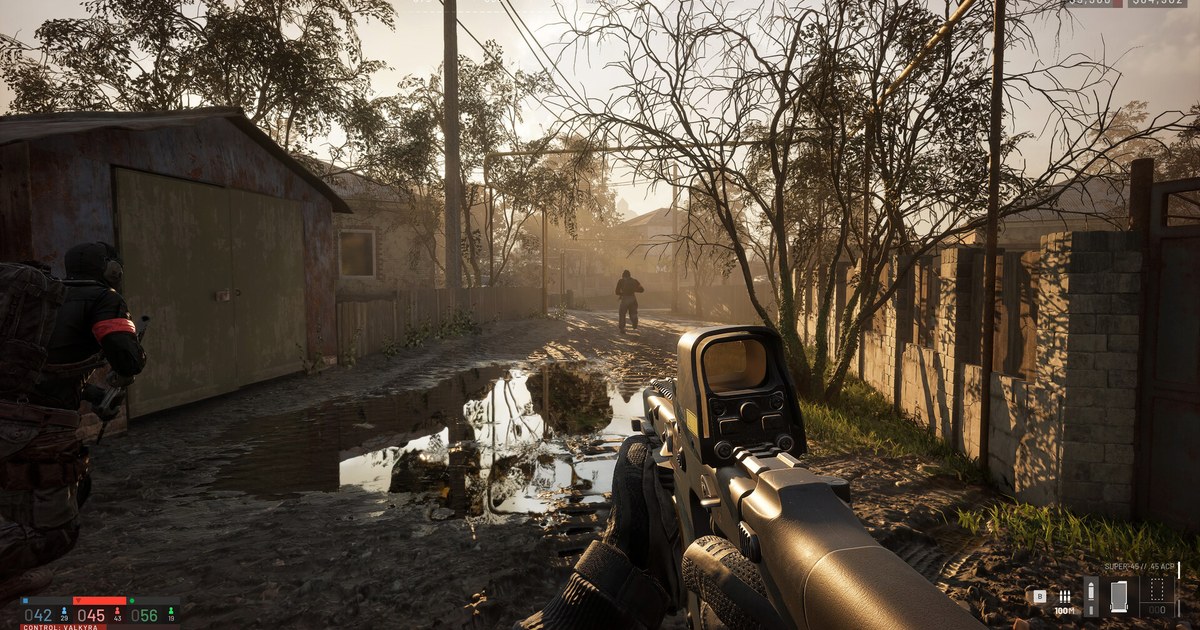

Jawaban singkatnya: ada empat perubahan, dengan urutan ini. Ubah Overall Quality ke Custom, matikan VSync, nonaktifkan Global Illumination, dan turunkan Reflections. Di kebanyakan PC, empat perubahan itu saja sudah terasa, dan kalau FPS masih kurang, lanjut ke upscaling, shadows, dan effects.
WARDOGS membebani GPU dengan kendaraan, helikopter, dan medan yang bisa hancur di match besar 100 pemain, jadi cara paling rapi adalah mengubah satu hal per satu waktu lalu mengukur lagi di tempat yang sama. Untuk menampilkan FPS counter di layar, lihat cara menampilkan FPS di game.
Nama opsi di sini mengikuti menu game berbahasa Inggris dan nilai yang disepakati beberapa situs panduan. Menu bisa berubah setelah update, jadi isi ini berlaku per 24 November 2026.
Jawabannya: pindah ke Custom dan turunkan dulu tiga opsi yang paling berat
Menurut halaman toko Steam, spek minimum adalah GTX 1660 atau RX 590 dengan RAM 16 GB, dengan target 1080p Low di 60 fps dengan upscaling menyala. Spek rekomendasinya RTX 3070 atau RX 6700 XT, dengan target 1440p Medium di 70 fps atau lebih pada resolusi native.
Kalau PC kamu mendekati spek minimum, target itu mengandalkan upscaling, jadi nyalakan DLSS atau FSR di Quality dari awal.
Di antara semua opsi, beberapa panduan sepakat bahwa menonaktifkan Global Illumination, menurunkan Reflections ke tingkat paling rendah, dan mematikan Picture-in-Picture Scope (tampilan tambahan yang digambar lewat optik pembesar) paling berpengaruh ke frame rate.
Biarkan Textures di High kalau VRAM kamu sekitar 8 GB atau lebih, dan turunkan ke Medium atau Low kalau tidak. Hasil pastinya beda di tiap PC, jadi tidak ada satu angka yang bisa dijanjikan.
Cara mengubah setting kalau FPS kurang
- 1Tentukan dulu patokan pengukuranCatat FPS rata-rata dan terendah di area yang sama pada momen yang sama. Ukur saat baku tembak besar, karena di situ FPS paling penting. Untuk counter di layar, ikuti cara menampilkan FPS di game.
- 2Pindah ke Custom dan matikan VSyncOverall Quality harus Custom supaya opsi bisa diatur satu per satu. Matikan VSync dan nyalakan NVIDIA Reflex kalau kartu grafis kamu mendukung. Untuk mode tampilan, pilih fullscreen atau borderless windowed sesuai selera.
- 3Nyalakan upscaling di QualityPakai DLSS di kartu RTX dan FSR di kartu grafis lain, atur ke Quality. Turun ke Balanced hanya kalau butuh FPS lebih, dan hindari Performance dan Ultra Performance karena musuh jauh jadi buram. Frame Generation menaikkan frame yang terlihat tapi bisa menambah latency, jadi stabilkan dulu FPS dasar kamu baru putuskan.
- 4Turunkan tiga opsi yang beratNonaktifkan Global Illumination, atur Reflections ke tingkat paling rendah, dan matikan Picture-in-Picture Scope. Mematikan motion blur, depth of field, lens flare, dan bloom juga meringankan beban dan membuat tampilan lebih bersih.
- 5Kalau masih kurang, turunkan dengan urutan iniUpscaling ke Balanced, View Distance ke Medium, Shadows ke Low, lalu Effects dan Particle Spawn Rate ke tingkat terendah. Sentuh Textures dan resolution scale paling akhir. Karena game ini banyak baku tembak jarak jauh, sebagian pemain memilih menjaga View Distance di High kalau FPS masih lega.
- 6Batasi frame rate hanya kalau terasa patahBiarkan frame limit mati sebagai default, dan hanya kalau FPS naik turun dan stutter, coba batasi mendekati refresh rate monitor. Kalau stutter muncul karena shader dikompilasi ulang, cek cara membersihkan shader cache.
Nilai WARDOGS yang disarankan per opsi
| Opsi | Nilai yang disarankan | Alasan |
|---|---|---|
| Overall Quality | Custom | Preset seperti Overkill mengunci beberapa opsi di maksimum sehingga tidak bisa diatur satu per satu |
| VSync | Off | Mengurangi input delay. Atur G-Sync atau FreeSync dari setting monitor dan GPU |
| NVIDIA Reflex | On (kartu NVIDIA yang didukung) | Menurunkan latency di kartu RTX yang didukung |
| Upscaling | DLSS Quality atau FSR Quality | Turun ke Balanced kalau perlu; Performance ke bawah membuat musuh jauh susah terlihat |
| Global Illumination | Disabled | Salah satu opsi paling berat, jadi matikan lebih dulu |
| Reflections dan Particle Spawn Rate | Tingkat terendah (Potato) | Memangkas beban yang nyaris tidak terasa saat baku tembak |
| Picture-in-Picture Scope | Disabled | Menghilangkan tampilan tambahan yang digambar saat memakai optik pembesar |
| Textures | High kalau VRAM sekitar 8 GB atau lebih | Turun ke Medium atau Low kalau VRAM kurang |
Cek sebelum selesai
- Overall Quality sudah Custom dan VSync mati
- Upscaling dimulai dari Quality dan kamu tidak memakai Performance atau lebih rendah
- Kamu menurunkan Global Illumination, Reflections, dan Picture-in-Picture Scope lebih dulu
- Kamu mengubah satu opsi per satu waktu dan mengukur ulang di tempat yang sama
- Kamu memilih Textures sesuai VRAM kamu
Bandingkan match sebelum dan sesudah ganti setting dengan DOR
DOR adalah aplikasi perekam game gratis untuk Windows. Saat kamu membuka WARDOGS, game terdeteksi otomatis dan seluruh sesi direkam dari awal sampai keluar, dan rekamannya terkumpul di My Clips.
Rekam satu match sebelum dan satu sesudah mengubah setting di area yang sama, lalu bandingkan lewat video apakah stutter-nya berkurang. Kualitas rekaman gratis tersedia di 720p dan 1080p dengan 30 atau 60 fps, dengan default 1080p di 30 fps.
Di kartu grafis NVIDIA yang didukung seperti seri RTX, rekaman memakai hardware encoding NVENC.
Kamu bisa memotong rekaman di aplikasi dan menyimpannya sebagai 16:9, 9:16, atau 1:1, atau menggabungkan beberapa video di DOR Studio lalu mengekspor mp4, dan kamu juga bisa membagikan link dor.gg tanpa watermark. Kalau stutter muncul saat merekam, cek encoder dan bitrate di cara mengatasi stutter saat merekam game. Untuk mengirim ke squad hanya momen baku tembaknya, lihat cara membagikan video gameplay WARDOGS.

