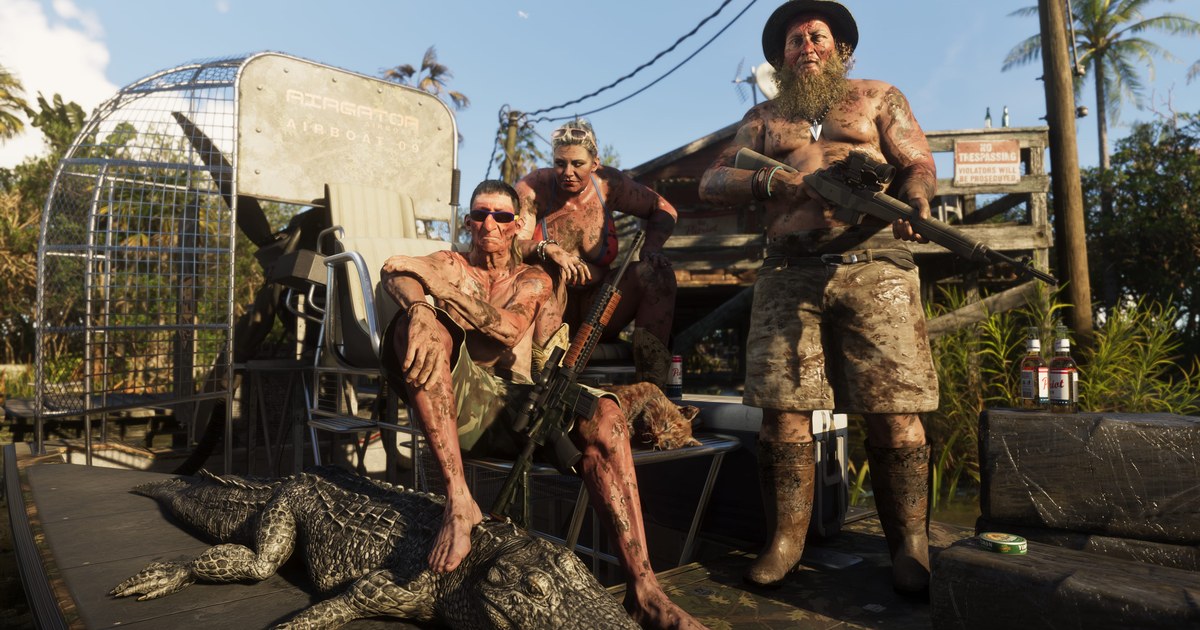
GTA6(グランド・セフト・オートVI)のチートは、メインストーリーをクリアした後にスマホを開いて十字キーで入力します。十字キー上でスマホを出し、L1(XboxはLB)を押しながらR1(RB)を押して、コマンドの順に十字キーを押すだけです。
GTA5のようにスマホで電話番号をかける方式ではなく、PS5とXbox Series X|Sで同じ十字キーのコマンドを使います。
この記事は2026年11月19日にPS5・Xbox Series X|Sで発売されたGTA6を基準に(2026-11-23時点)、別々の攻略メディア3つ以上で入力が一致したコマンド18個と解放条件、チートを使うときにセーブとトロフィーを守る手順をまとめました。まだストーリーを終えていない場合は、GTA6ミッション・チャプター一覧で残りのミッションから確認してください。
チートはクリア後、条件を満たしたものだけ使えます
チートを使うには、まずメインストーリーの最終ミッションまで終える必要があります。ストーリー中はチートリスト自体が表示されず、エンディングを見ると進行(Progress)メニューにチートリストが現れます。ただし、クリアしただけですべてのチートが解放されるわけではありません。
GTA6のチートは全部で61個あり、それぞれに解放条件があります。たとえば弾薬系は射撃場のメダル数、ボディアーマーはトレーニング回数、車両召喚はチャレンジの達成が条件です。条件はストーリー中から満たしておけるので、射撃場やトレーニングのように時間がかかるものはエンディング前に少しずつ進めておくと楽です。
クリアだけですぐ使えるのは、$250,000、集中力無限(Unlimited Focus)、天候変更(Cycle Weather)、攻撃ふっとばし(Attack Force)です。未解放のチートはコマンドを正確に入れても反応しないので、効かないときは入力ミスより先に解放状況を確認しましょう。
入力がまだ公開されていないチートも、条件だけは先に満たしておけます。手配度上昇(Raise Wanted Level)はメディアによって入力が違い確認中のため、この記事には載せていません。
GTA6チートの入力手順
- 1チートの前に手動セーブチートを一度でもオンにすると、そのセッションはセーブできなくなります。これまでの進行を守るため、コマンドを入れる前に必ず手動セーブしておきます。
- 2進行メニューで解放状況を確認進行(Progress)メニューのチート(Cheats)項目にチートリストがあります。使いたいチートが解放済みか、未解放ならどの条件が残っているかをここで見ます。
- 3十字キー上でスマホを開くゲーム画面で十字キー上を押してスマホを取り出します。スマホが開いているときだけチート入力を受け付けます。
- 4L1を押しながらR1を押すPS5はL1を押しながらR1、XboxはLBを押しながらRBを押します。これがチート入力開始の合図です。
- 5十字キーのコマンドを入力表の順番どおりに十字キーを押します。PS5とXboxのコマンドは同じで、解放済みのチートならすぐに効果が出ます。
よく使うGTA6チートコマンドと解放条件
| チート | 十字キー入力 | 解放条件 |
|---|---|---|
| $250,000入手 | ↑ → ↓ ← ↑ ← ↓ → | メインストーリークリア |
| 集中力無限(Unlimited Focus) | ↓ ↑ ↑ ↓ ↑ ↓ ↑ ↓ ↑ → | メインストーリークリア |
| ボディアーマー(Body Armor) | ↓ ↑ ← ↑ ↑ ↑ ↑ ↑ ↓ ↓ | トレーニング100回 |
| 弾薬満タン(Max Ammo) | ↓ ↑ → ↓ ← ← ↑ ↑ ↓ ← | 射撃場で銅メダル以上を25個 |
| 弾薬無限(Infinite Ammo) | ↓ ↑ → ↓ ← ← ↑ ↓ ↓ ↓ | 射撃場で銀メダル以上を25個 |
| リロード不要(No Reload) | ↓ ↑ → ↓ ← ← ↑ ↓ ↓ ↑ | 射撃場で金メダルを25個 |
| 天候変更(Cycle Weather) | ↓ → ↑ ↓ → ↑ → | メインストーリークリア |
| 攻撃ふっとばし(Attack Force) | ↓ ↑ ← ← → ↓ ↓ ↑ ↓ | メインストーリークリア |
チート入力前に確認すること
- メインストーリーの最終ミッションまで終えた
- 進行メニューのチートリストで、そのチートが解放済みと確認した
- コマンドを入れる前に手動セーブした
- トロフィー・実績狙いなら、チートなしのセッションと分けている
- GTA5ではなくGTA6用の十字キーコマンドを見ている
GTA6の動画の作り方:チートの場面を残す
消防車やブルドーザーを呼んだり天候を変えたりしたチートの場面は、コンソールで録画してPCに移し、DORスタジオで編集すれば動画にできます。PS5はクリエイトボタンで直近のゲームプレイを15秒から最大1時間まで保存するか、新規録画(最大1時間)を始めます。
Xbox Series X|SはXboxボタンのメニューから直前の場面を最大2分までキャプチャするか、録画を開始します。PS5の動画はメディアギャラリーからUSBドライブにコピーするか、PS Appの自動アップロードでスマホに保存し、XboxのキャプチャはXboxモバイルアプリのキャプチャ一覧で確認します。
移した動画をdor.ggのスタジオにアップロードすれば、9:16の縦型ショートに変えたり、複数のクリップをつないだり、カットしたり、テキスト・音楽・エフェクト(シェイクズーム・パンチズームなど)を入れてmp4で書き出すかリンクで共有できます。仕上がった動画にウォーターマークは入りません。コンソール録画からアップロードまでの全手順はGTA6の動画の作り方に、友達に動画を送るコツはGTA5の動画を共有する方法にまとめました。

