Blog

ゲーム録画ガイド
&コツ

録画方法、ソフトの比較、ラグや黒画面の解決まで、ゲーム録画に必要なすべて。

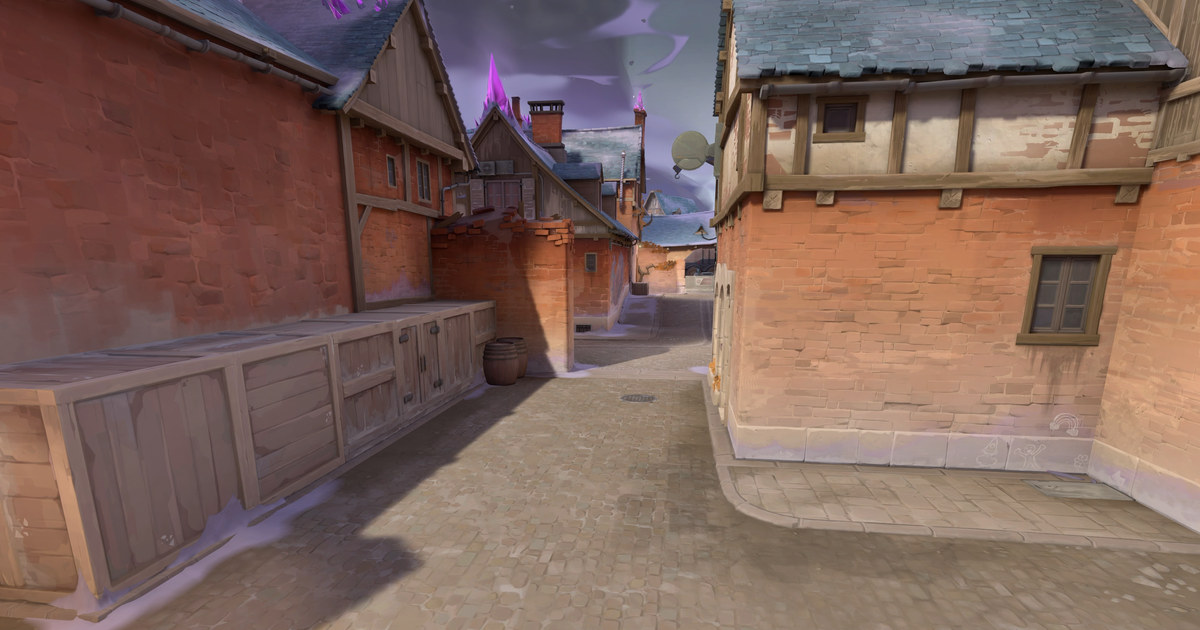
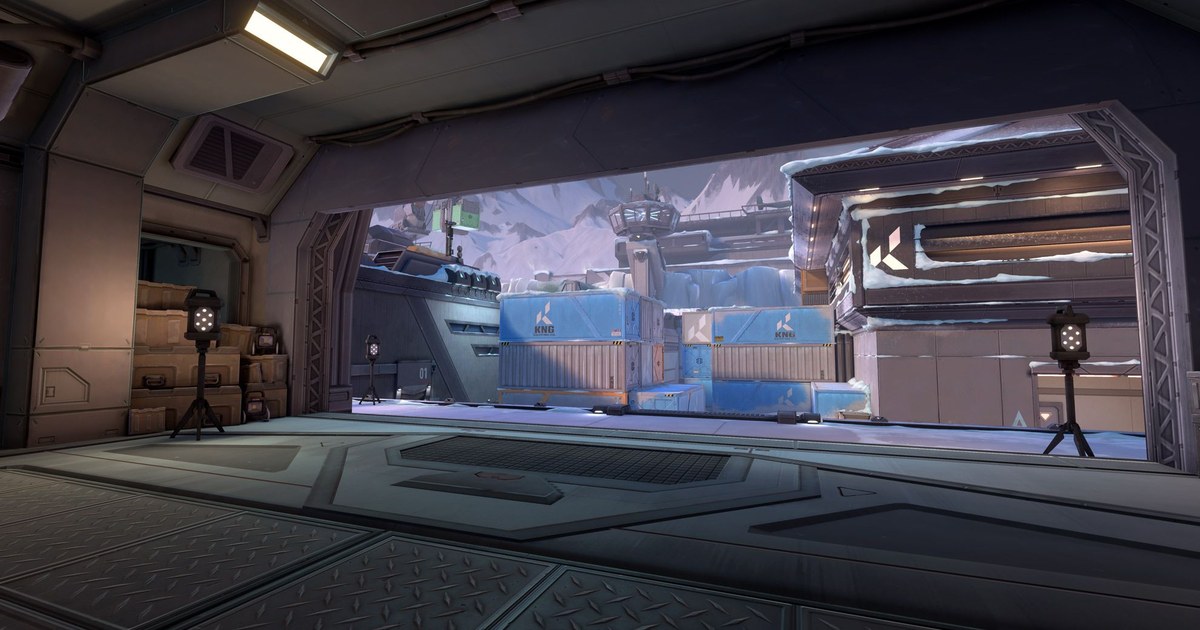
ヴァロラントの交戦シーンとクロスヘアが映るゲーム画面ガイド

ヴァロラント感度設定 完全ガイド:eDPI・cm/360で自分に合う感度を見つける

ヴァロラントの感度は、たった一つの数字で決まるものではありません。eDPIとcm/360(振り向き距離)の基礎から、プロが使う一般的な感度レンジ、他ゲームの感度を移すときの変換方法まで一気にまとめました。

eDPIの計算式と、マウスDPI・ゲーム内感度の関係を示す画像ガイド

ゲーム感度変換 完全ガイド:eDPIの計算とDPI変換のやり方

PUBGで使っていた感度をヴァロラントやCS2にそのまま移したいときの計算方法です。eDPIの公式、cm/360という基準、DPIを変えたときの感度の再計算まで、例を交えて整理しました。

CS2をプレイするためのゲーミングキーボードとマウスのセッティングガイド

CS2感度設定 完全ガイド:eDPI・cm/360・自分に合う感度の見つけ方

CS2の感度は数字ひとつで決まるものではありません。eDPIとcm/360の考え方から、プロが使う一般的なレンジ、他のFPSから感度を移行する方法、自分の手に合う感度を見つける手順までを順番に整理しました。

Apex Legendsの感度を調整するゲーミングマウスとデスクセットアップガイド

Apex Legends感度設定 完全整理:eDPI・cm/360・ADS感度倍率まで

Apexは移動が速くリコイル制御の比重も大きいため、他のFPSの感度をそのまま持ち込むと違和感が出ます。eDPIの計算方法、cm/360の考え方、ADS感度倍率、自分の感度を見つける手順、他ゲームからの変換方法をまとめて整理しました。

オーバーウォッチ2の感度設定を調整するためのゲーミングキーボードとマウスのセットアップガイド

オーバーウォッチ2 感度設定の完全ガイド: eDPI・cm/360・自分に合う感度の見つけ方

オーバーウォッチ2では感度がそのままヒーロープールの広さに直結します。eDPIとcm/360の計算方法から、プロが使う一般的なレンジ、他のFPSから感度を移行する手順、さらにDORで感度別の交戦を比較する方法までまとめました。

ゲーミングマウスと大型マウスパッドを置いたフォートナイトのプレイ環境ガイド

フォートナイト感度設定の完全ガイド: eDPI・cm/360・建築&編集感度まで

フォートナイトの感度はエイムだけの問題ではありません。eDPIとcm/360で自分の感度を数値化し、建築・編集の倍率を別途詰め、他ゲームの感度をフォートナイトへ移す方法までまとめて解説します。

ゲームの起動を検知して自動的に録画を開始するDOR(ドル)の自動録画画面ガイド

DOR(ドル)の自動録画、ゲームを起動するだけで勝手に録画します

ゲームを起動するとDOR(ドル)が自動的に検知して録画を開始し、ゲームを終了すると自動で停止します。録画ボタンを押し忘れる心配がありません。NVENCハードウェアエンコードにより低スペックPCでも負担が少なく、ウォーターマークもありません。

DORが自動的に保存したゲームハイライトクリップのリスト画面ガイド

自動ハイライトクリップ:DORが名場面を勝手に保存する仕組み

キル、エース、ペンタキル、POTGといった瞬間をDOR(ドル)が自動的に検知してクリップとして保存します。ゲームが終わると、すでに細かく分割されたハイライトリストが用意されています。

ブラウザでゲームクリップの区間をカットして結合するDORブラウザエディターの画面ガイド

インストール不要、ブラウザでクリップ編集できるDORブラウザエディター

重い編集ソフトを入れなくても大丈夫です。DOR(ドル)は録画が終わると、残ったクリップをブラウザでそのままカット、結合、調整してすぐに共有できるようにしてくれます。

DORで編集したクリップをdor.ggコミュニティにワンクリックで共有する画面ガイド

DORのワンクリック共有で編集したクリップをdor.ggコミュニティにすぐ投稿

編集を終えたゲームクリップをボタン一つでdor.ggコミュニティに共有しましょう。リンクコピーからDiscord共有まで、DOR(ドル)のワンクリック共有がどう動くのかをまとめました。

DORでゲームクリップをmp4とGIF形式で書き出す画面ガイド

DORのクリップ書き出し:mp4・GIF形式とオプションを一目で整理

DOR(ドル)で編集したゲームクリップをmp4映像やGIFで書き出すとき、どの形式や画質・容量オプションを選べばよいのかを用途別に整理しました。

DORのデイリーリキャップ画面に、今日のハイライトクリップがカードとしてまとめられている様子ガイド

今日のベストプレイをまとめて一気に、DORのデイリーリキャップ

ゲームを終えると、DORがその日に自動で検出した名シーンをまとめて要約リキャップとして見せてくれます。ひとつずつ探す必要なく、今日のハイライトをひと目で確認しましょう。

DORが自動で選定したゲーム最高の名シーンPOTGクリップ画面ガイド

DORのPOTG自動選定: 1ゲームの最高の名シーン1つをおまかせで保存

ゲームが終わると、DORがその日のプレイの中で最もインパクトのある瞬間を一つ自動で選んで別途保存します。オーバーウォッチだけでなく、あらゆるゲームで動作するPOTG自動選定機能を紹介します。

DORでゲームクリップとその試合の戦績スタッツを並べて比較する画面ガイド

クリップの隣にその試合の戦績まで、DORで名シーンとマッチデータを並べて見る

名シーンのクリップだけを単体で見ると、その瞬間がなぜ生まれたのかを見落としがちです。DORはクリップを見るとき、同じ試合のKDAやスコアボード、スタッツを並べて見せてくれるので、シーンとデータを一つの画面で振り返る手助けをします。

ゲーム画面の上にキーボードとマウスの入力が表示されたキー入力オーバーレイの例ガイド

ゲーム映像にキーボード・マウス入力を表示する方法、キー入力オーバーレイ (2026)

コンボ解説やプレイの共有、自分のプレイの見直しに欠かせないキー入力オーバーレイ。通常はOBSに別途プラグインを導入する必要がありますが、DORは録画とクリップにキーボード・マウス入力を自動で重ねて表示します。基本の考え方から実際の使い方まで、まとめて整理しました。

ゲーム中のマイクとDiscord音声をテキストに変換して見直している様子ガイド

ゲーム中に自分が言ったことを見返す、マイク・Discord音声のテキスト変換 (2026)

チームボイスでゲームをしていると、自分がどんなコールをしたのか、ショットコールがきちんと伝わったのかを覚えていないことがよくあります。DORはゲーム中のマイクとDiscord音声を一緒に記録してテキストに変換してくれるため、自分が言った言葉をそのまま読み返しながら見直せます。この記事では、音声テキスト変換(STT)がなぜ実力へのフィードバックに役立つのか、そしてDORでどう活用するのかを整理します。

OBS Studioのシーン・ソース設定画面とエンコーダーオプション比較

OBSの代替ソフト、複雑な設定なしで自動録画する方法 (2026)

OBSは強力ですが、シーン・ソース・エンコーダーを自分で設定する必要があり、初心者には複雑です。OBSの代替を探す理由ごとに正直に比較し、インストールするだけでゲームを自動検出してクリップまで作成するDORがどんな人に向いているかをまとめました。

ゲーム録画ソフトを比較するデスクトップ画面比較

Bandicamの無料代替、ウォーターマーク・有料なしでゲーム録画 (2026)

Bandicamの無料版は映像にウォーターマークが入り、一度の録画が約10分に制限され、これを解除するには有料ライセンスを買う必要があります。Bandicamの長所は認めつつ、完全無料・ウォーターマークなし・時間無制限でゲームを録画し、名場面まで自動で集めたいなら、代替としてDORを正直に比較してまとめました。

ゲームのハイライトクリップが画面に表示されたゲーミング録画セットアップ比較

NVIDIA ShadowPlayの代替、AMDでも対応ゲームを自動クリップ (2026)

ShadowPlay(現NVIDIA App)は低負荷録画とインスタントリプレイが素晴らしいですが、NVIDIA GPU専用です。AMD・Intelに移ったり、自動クリップ・編集・共有まで求めるならどの代替が合うか、DORと正直に比較しました。

WindowsゲーミングPCの前に座ってゲームを録画するセットアップガイド

Xbox Game Barでゲームを録画する方法と限界、自動クリップの代替まで (2026)

Windows標準のXbox Game Barでゲームを録画する方法を、Win+G、Win+Alt+Rのショートカットから保存場所まで段階的にまとめました。Game Barができないことと、自動クリップが必要な人のための代替まで正直に押さえます。

ゲームのハイライト映像を編集するゲーミングセットアップガイド

ゲームハイライト自動生成ソフト、キル・名場面を勝手にクリップに (2026)

名場面は予告なく起きて、録画をつける間もなく過ぎていきます。ゲームハイライト自動生成ソフトは、キル・エース・ペンタキルのようなイベントを検出してその区間だけ勝手にクリップにしてくれます。自動ハイライトの仕組み(イベント検出・リプレイバッファ・手動)と、DORがゲームごとに名場面を捉える方式をまとめました。

ゲーム録画のためにセットされたパソコンデスクガイド

PCゲームを録画する方法 完全ガイド、初心者も5分で (2026)

PCゲームを初めて録画しようとする初心者のための導入ガイド。インストール不要のWindows Game Barと、自動・高画質の専用ソフトの二つの道を比較し、画質・ラグ・保存の基本概念からゲームごとの録画まで5分で始める方法をまとめました。

ゲームのハイライトクリップがモニターで再生される暗いゲーミングセットアップ比較

Medal.tv の代替、日本語対応ゲーム自動クリップソフト (2026)

Medal.tv は優れた自動クリップツールですが、無料版の共有画質・長さ制限や海外中心のコミュニティが日本のユーザーには引っかかります。日本語UI・低負荷NVENC・ゲーム自動検出・dor.gg コミュニティまで求めるなら、なぜ DOR が代替になるのかを正直に比較しました。

ヴァロラントのキル場面が自動クリップとして保存される画面ガイド

ゲーム自動クリップ機能とは? キル・エース・ペンタキルを逃さない仕組み (2026)

自動クリップは、キル・エース・ペンタキルのようなゲーム内イベントを検出して、その瞬間だけ勝手に保存する機能です。あらかじめ録画を入れておく必要も、名場面が出たあとに保存ボタンを押す必要もありません。手動録画・リプレイバッファ・イベント検出型の自動クリップの三方式を比較し、DOR がイベント検出でどうやって名場面だけを選んで保存するのかをゲーム別の例で解説しました。

ウォーターマークのある録画映像とない映像を比較する画面比較

ウォーターマークなしの無料ゲーム録画ソフト (2026)

多くの無料録画ソフトは、保存した映像に自社ロゴを入れ、録画時間まで制限します。最初からウォーターマークのないソフトを選べば、あとで消す必要がありません。代表的な録画ソフトのウォーターマークの有無を正直に比較し、無料・ウォーターマークなしのソフトを選ぶ基準を整理しました。

複雑な設定パネルが開かれている OBS 録画ソフトの画面ガイド

OBS が複雑すぎるとき、自動録画に乗り換える方法 (2026)

OBS は強力ですが、シーン・ソース・エンコーダーを自分で全部設定しなければならず、初心者には敷居が高いです。「とにかく録画だけ自動でできればいいのに」と思う瞬間、OBS との格闘を終えて DOR に乗り換える決心と方法を整理しました。

OBS のリプレイバッファのエラーを点検するゲーミングPCの画面トラブルシューティング

OBS のリプレイバッファが効かないとき: 原因別の解決 + 自動の代替 (2026)

OBS のリプレイバッファが動作しなかったり保存できなかったりするとき、バッファ無効・ショートカット競合・保存先・メモリ容量というよくある四つの原因を一つずつ押さえて解決する方法を整理しました。最後にはバッファ設定とショートカット自体が要らない自動の代替まで比較します。

ゲーム録画のためにセッティングされたコンピューターデスクガイド

無料でゲームを録画する方法、時間制限・ウォーターマークなしで (2026)

無料ゲーム録画ソフトだからといって、みな同じ無料ではありません。相当数は数分経つと録画が切れたり、映像の真ん中にウォーターマークを入れたりします。この記事は、時間制限もウォーターマークもなしに、本当に完全無料でゲームを録画する方法だけを押さえます。

ゲーム録画ソフトを比較するデスクトップ画面比較

oCam・GomCam の代替、ゲーム特化の自動録画ソフト (2026)

oCam と GomCam は人気の汎用画面録画ソフトですが、主にゲームを録画するなら自動クリップ・ゲーム検出・低負荷エンコードのようなゲーム特化機能が弱いです。oCam・GomCam の長所は認めつつ、ゲーム録画が目的ならなぜ DOR が代替になるのかを正直に比較しました。

ゲームの名場面クリップをGIFの動く画像に変換する編集画面ガイド

ゲームGIF・動く画像の作り方、クリップからすぐに (2026)

ゲームの動く画像(GIF)は、短いクリップをGIFに変換して作ります。名場面クリップの確保から区間のカット、フレーム・容量の最適化まで、コミュニティやDiscordにそのまま投稿できるGIFの作り方を整理しました。

華やかな照明の下でハイライト場面を連想させるゲーミング画像ガイド

オーバーウォッチPOTG(プレイ・オブ・ザ・ゲーム)の保存・作り方 (2026)

オーバーウォッチのPOTGは、毎試合が終わるときに自動で選ばれるそのマッチ最高のプレイのハイライトです。しかしゲーム内では数秒だけ流れて消えてしまいます。POTGがどのように選ばれるのか、ゲーム内ハイライト保存機能の限界は何か、そしてPOTG級の場面を映像ファイルとして確実に残す方法までを整理しました。

モニターの前でFPSゲームをプレイする様子ガイド

キルカメラ・デスカメラを保存する方法:VALORANT・CS2・PUBG (2026)

キルカメラとデスカメラが正確に何なのか用語から整理し、VALORANT・CS2・PUBGで自分が敵を倒した瞬間(キルカメラ)と敵が自分を倒した瞬間(デスカメラ)をクリップに保存する方法をゲーム別に案内します。あっという間に過ぎ去るそのシーンを逃さずmp4に残す方法までまとめました。

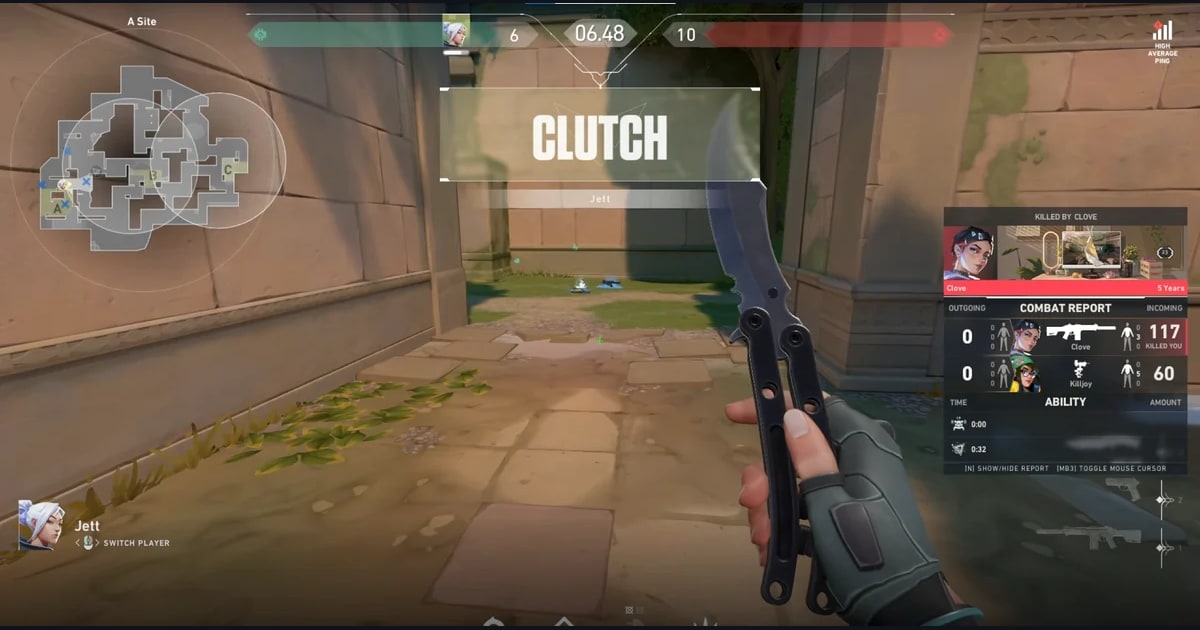
タクティカルFPSで1対多のクラッチの瞬間に直面したゲーマーのモニター画面ガイド

クラッチとは?クラッチの瞬間をクリップに残す方法 (2026)

クラッチとは、1対多の数的不利を一人でひっくり返す決定的なプレーです。クラッチの意味と由来から、VALORANT・CS2・LoLで生まれる代表的なクラッチシーン、そして予告なく起こるその瞬間を逃さずクリップに残す方法までまとめました。

録画設定画面とゲームクリップのサムネイルが並んだゲーム録画の作業環境ガイド

ゲーム録画・クリップ用語事典、初心者が混乱する用語を一度に (2026)

FPS・ビットレート・NVENCからPOTG・クラッチ・ペンタキルまで、ゲーム録画とクリップを初めてするときに出会う用語を、画質/機能/名場面の三つのグループに分けて原義とともに整理しました。各用語が録画・クリップの文脈でなぜ重要なのか、実際にどう使われるのかまで一度に確認してください。

OBS Studioの録画設定画面トラブル解決

OBSゲーム録画の黒い画面、原因別の解決法まとめ

ゲームは問題なく動いているのに、OBSのプレビューと録画映像だけ真っ黒になるとき、原因はほぼ決まっています。GPUの不一致・ゲームキャプチャのフック失敗・権限の問題を順番に押さえて5分で解決する方法と、そもそもこの問題が起きない録画方法を整理しました。

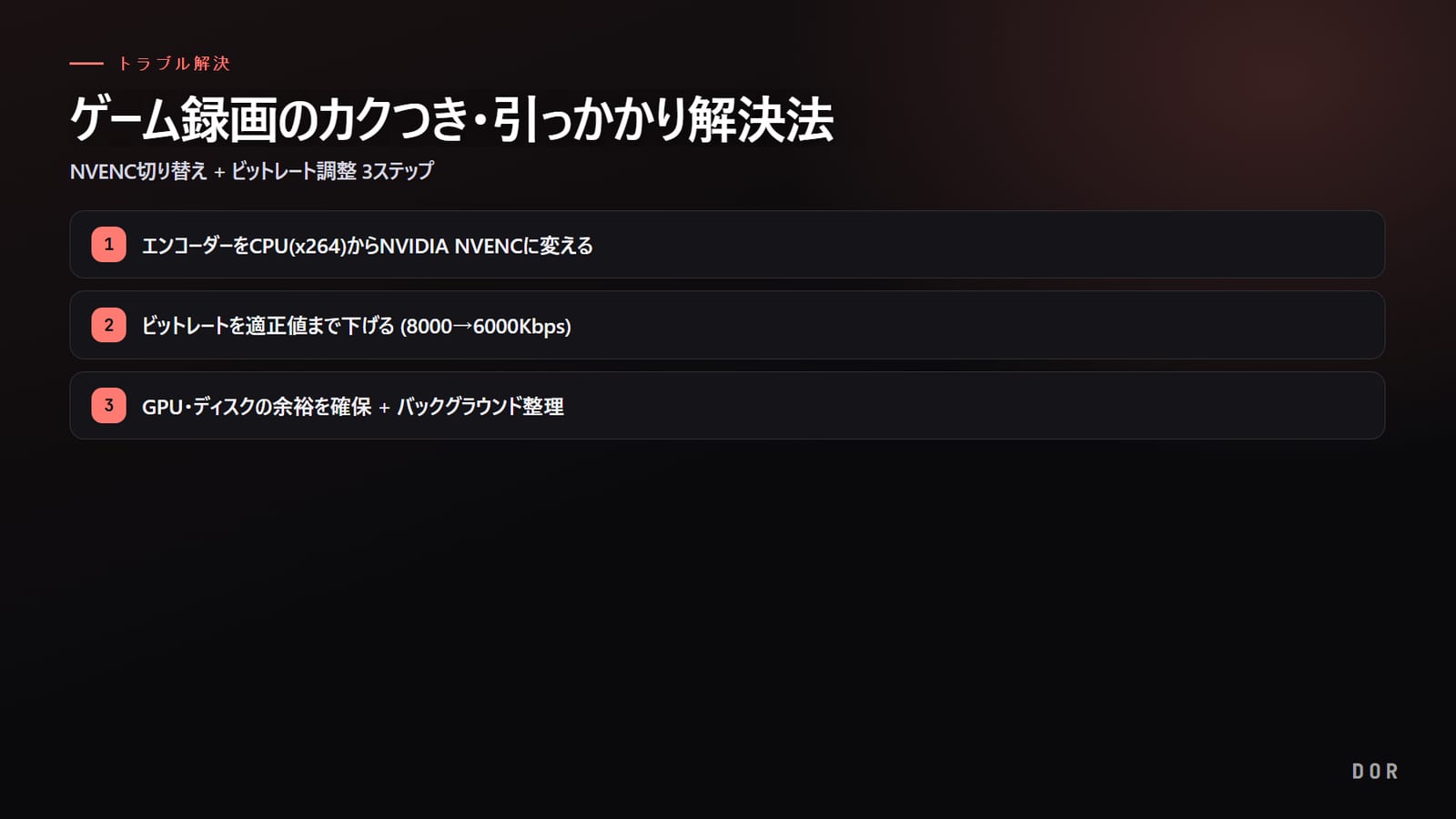
ゲーム録画画面がカクつき引っかかる様子とOBSエンコーダー設定トラブル解決

ゲーム録画のカクつき・引っかかり解決法: NVENC切り替え + ビットレート調整 3ステップ

ゲームは滑らかなのに録画映像だけカクカクするなら、十中八九エンコーダーとビットレート、バックグラウンド負荷の問題です。CPUエンコード(x264)をGPUハードウェアエンコード(NVENC)に変え、ビットレートを適正値まで下げ、GPUを食うプログラムだけ整理すれば、ほとんど即座に解決します。具体的な数値とボタンの場所まで段階的に整理しました。

録画中にFPSが落ちるゲーム画面とエンコーダー設定トラブル解決

録画するとFPSが落ちる、本当の原因はエンコーダーです (x264からNVENCへ5分で解決)

録画をオンにするだけでゲームフレームが20〜30も削られるのは、スペック不足ではなくCPUエンコーダー(x264)のせいである場合がほとんどです。GPUエンコーダー(NVENC)に変えれば、一桁台の損失まで回復します。原因別の解決順序を数値とともに整理しました。

小さな机に置かれたゲーミングPCとモニター、キーボードで構成された低スペックセットアップガイド

低スペックPCゲーム録画 完全ガイド、720p・30fps・ハードウェアエンコードでカクつかずに録画する (2026)

低スペックPCやオンボードグラフィックスでもゲーム録画は可能です。ハードウェアエンコード、720p・30fps、バックグラウンドの整理。この3つさえ合わせれば、フレーム低下を最小限に抑えて録画できます。スペック別の推奨設定表と手順、DORで負担なく録画する方法までまとめました。

OBS出力設定のNVENCとx264エンコーダー選択画面ガイド

NVENC vs x264、ゲーム録画のエンコーダーはどれを選ぶべきか

NVENC(GPU)とx264(CPU)は負荷のかかる場所から、フレームへの影響、画質まで異なります。ゲームしながら録画するならNVENC、最高画質の保存用ならx264。表で即答し、OBSの設定方法までまとめます。

動画編集のタイムラインが開かれた作業画面ガイド

無料ゲーム動画編集ソフト、ウォーターマークなしでクリップを切り字幕を入れる方法 (2026)

ゲームクリップを仕上げたいけれど、ウォーターマークのない無料編集ソフトを探しているなら、インストール型とブラウザ型をどう選ぶかから実際の編集の流れまでまとめました。カット・字幕・音楽だけをサッと終わらせたいとき、何を使えばいいかを一目で比較します。

ゲーム録画後の動画に音が出ず、オーディオ設定を確認する画面トラブル解決

ゲーム録画で音が出ない、デスクトップ音声デバイスの指定で解決する方法

録画はできたのにゲームの音だけ抜けているなら、十中八九デスクトップ音声デバイスの指定の問題です。デバイス指定、システム音・マイクのトラック分離、モニタリングまでボタン単位で解決します。

60fpsゲーム録画のためのOBS出力および映像設定画面ガイド

ゲーム60fps録画設定: キャプチャFPSを60に固定しエンコーダー負荷を分配する手順ガイド

60fpsゲーム録画の鍵は、キャプチャフレームを60に固定し、エンコーダー負荷をGPUに分配することです。スペック別の推奨ビットレートとキーフレーム値を表にまとめました。

ゲームのハイライトクリップを編集する動画編集画面ガイド

ゲームのモンタージュ動画の作り方、クリップ収集からビート同期・テロップまで完全ワークフロー (2026)

ゲームのモンタージュ動画を初めて作る人のための全体ワークフローをまとめました。良いクリップを集める方法、音楽のビートにカットを合わせるビート同期、テロップ・エフェクトで仕上げる工程まで、順番に従って進めるだけです。クリップを自動で集めてくれて無料エディターまで備えたDORで、素材の準備時間を大幅に減らす方法も合わせて解説します。

暗い部屋のゲーミングPCとキーボードが置かれた録画セットアップガイド

マインクラフトの録画方法、シャドウ(リプレイ)モード vs フル録画を完全整理 (2026)

マインクラフトを軽く録画する2つの道、専用録画ソフトで画面をそのままmp4に残すフル録画方式と、ゲーム内でカメラを組み直すReplay Mod方式をステップ別にまとめました。Mod競合を避けながら良いシーンだけ軽く残す、最も手軽な道を案内します。

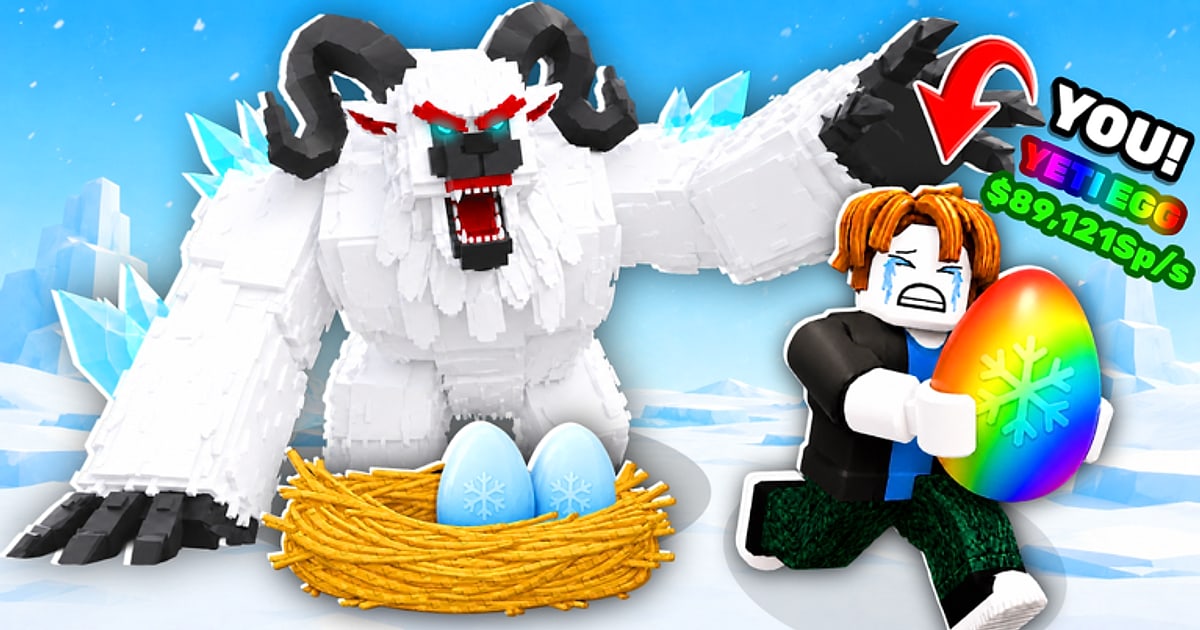
ロブロックスを録画するゲーミングセットアップガイド

ロブロックスの録画方法 (PC・モバイル 2026完全整理)

ロブロックスの内蔵録画は速くて手軽ですが、480p画質に30秒制限、音声未録音など限界が明確です。PCとモバイルで内蔵機能と外部ソフトで録画する方法をステップ別にまとめ、自動検知の高画質録画方法まで案内します。

フルスクリーンのゲーム録画が黒い画面で表示される問題を解決する画面トラブルシューティング

フルスクリーンのゲーム録画ができないとき: 黒い画面の原因別解決法

フルスクリーン録画が黒い画面になるのは、ほとんどがキャプチャ方式と表示モードの競合のためです。ボーダーレスウィンドウに切り替えるかキャプチャモードを変えればすぐに解決します。ゲームごとに原因が分かれるので、分岐まで整理しました。

録画ソフトがゲームを認識できず黒い画面が出たゲームキャプチャ画面トラブルシューティング

録画ソフトがゲームを認識しないとき、原因別の解決法

OBSのゲームキャプチャがゲームを捉えられず黒い画面だけ出ますか? フック失敗・アンチチート競合・権限問題に分けてステップ別に解決し、画面キャプチャへのフォールバックと自動検知の代替案までまとめました。

ゲーム録画中にマイク入力だけが抜けた状況を点検する様子トラブルシューティング

マイクの音だけ録画されない問題、入力デバイス・プッシュトゥトーク・権限の3ステップで解決する

ゲーム映像は問題ないのに自分の声だけが抜けているなら、原因はほぼ決まっています。入力デバイスの指定、プッシュトゥトークの解除、Windowsのマイク権限の3つを順番に点検すれば、ほとんどがその場で復旧します。

解像度ごとのゲーム録画の出力設定値を整理した画面ガイド

ゲーム録画の画質をよくする設定値まとめ (解像度×ビットレート×エンコーダー表)

1080p、1440p、4Kの解像度ごとに、ビットレート・fps・エンコーダーをどう合わせれば画質がよくなるのかを、推奨設定表とステップごとの適用法で整理しました。

ゲーミングノートパソコンでゲームをプレイしながら録画するデスクのセットアップガイド

ノートパソコンのゲーム録画で発熱・ラグを抑える方法、電源・GPU・エンコーダー・解像度の4ステップ設定 (2026)

ノートパソコンでゲームを録画すると、発熱とラグがデスクトップよりずっとひどくなります。電源モード、デュアルGPU設定、ハードウェアエンコーダー、解像度まで順番に押さえれば、フレームの損失をほぼなく録画できます。ノートパソコンに合わせたステップごとの設定とDORの活用法を整理しました。

暗いデスクの上のゲーミングPCとキーボードのセットアップガイド

軽いゲーム録画ソフトの選び方、低負荷バックグラウンドキャプチャの比較とおすすめ (2026)

録画をオンにするとフレームが落ちる理由はほぼ1つ、エンコード方式です。軽い録画の核心条件(ハードウェアエンコード・バックグラウンドキャプチャ)から、DOR・OBS・Bandicam・ゲームバー・NVIDIAアプリをリソース負荷の観点で比較し、低スペックPCでもフレームを守る設定とおすすめまでステップごとに整理しました。

ヴァロラントの1ラウンドでエースを生み出すプレイの場面ガイド

ヴァロラントのエースクリップを保存する方法: 自動検知から手動バックアップまで

ヴァロラントのエースの瞬間は1ラウンドが短く、逃しやすいです。DORの自動検知でキル・エース区間だけを選んで保存し、手動ショートカットで自分で直接バックアップする方法までステップごとに整理しました。

LoLのプレイ画面ガイド

LoLのペンタキルクリップを保存する方法: 自動検出からゲーム内リプレイまで

ペンタキルは予告なく決まります。あらかじめ録画をオンにしておかないと、人生最高の瞬間をそのまま逃してしまいます。DORの自動検出で瞬間を捉え、クライアントリプレイできれいにバックアップする方法を段階的にまとめました。

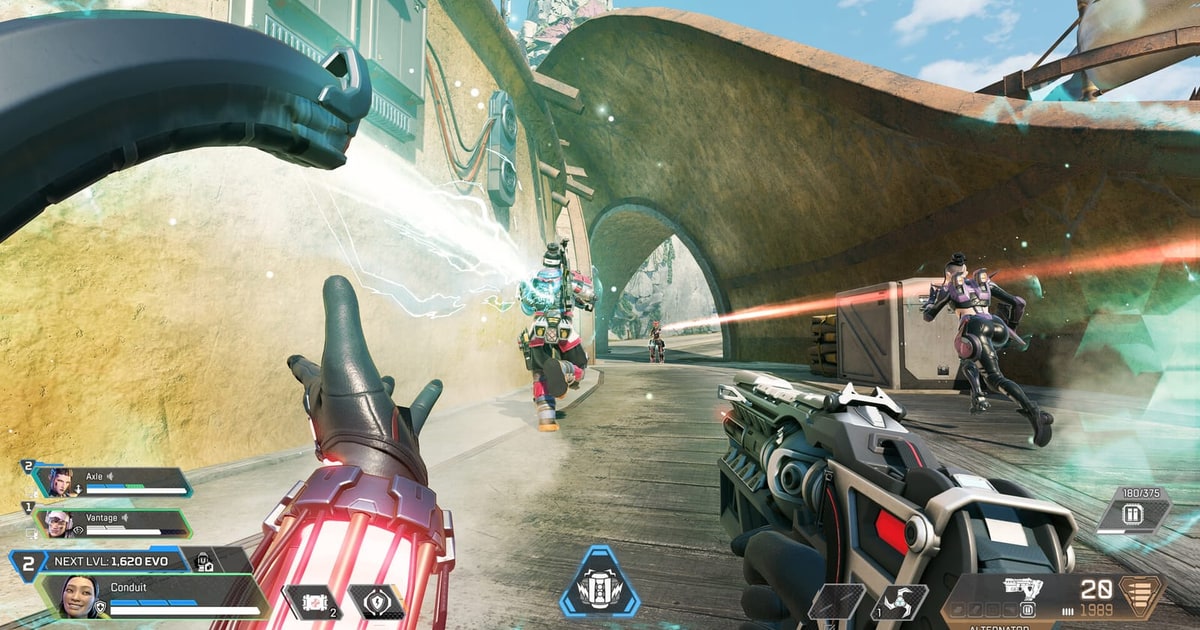
エーペックスレジェンズのFPSプレイシーンガイド

エーペックスのクリップを撮る方法: キルシーンを自動で保存する最も確実なやり方

エーペックスは交戦が一瞬で終わるため、良いシーンを逃しやすいです。ゲーム内機能の限界と、DORの自動クリップでキルとハイライトを漏れなく残す方法を段階的にまとめました。

フォートナイトのクリップ録画のためのゲーミングセットアップガイド

フォートナイトのクリップを撮る方法: キル・建築シーンをショート動画にする最速の道

フォートナイトのキルと建築シーンをmp4クリップとして抜き出し、ショート動画に上げる方法を段階的にまとめました。ゲーム内リプレイモードから自動クリップまで、最も手間のかからない順に案内します。

Steamゲームライブラリの画面ガイド

Steamゲームを録画する方法: Steam内蔵録画 vs 専用プログラム完全まとめ

Steam内蔵のゲームレコーディングとDORのような専用プログラム、2つの方法を段階的に比較します。どんなゲームでも最も速く録画してクリップまで作る方法をまとめました。

TFTをプレイするゲーミングセットアップガイド

TFT(チームファイト タクティクス)録画、ラウンド単位で1位の瞬間だけきれいに保存する方法

TFTの一試合は30分を超えるため、丸ごと録画は負担です。ラウンド単位で録画し、1位・逆転の瞬間だけクリップとして残す方法を段階的にまとめました。

ゲーム映像編集の作業画面ガイド

ゲーム映像のトリミング:必要な区間だけを無劣化で残す方法

長い録画から良い瞬間だけを残したいとき、区間を選んで無劣化で切り出せば、画質を損なうことなく数秒で完了します。DORはブラウザ上ですぐに切り取って保存できます。

複数の映像クリップをタイムラインで編集する作業画面ガイド

ゲームクリップを複数つなげて、トランジション効果まで入れてハイライト映像を作る方法 (2026)

散らばったキルクリップや名場面を1つのハイライト映像にまとめる最も速い手順を整理しました。クリップの追加から順番の整理、トランジション効果、解像度・フレームの統一、書き出しまでステップ別にたどればよいです。集めたクリップをブラウザ上ですぐにつなげるDORエディタの方式も合わせて比較します。

映像編集作業中のキーボードとモニターガイド

ゲーム映像に音楽・効果音を入れる方法、著作権安全な音源からビートシンク・音量バランスまで (2026)

ゲームハイライト映像に音楽と効果音を入れる全工程をステップ別に整理しました。著作権の心配がない無料音源をどこで手に入れるか、音源を映像に挿入してビートに合わせてカットをシンクする方法、ゲームの音と音楽の音量をどう合わせるか、そしてDORエディタでクリップに音楽をすぐ乗せて書き出す方法まで一度に扱います。

録画中にゲームが落ちる画面と解決の順番を示す画像トラブルシューティング

録画するとゲームが落ちたり止まったりするとき、ステップ別の解決法

録画を入れるだけでゲームが落ちたり止まったりするなら、原因は大きく3つです。システム過負荷、アンチチート衝突、ドライバー問題。ハードウェアエンコード切り替え・解像度ダウン・キャプチャ方式変更で順番に対処してみてください。

OBS録画出力設定画面ガイド

録画ビットレートはいくつが良い? 8・16・25・50Mbpsの画質・容量比較と解像度別の推奨値 (2026)

ゲーム録画でビットレートをいくつにすれば画質と容量の両方が満足できるか、解像度別に即答します。8・16・25・50Mbpsの画質と1分あたりの容量を表で比較し、OBSで直接設定するステップまで整理しました。覚えていじるのが面倒なら、DORがビットレートを画質・容量に合わせて初期最適化してある理由も合わせて説明します。

たった今過ぎた場面を即座にクリップとして保存するリプレイバッファガイド

今のあの場面だけをクリップに保存する方法(リプレイバッファ完全ガイド)

録画を事前にオンにしていなくても、たった今過ぎたN秒をそのまま保存できます。リプレイバッファの仕組みからOBSの設定、ショートカット指定、そしてDORが名場面を自動でキャッチする仕組みまで段階的にまとめました。

録画中にCPU使用率が高く表示されたタスクマネージャーの画面トラブルシューティング

録画するとCPU使用率が跳ね上がる理由と解決法

録画中にCPU使用率が90~100%まで上がる最も多い原因はCPUエンコーダ(x264)です。エンコード作業をGPU(NVENC)に移すと、CPUの負担が一気に下がります。GPUエンコードへの切り替えからプロセス優先度の調整まで段階的にまとめました。

録画フレーム設定の画面ガイド

144hz録画をフレーム損失なしで行う方法、インゲームは144を維持しキャプチャは60に分離する(2026)

144hzモニターで競技マッチをしながら録画するとフレームが落ちる理由と、インゲームは144を維持して録画は60に分離し、フレーム損失をほぼなくす段階的な設定をまとめました。OBS・内蔵録画・DORを基準に、実際の数字とともに案内します。

NVIDIA GeForceグラフィックカードを搭載したゲーミングPCと録画セットアップガイド

GeForceゲーム録画の最適設定 完全ガイド、NVENC世代別・ドライバまで(2026)

NVIDIA GeForceカードでゲームをラグなく録画する最適設定を、OBSのNVENCエンコーダの手順から、Turing・Ampere・Ada世代別の違い、推奨プリセット・ビットレート、ドライバ管理まで段階的にまとめました。

AMD Radeonゲーム録画設定の画面ガイド

Radeon AMDゲーム録画設定、AMFエンコーダで低負荷録画する方法(2026)

Radeonグラフィックカードでゲームを途切れなく録画するには、AMDのハードウェアエンコーダAMFをきちんと使う必要があります。AdrenalinとOBSでAMFエンコーダを設定する手順、コーデックとビットレートの選択、AMDカードでよく詰まるポイント、そしてDORでもっと簡単に録画する方法までまとめました。

4Kゲーム録画の設定画面ガイド

4Kゲーム録画の設定とスペックガイド:HEVCコーデックとSSD要件

4Kゲーム録画は、HEVCコーデック、高速SSD、十分なビットレートの3つが鍵です。コーデック選びからビットレート、ディスク速度、推奨スペック表まで段階的にまとめました。

録画ファイル形式の設定画面ガイド

録画をmp4で保存する方法、mp4 vs mkvの違いとmkvをmp4に変換する手順(2026)

編集・アップロード用にはmp4、録画中の安定性を取るならmkvで録画したあとmp4に変換するのが定石です。OBSで録画形式をmp4に変える方法、mkvを無劣化でmp4に変換(remux)する方法、mp4とmkvの実際の違い、そして変換の手間なくそのままmp4で保存されるDORの方式まで段階的にまとめました。

壊れた録画映像を復旧する過程を示す画面トラブルシューティング

録画映像が壊れたり再生できないとき:段階別の復旧ガイド

録画した映像が突然壊れたり再生できなくなったりするのは、ほとんどが録画中の強制終了でファイルが仕上がらなかったケースです。リマックスや復旧ツールで救う方法、そしてそもそも破損を防ぐ録画設定まで順番にまとめました。

録画ファイルと保存フォルダを点検する様子トラブルシューティング

録画が保存されない解決法、保存先の権限・ディスク容量・形式の3ステップ点検チェックリスト(2026)

確かに録画したのにファイルができない、または開かない問題を、最もよくある原因の順にまとめました。保存先の権限、ディスク容量、録画形式(MP4・MKV)の3つを順番に点検すれば、ほとんど解決します。OBS基準の段階別の方法と、そもそも保存の失敗が少ない自動保存の方式まで併せて扱います。

デスクの上で映像の書き出しを準備する編集画面ガイド

映像を画質を落とさず書き出す、ビットレート・コーデックからアップロード最適化まで(2026)

編集中は問題ないのに書き出した映像だけがぼやける理由は、ほとんどがレンダー設定にあります。ソースと同じ解像度、十分に高いビットレート、H.264・H.265コーデックで書き出し、プラットフォーム推奨値まで合わせれば、画質をほぼそのまま保てます。段階的にまとめました。

複数のゲームクリップを集めてハイライトリールに編集する作業画面ガイド

クリップを集めてハイライト動画を作る: AI自動抽出からリール完成までステップ別ガイド

よくできたゲームハイライト動画の核心は派手なエフェクトではなく、良いクリップを選び、インパクト順に並べ、短くまとめる流れです。クリップを集める段階からカット編集・BGM・字幕・書き出しまで実際の順序で整理し、DORが名場面を自動クリップとして蓄積し、エディターでそのままリールに仕上げる方法まで案内します。

Discordチャンネルにゲームクリップを共有する様子ガイド

Discordにクリップを共有する: 容量制限を回避する3つの方法

Discordの無料アカウントは動画1個あたり10MBまでしかアップできません。圧縮とリンク共有でこの上限を超える方法、そしてDORリンクで最も速く共有する方法をステップ別に整理しました。

デスク上のウェブカメラとマイクで構成したゲーム録画セットアップガイド

ゲーム録画にフェイスカメラを一緒に入れる: ウェブカメラオーバーレイの配置とクロマキー完全ガイド

ゲーム画面の上に自分の顔(フェイスカメラ)を乗せて録画する方法をステップ別に整理しました。ウェブカメラソースの追加、オーバーレイの位置とサイズ決め、クロマキーで背景除去まで一気に終わらせます。

マーベル・ライバルズのようなヒーローシューターをプレイするシーンガイド

マーベル・ライバルズのハイライト保存: アルティメットコンボを自動クリップで残す方法

マーベル・ライバルズのアルティメットコンボは2〜3秒で終わります。その瞬間を逃さずクリップで残す最も簡単な方法をステップ別に整理しました。

レインボーシックス シージをプレイするFPSゲーマーのモニター画面ガイド

レインボーシックス シージのクラッチクリップを保存する方法: ラウンド単位の録画でエース・クラッチを逃さない

シージは1ラウンドが長く、クラッチが後半に炸裂します。あらかじめ録画をオンにしておいてラウンド単位でクリップを切り出す方法、そしてキル・クラッチを自動で検知してその区間だけ保存する方法までステップ別に整理しました。

FCオンラインのゴールシーンを録画するゲーミングセットアップガイド

FCオンラインのゴールシーンを保存する方法: 名場面のゴールを逃さずクリップに残す

巻き込むカーブシュート、決勝ボレー。FCオンラインの名場面のゴールは、その瞬間を過ぎると二度と再現できません。ゴールとハイライトを自動でクリップ保存する方法を、ステップごとにまとめました。

サドンアタックのFPSプレイシーンガイド

サドンアタックのクリップ録画、キルの瞬間を逃さず保存する方法

サドンアタックのヘッドショットや連続キルは1秒もかからずに終わります。DORでキルの瞬間を自動検出してクリップとして保存する方法を、ステップごとにまとめました。

配信中のゲーマーのキーボードとモニターガイド

Twitchクリップのダウンロードと永久保存: 2026年最新の方法まとめ

Twitchクリップはチャンネルが削除されると一緒に消えてしまうことがあります。2026年基準でTwitchクリップをダウンロードして自分の端末に保存するステップごとの方法と、元データを安全に永久保存する方法をまとめました。

デュアルモニター環境でゲーム画面だけを指定して録画する様子トラブル解決

デュアルモニターでゲームだけをきれいに録画する方法

二つのモニターを使うと、録画に余計な画面まで一緒に映り込みやすいです。録画するモニターとウィンドウを指定して、ゲーム画面だけをきれいに収める方法をステップごとにまとめました。

LoLのプレイ画面とフレーム表示ガイド

LoLのFPSを上げる設定: グラフィックオプション別の影響表と推奨値まとめ

集団戦のときにフレームがガクッと落ちる理由は決まっています。影、効果品質、キャラクター品質の順にオフにして下げれば、中級スペックでも40から80フレームを取り戻せます。オプション別のFPS影響表とステップごとの適用法をまとめました。

ヴァロラントのプレイ画面ガイド

ヴァロラントのFPSを上げる設定まとめ:オプション別の効果とスペック別の推奨値

ヴァロラントのフレームレートが低くてエイムがぶれるなら、ビデオオプションごとのFPSへの影響と、自分のPCスペックに合った推奨値をそのまま設定すれば、すぐに改善します。

ゲーミングセットアップガイド

ゲームの入力遅延を減らす方法:モニター・グラフィック・V-Syncの設定を段階別に整理

入力遅延とは、マウスやキーボードの入力が画面に反映されるまでの遅れです。V-Sync、低遅延モード、モニター設定、フレーム制限を順番に調整すれば、体感の反応速度がぐっと上がります。原因別に1つずつ進めてみましょう。

YouTubeにゲーム動画をアップロードする画面ガイド

YouTubeのゲーム動画の画質劣化、アップロードビットレートと処理待ちで解決する

YouTubeにアップしたゲーム動画がぼやけて崩れているなら、原因は2つです。アップロード直後の低画質の仮処理と、推奨値より低いビットレート。推奨ビットレートでレンダリングし、4Kでアップして処理を待てば画質がよみがえります。

ゲームショート動画の編集画面とキーボードガイド

ゲームショート動画がバズるパターン:最初の3秒のフック、大きな字幕、ループを完全整理

再生数が伸びるゲームショート動画には共通点があります。最初の3秒のフック、画面いっぱいの字幕、そして終わりと始まりがつながるループ。ネタ選びから編集、アップロードまで段階別にそのまま真似できるようまとめました。

キーボードの前でゲーム動画編集を始める入門者ガイド

ゲーム動画編集の初心者ガイド:カット・字幕・音楽の3つから始める

ゲーム動画編集を初めて始めるなら、①カット ②字幕 ③音楽 この3つだけ分かればOKです。0から1までの編集順序と初心者向けの無料ツール、そしてインストール不要ですぐ始める方法までまとめました。

LoLのプレイ画面ガイド

LoLのpingを下げる方法:サーバー・ネットワーク設定で仕上げる手順別ガイド

LoLのpingが高い原因は、ほとんどが距離・ネットワーク状態・バックグラウンド負荷の3つです。有線接続、バックグラウンド終了、ルーター再起動、サーバー点検といった実際の設定手順を順番に進めれば、ミリ秒単位でpingを下げられます。

ヴァロラントのプレイ画面とping表示ガイド

ヴァロラントのpingを下げる方法:ルーティング・サーバー・ネットワーク設定の完全整理

ヴァロラントのpingを30ms台まで引き下げる、最も確実な順序をまとめました。有線接続からバックグラウンド整理、ルーターのQoS、地域サーバー固定まで、手順どおりに進めるだけです。

オーバーウォッチ2の集団戦の場面ガイド

オーバーウォッチ2おすすめ設定とヒーロー別クロスヘアの完全整理

フレームを安定させるビデオ設定から、ヒットスキャン・プロジェクタイル・タンク別の照準線の数値まで、そのまま入力すれば完了するオーバーウォッチ2の設定ガイドです。

PUBGのプレイ中のエイム場面ガイド

PUBG感度設定おすすめ、プロの感度から自分の手に合わせる変換計算まで

DPI 800を基準に、一般・エイム・スコープ別の感度を手順別に決め、プロの感度を自分の環境に変換して合わせる方法をまとめました。そのままたどれば、一度で安定したセッティングが出来上がります。

CS2のプレイ画面とフレームを引き上げたゲーミングセッティングガイド

CS2のfpsを上げる設定:起動オプションからグラフィックまで手順別整理

CS2でfpsが低くてカクついたり、エイムが揺れたりするなら、起動オプションとビデオ設定の2つを手直しするだけで即座に体感できます。たどるだけでよい推奨値まで一度にまとめました。

録画保存場所の変更とSSD指定、容量の自動整理を扱うガイドの代表画像ガイド

録画の保存場所を変更して容量を自動整理する完全ガイド

OBSの録画パスをSSDに変更する手順、容量がいっぱいになったときに古いファイルを自動で整理する方法、そして保存場所の管理自体がほとんど不要なDORのライブラリ方式まで、まとめて整理します。

エーペックスのプレイ画面ガイド

エーペックスのFPSを上げる方法: ビデオ設定と起動オプション完全整理

ビデオ設定を下げて起動オプションを数行入れるだけで、エーペックスのフレームが目に見えて上がります。推奨値までそのまま真似できるように整理しました。

デルタフォースのFPSプレイシーンガイド

デルタフォースのおすすめ設定まとめ: フレームとエイムを同時に押さえるグラフィック・エイムガイド

ディスプレイからグラフィックオプション、感度とFOVまで、そのまま入力すればよいデルタフォースのおすすめ設定をステップごとに整理しました。フレームを安定させ、敵をより見やすくする値に集中しています。

Steamライブラリの画面ガイド

Steamのゲーム返金を受ける方法: 2時間・2週間の規定と申請手順まとめ

買ったゲームが期待と違ったり、PCで動かなかったりするとき、Steamは返金に応じてくれる。肝心なのは「プレイ2時間未満、購入2週間以内」の二つだ。この二つの条件を満たせばほとんど自動承認され、手順も5分で終わる。この記事では正確な規定と申請の流れ、拒否される場合まで整理する。
縦動画の編集作業が置かれた机とキーボードガイド

ゲームの縦(9:16)動画を作る方法、横クリップをショート向けにクロップする手順ガイド (2026)

ゲームは16:9の横で動くのにショート・リールは9:16の縦なので、そのまま上げると上下に黒い余白ができます。横のゲーム画面を縦ショートにする二つの道(クロップと両サイドぼかし)、重要領域を残すクロップ位置の決め方、そしてDORエディターで横クリップをそのまま9:16に切り出す方法まで、ステップごとに整理しました。

ゲーム映像のスローモーション編集画面ガイド

ゲーム映像のスローモーションの作り方:キル瞬間を倍速で強調するテクニック

キルの瞬間だけスローモーションで引き伸ばし、前後を速く飛ばすだけで、同じシーンもぐっと迫力が増します。区間の選択から速度調整、なめらかなスローのための録画設定まで、ステップごとに整理しました。

ゲームクリップのサムネイルデザイン作業画面ガイド

ゲームクリップのサムネイルの作り方:名シーン一枚+大きな文字でクリック率を上げるコツ

良いゲームサムネイルは、名シーン一枚、大きな文字、強いコントラストの三つで決まります。シーン抽出から文字、コントラスト、CTRを引き上げる構成まで、ステップごとに整理しました。

録画ファイルの再生エラー画面の前で解決策を探すゲーマートラブル解決

録画ファイルが開かない?コーデック非対応・mkv未完了の原因と解決4ステップ(コーデックパック・VLC・再Mux)

さっき録画したファイルがダブルクリックしても開かなかったり画面が真っ黒になったりするとき、原因はたいていコーデック非対応か、mkvが正常終了していない場合です。コーデックパックのインストール、VLCで開く、mp4への再Muxまで順番に進めればOKです。DORで録画すれば標準mp4で保存され、こうした問題自体が起きません。

画面だけ止まって音は出る録画映像を固定FPSで直す方法トラブル解決

録画映像で画面だけ止まり音は出るときの解決法(VFRを固定FPSに)

音は正常なのに画面だけ止まる録画映像は、たいてい可変フレーム(VFR)の問題です。固定フレーム(CFR)を強制し、キャプチャFPSを固定すれば、画面の停止とシンクのズレが消えます。

録画ショートカット設定画面とキーボードトラブル解決

録画ショートカットが効かない?原因3つとキー競合の解決法

録画ショートカットを押しても反応がないなら、たいていキー競合、フルスクリーンのフォーカス、管理者権限の不一致のどれかです。原因ごとにステップを追って解決し、重ならないキーの組み合わせまで整理しました。

ショートカット設定画面を表示したキーボードガイド

録画ショートカットを好きなキーに変える:クリップ保存・手動録画キーのリマップ完全ガイド

録画ショートカットをゲームキーと被らないキーに変えれば、クリップを逃しません。クリップ保存キーと手動録画キーを段階的にリマップする方法をまとめました。

2つのゲームウィンドウを1画面に並べて同時に録画する様子ガイド

2つのゲーム・複数ウィンドウを一度に録画する方法

複数のウィンドウを同時に収める最速の道は、ディスプレイ全体をまるごとキャプチャするか、1つのシーンにソースを複数配置することです。段階的な設定とレイアウト構成、そしてもっと簡単な代替案までまとめました。

Discord音声通話の録音を準備するキーボードとマイク環境ガイド

Discordの音声を一緒に録音する方法:デスクトップオーディオでディスコ音声を収め、トラック分離まで

ゲームをしながらDiscordの音声まで一度に録音する最も確実な方法は、デスクトップオーディオを捉えることです。トラックを分離しておけば編集時に音声だけ別に下げたり上げたりできて、ずっと便利です。

長時間ゲーム録画のカクつき解決設定画面ガイド

長時間ゲーム録画、カクつきなく最後まで収める方法

2〜3時間のゲームセッションをまるごと録画すると、途中で映像がカクカク途切れますよね。原因はほとんどが遅いディスクと、ひと塊にふくらんだ大容量ファイルです。SSDに移してファイルを分割すれば、最後までなめらかに収まります。

OBS出力設定画面でエンコーダーとビットレートを調整する様子ガイド

録画のGPU負荷を減らす:解像度・ビットレート調整と負荷モニタリング実践ガイド

ゲーム録画中にGPU負荷が跳ね上がってフレームが落ちるなら、解像度とビットレートを一段ずつ下げ、ハードウェアエンコーダー(NVENC)でエンコード演算をGPU専用チップへ回せばOKです。段階的な設定値と負荷の見方までまとめました。

RGBライティングが点灯したデスクトップゲーミングPCとモニターガイド

ゲーム録画の推奨スペックまとめ、CPU・GPU・ディスク基準表で一目で確認 (2026)

ゲーム録画に必要なPCスペックをCPU・GPU・RAM・ディスク別に最小/推奨の基準表として整理し、解像度ごとに何がより重要なのか、そして推奨スペックのハードルを下げる低負荷録画の方法までステップごとに案内します。

黒い机の上のキーボードと著作権シンボルが描かれた画像ガイド

ゲーム映像・BGMの著作権セーフガイド、ゲーム会社のポリシーと音源の入手先を一度に整理 (2026)

ゲームプレイ映像そのものは、ほとんどの個人コンテンツで安全に使えます。本当に著作権警告と収益剥奪を招くのは、映像に乗せたBGMです。ゲーム会社ごとの映像ポリシー、収益化条件、そして安全な音源の入手先までステップごとに整理しました。

スマホを手に持ってモバイルでゲーム映像を編集する様子ガイド

PCで録画したゲームクリップをスマホで見て編集する方法 (2026モバイル連携ガイド)

PCで録画したゲームクリップをスマホに移し、モバイルアプリで切ってテロップを入れてそのままアップロードする全工程を整理しました。ケーブル・クラウド・リンク転送の方法から、CapCut・VLLOのような編集アプリ、そしてクリップがリンクですぐにスマホへ連携されるDOR方式までステップごとに案内します。

マイクとデュアルモニターが置かれた配信者の配信録画セットアップガイド

配信者向け録画設定の完全ガイド、配信しながらローカル高画質を同時録画でアーカイブ・クリップまで (2026)

Twitch・YouTubeで配信を送出しながら、同時にPCへ高画質映像をローカル録画するOBS設定をステップごとに整理しました。圧縮された配信版の代わりにきれいな原本でアーカイブと編集用クリップを確保し、DOR(ドル)で名シーンを自動クリップまで残す方法を案内します。

YouTubeアップロード画面を映したノートPCの前に座る様子ガイド

ゲーム映像のタイトル・タグの上手な書き方、検索表示とショート流入を同時につかむ作成ガイド (2026)

同じ名シーンをアップしても、タイトルとタグをどう書くかで検索表示が分かれます。タイトルの前のほうに核心キーワードを入れ、タグは検索語とゲーム名で埋める方法を、タイトル・タグ・説明の作成順にステップごとに整理しました。

リール映像を編集している様子ガイド

インスタのリールにゲーム映像を投稿、9:16の比率と長さ・音源まで一気に (2026)

リールは9:16の縦型映像が基本で、長さと音源のルールさえ守ればOKです。横向きで録画したゲームクリップを9:16にクロップして音源をのせ、アップロードするまでの流れを、比率・長さの推奨スペックとあわせてステップごとにまとめました。

YouTubeゲームチャンネルの成長戦略に悩むクリエイターガイド

ゲーム映像のショート vs 長尺の戦略:チャンネル成長の段階別に何から始めるか

序盤の露出はショートが、収益とファンダムは長尺が強いです。どちらか一つを選ぶゲームではなく、チャンネル成長の段階に合わせて比重を調整しながら並行するのが肝心です。段階別の戦略と素材の確保方法までまとめました。

マイクとモニターが置かれたゲーム配信のセットアップ机ガイド

ゲーム配信 vs 録画、初心者は何から始めるか

ライブ配信と録画を参入障壁・収益・成長を基準に比較し、初心者が録画から始めるべき理由と最初のステップをまとめました。

ウォーターマークがある映像とない映像の比較画面ガイド

ゲームクリップをウォーターマークなしで作る、録画から編集までロゴを残さない方法 (2026)

ゲームクリップにロゴが入る本当の原因は、録画または編集のどちらかでウォーターマークが入るからです。ウォーターマークが生じる段階を一つずつ点検し、録画も編集も両方ウォーターマークのないツールでクリップを作る現実的な方法をまとめました。

ノートパソコンの前で最初の映像を準備している様子ガイド

初めてのゲーム映像を投稿する前のチェックリスト、録画から編集・アップロードまで0から1 (2026)

ゲームYouTubeの最初の映像を投稿する直前に何を点検すべきかを段階的にまとめました。録画設定(解像度・fps・オーディオ)、編集の最小原則、タイトル・サムネイル、アップロード画質まで順番にたどれば、0から1までを素早く終えられます。

ゲーム系YouTubeチャンネルを速く伸ばすクリエイターガイド

ゲーム系YouTubeを速く伸ばす方法: ショート・継続・ニッチの3ステップ戦略

初期の成長は派手な編集ではなく、ショートの露出、投稿の継続、絞り込んだニッチなテーマから生まれます。登録者0人から段階的にチャンネルを伸ばす実践的な方法をまとめました。

ヴァロラントのプロのクロスヘアコードを適用した照準線の画面ガイド

ヴァロラント プロのクロスヘアコード集、コピーしてすぐに適用する方法

TenZ、Aspas、Demon1などプロのクロスヘアコードをコピーして設定に貼り付ければ、すぐに同じ照準線になります。適用手順とコード、コードの形式まで一度にまとめました。

青い照明が点いたゲーミングPCセットアップガイド

LoL PBEサーバーの遊び方ステップ整理、新チャンプ・新スキンを先行体験 (2026)

PBEとは何かから、米国IP(VPN)でPBEアカウントを作る方法、別途のPBEクライアントのダウンロード、名誉レベル3の接続資格、バグ・pingといった注意点まで、LoL PBEサーバーの遊び方をステップごとに整理しました。新チャンプの初プレイをDORで自動録画してコンテンツを先取りする方法も一緒に案内します。

暗い部屋のゲーミングPCセットアップガイド

LoLチャンピオンの買い方まとめ、ブルーエッセンス(BE)とRPの違いから無課金で貯める方法まで (2026)

LoLチャンピオンの買い方を、ショップへのアクセスからブルーエッセンス(BE)とRPの違い、等級別の価格、無課金でBEを貯める方法、新チャンプの購入タイミングと割引まで一度に整理しました。初めてLoLを始めた方や、どの通貨で買うべきか迷っている方に合わせた入門ガイドです。

LoLを別サーバーでプレイしている様子ガイド

LoLを別サーバーでプレイする方法: 北米・欧州サーバーで遊ぶ3つの手段 (2026)

LoLのアカウントは最初に作成した地域に紐づきますが、別サーバーでプレイする現実的な方法が3つあります。新規アカウント、VPN回避、リージョンレス(Regionless)まで、2026年時点で実際に使える方法だけを順番に整理しました。

ヴァロラントをプレイするゲーマーの様子ガイド

ヴァロラントを別地域でプレイする方法、海外サーバー新規アカウント・VPN・地域移転まとめ (2026)

韓国ではなくNAや日本など別地域でヴァロラントをプレイしたいとき、アカウント地域がなぜ紐づくのかから、該当地域での新規アカウント作成、VPN回避、公式の居住地域移転まで、実際に使える方法を順番に整理しました。

メカニカルゲーミングキーボードのクローズアップガイド

ヴァロラントのエージェント解放のやり方、無課金から新エージェントまで一気にまとめ(2026年版)

ヴァロラントを初めて起動すると使えるエージェントが数人しかいなくて戸惑いがちです。エージェント契約、キングダムクレジット、VPまで解放方法の三つと、無課金おすすめの順番を一気にまとめました。

RGBバックライトが点いたゲーミングメカニカルキーボードガイド

ヴァロラントのクロスヘア設定 完全ガイド、コードでプロの照準を適用する方法(2026年版)

ヴァロラントのクロスヘア(照準)設定メニューを項目ごとに解説し、おすすめの基本設定とプロのクロスヘアコードをインポート・エクスポートで適用する方法、エイムに良い色とドット・十字線の選び方まで一気にまとめました。

暗い部屋に置かれたゲーミングPCとマイクの録画セットアップ比較

無料ゲーム録画ソフトおすすめTOP3、OBS・Bandicam・DOR徹底比較(2026最新)

代表的な無料ゲーム録画ソフトOBS・Bandicam・DORを、自動クリップ・カクつき・設定の難しさ・ウォーターマーク・価格の観点で最後まで比較しました。ゲームを起動するだけで勝手にクリップが溜まっていくDORが何が違うのかを、表と実使用レビューでまとめます。

青いライトが灯ったハイスペックゲーミングPCのセットアップガイド

LoL録画のやり方まとめ、リプレイ・ペンタキルのハイライト自動保存(2026)

LoL(リーグ・オブ・レジェンド)のプレーとリプレイ(観戦)をカクつきなく録画し、ペンタキルやバロンスティールのようなハイライトを自動でクリップに残す方法を、OBSの手動録画からDORの自動録画、推奨設定まで段階的にまとめました。

赤いライトの下にモニターとゲーミングPCが置かれたデスクトラブル解決

ゲーム録画のカクつき・黒い画面の解決法まとめ、フレーム落ちなしで録画する方法(2026)

ゲーム録画を入れるとフレームがガクッと落ちる(カクつき)、保存した動画が黒い画面になる、という2つの問題の原因と解決法を段階的にまとめました。エンコーダー(x264→NVENC)の切り替え、解像度・fps・ビットレートの適正値、フルスクリーン→ボーダーレスウィンドウへの変更、管理者権限・ドライバー・外部GPU設定まで一度に案内します。

ブルー・オレンジのライトのゲーミングデスクとPCガイド

ヴァロラントのクリップの撮り方、エース・クラッチ自動保存(2026)

ヴァロラントはリプレイができましたが、保管期間が過ぎると消えます。DORでキル・エース・クラッチを自動クリップに残し、ショートに編集する方法をまとめました。

マイクの前で動画コンテンツを制作するクリエイターガイド

ゲーム実況YouTube・ショートをゼロから始める方法、録画から編集・アップロードまで(2026入門)

ゲーム実況YouTube・ショートを一度もやったことがない人がゼロから始めるガイド。ネタの確保(DORの自動クリップ)、縦9:16の編集(最初の3秒・字幕)、ショート・TikTok・Discordへのアップロードまで、高い機材なしで真似できるように段階的にまとめました。

デュアルモニターとキーボードが置かれたデスクガイド

OBSゲーム録画設定 完全ガイド、カクつきなしで高画質に(2026年版)

OBSでゲームを高画質かつカクつきなしで録画するためのエンコーダー・CQPビットレート・解像度・キーフレーム・録画フォーマット・音声トラック設定を、メニューの場所と推奨値までまとめて解説し、これらすべてを自動で処理してくれるもっと簡単な方法もあわせて紹介します。

RGBバックライトが点灯したゲーミングメカニカルキーボードのクローズアップガイド

OBSリプレイバッファでハイライトだけ保存する方法、インスタントリプレイ完全設定(2026年版)

OBSリプレイバッファ(インスタントリプレイ)で長い映像を丸ごと保存せず、直前の20〜30秒のハイライトだけを抜き出して保存する方法を設定ステップごとにまとめました。エンコード負荷やショートカットの限界、そしてショートカットキーを押す必要なく自動でクリップがたまるDOR方式まであわせて比較します。

縦置きモニターとネオン照明のあるモダンなデスクセットアップガイド

ゲーム実況者・配信者の録画セットアップ入門ガイド、機材からショート動画ワークフローまで(2026年版)

ゲーム実況者・配信者を始めるときに必要な録画セットアップを、録画ソフトの選択、推奨PCスペック、素材管理、ショート動画ワークフロー、マイク・音声の順にまとめました。高価な機材なしで始め、こつこつアップし続けることに焦点を当てた入門ガイドです。

マイクの前で動画コンテンツを作るクリエイターガイド

ゲームクリップ・ショート動画に字幕を入れる方法、無音視聴時代の完視聴率を上げる字幕ガイド(2026年版)

ゲームクリップとショート動画に字幕を入れる方法を、無音視聴・完視聴率の観点からまとめました。手動字幕とAI自動字幕の違い、可読性の4要素、日本語字幕の可読性ルール、無料字幕ツールまで実戦基準で案内します。

縦置きモニターとネオン照明のあるモダンなデスクセットアップガイド

ゲーム映像で著作権が安全な無料BGMを手に入れる方法(2026年最新)

ゲームハイライト映像に敷くBGMを著作権の心配なく手に入れる方法をまとめました。「無料」と「著作権なし」の違い、CC0・CC BY・ロイヤリティフリーの区別、YouTubeオーディオライブラリと無料音源サイトの活用法、Content IDの申し立てを避けるライセンス証拠まで一度に案内します。

モニター2台とキーボードが置かれたデスクガイド

クリックされるゲーム実況サムネの作り方、高コントラスト・大きな文字・名場面フレーム(2026)

クリックされるゲーム実況サムネのデザイン原則を、高コントラストの配色、大きな文字、表情・キャラクター、名場面フレーム背景、スマホでの可読性テストの順にまとめました。Canva・Photopea・remove.bgなどの無料ツールや推奨サイズ、よくある失敗まで一気に紹介します。

RGBバックライトが点灯したゲーミングキーボードガイド

ゲームハイライト動画編集7ステップのワークフロー、クリップ選別から書き出しまで(2026)

ゲームハイライト(神プレイ集)動画を、クリップ選別、ストーリー構成、カット編集、字幕・効果音、BGM、カラー補正、書き出しの7ステップに分けて順番どおりにまとめました。無料編集ソフトと推奨書き出し設定、そしてDORの自動クリップで編集時間を減らす方法まで一気に紹介します。

デスクの上の黒いコンピューターモニタートラブル解決

ゲーム録画のファイル容量を減らす方法、コーデック・ビットレート・解像度を完全整理(2026)

ゲーム録画ファイルが1時間あたり数十GBずつたまるなら、コーデック・ビットレート・解像度・fpsの4つを手直しするだけで済みます。HEVCコーデックへの変更、NVENC CQP設定、1080p・60fpsの推奨値、そしてフル動画ではなくクリップだけ残す根本的な解決策まで段階的にまとめました。

メカニカルゲーミングキーボードのクローズアップガイド

ゲーム音とマイクを一緒に録画する方法、オーディオトラック分離からノイズ除去まで(2026)

ゲーム音と自分の声を一本の動画に一緒に収める方法を最初から整理しました。デスクトップオーディオとマイクの同時キャプチャ、編集のためのオーディオトラック分離録音、Windowsのサウンド設定、マイクが拾えないときの点検順、ノイズ低減、Discord通話の録音まで一気に扱います。

RGBバックライトが点灯したゲーミングメカニカルキーボードガイド

ゲームショートの作り方、TikTok・YouTubeでバズる7つの公式(2026)

ゲームショートでチャンネルを素早く伸ばす方法をまとめました。最初の3秒のフック、9:16規格、字幕・トレンド音源、アルゴリズムが見る完走率と継続性、そしてヴァロラント・LoL・PUBG別にバズるクリップまで具体的に扱います。

RGBゲーミングキーボードとマウスガイド

ゲーム実況YouTubeチャンネルの収益化条件と始め方、YPP・ショート・投げ銭の完全ガイド(2026)

ゲーム実況のYouTubeチャンネルで収益を上げるには何から始めればいいのか、YouTubeパートナープログラム(YPP)への参加条件(通常ルート・ショートルート)、広告・ショートファンド・メンバーシップ・スーパーチャット・タイアップといった収益源、ゲーム動画の著作権で気をつけたい点、そして条件を素早く満たすためのショート戦略までまとめて整理しました。

カスタムキーキャップのゲーミングキーボードガイド

ゲーム動画の再生回数を伸ばす方法、ゼロから始める最初のチャンネル露出戦略(2026)

登録者0人からゲーム動画の再生回数を伸ばす現実的な方法を整理しました。ショートから始めるべき理由、タイトル・サムネイル・最初の3秒の設計、人気ゲームとトレンドへの便乗、継続と視聴維持率、よくある勘違いまで段階的に案内します。

デュアルモニターとキーボードが置かれたデスクトラブル解決

YouTubeにゲーム動画を画質を落とさず上げる方法、推奨ビットレート・コーデック総まとめ(2026)

YouTubeにゲーム動画を上げるとなぜ画質がつぶれるのか(VP9・AV1への再エンコード、低いアップロードビットレート)、そして画質を守る推奨アップロード設定(解像度別ビットレート、H.264・MP4・AAC・60fps)を実践基準で整理しました。1440pで上げると有利な理由やショートの画質まで一度に扱います。

青いライトが灯ったゲーミングPCのセットアップガイド

LoLのリプレイの見方、再観戦のダウンロードから動画の永久保存まで(2026)

LoLの再観戦(リプレイ)をクライアントとOP.GGからダウンロードして見る方法、視点・再生速度の機能、そしてパッチが過ぎても永遠に残す動画保存の方法まで段階的に整理しました。

ブルー・オレンジの照明のゲーミングデスクとPCガイド

ヴァロラントのリプレイの見方、2025年導入機能の総まとめと復習・永久保存まで(2026)

2025年9月に導入されたヴァロラントのリプレイシステムで過去の試合を見返す方法を整理しました。対応モード、視点切り替え・投射物の軌道・HUDトグルといった機能、復習の活用法、そして消えていくリプレイを動画として永久保管する方法まで一度に案内します。

暗い部屋のゲーミングPCセットアップガイド

オーバーウォッチのリプレイの見方まとめ、リプレイコード・視点切り替え・ハイライトの永久保存まで (2026)

オーバーウォッチのリプレイをメインメニューから呼び出して再生し、リプレイコードで同じ試合を共有し、全プレイヤー視点とフリーカメラで見直す方法をまとめました。パッチが変わると消えてしまうリプレイを、動画として永久保存する方法までステップごとに案内します。

二台のモニターが置かれたデスクガイド

PUBGのデスカム・リプレイの見方まとめ、交戦の振り返りから名場面の永久保存まで (2026)

PUBGのデスカムとリプレイシステムで、自分がどう死んだのか、交戦をどう捌くべきだったのかを振り返る方法をステップごとに整理しました。リプレイ保管期間の限界と、消える前に名場面をDORで永久保存する方法まで一緒に案内します。

デスクの上の黒いコンピューターモニターガイド

CS2のデモの見方まとめ、ダウンロード・コンソール再生・X-rayから動画化まで (2026)

CS2の試合を終えた後に見直す方法を、デモ(.dem)のダウンロードからWatchタブ再生、開発者コンソールのplaydemoコマンド、自由視点・X-rayの活用、GOTVプロ試合の振り返りまで整理しました。デモをmp4動画として残す方法と、DORで名場面を自動クリップとして集める方法も一緒に案内します。