
Krótko: FPS w Apeksie rośnie niemal wyłącznie dzięki dwóm rzeczom. Wyłączasz ciężkie efekty w ustawieniach grafiki w grze i dopisujesz kilka linijek związanych z klatkami do opcji uruchamiania.
Ile zyskasz, zależy od sprzętu i od tego, od jakich ustawień zaczynasz, więc po każdej zmianie sprawdzaj wynik w Performance Display (wyświetlanie wydajności). Wystarczy przejść przez poniższe kroki po kolei.
Najpierw obniż ustawienia grafiki
W zakładce Video (Grafika) w menu ustawień gry zacznij od wyłączenia efektów, które zjadają najwięcej klatek. Chodzi o to, żeby zostawić wszystko, co pomaga dostrzec przeciwnika, a ciąć głównie efekty wizualne.
- Tryb wyświetlania: pełny ekran (przy jednym monitorze). Tryb okienkowy lub okno bez ramki kosztują mniej więcej od 5 do 15 klatek.
- Wygładzanie krawędzi (anti-aliasing): wyłączone (None). Krawędzie robią się poszarpane, ale to daje największy skok klatek.
- Jakość okluzji otoczenia (Ambient Occlusion): wyłączona. Odpadają obliczenia cieniowania, więc obciążenie mocno spada.
- Rozmycie ruchu (Motion Blur): nie ma go na liście ustawień zalecanych przez EA, więc nie musisz go szukać, żeby podnieść FPS (sprawdzone 4 listopada 2026). Według EA ustawienie, którego nie ma na liście, nie wpływa na wydajność gry. Jeśli przeszkadza Ci bujanie kamery podczas biegu, ustaw Sprint View Shake na Minimal.
- Szczegółowość cieni punktowych (Spot Shadow Detail): wyłączona lub niska. Obliczenia cieni są ciężkie, więc efekt jest duży.
- Szczegółowość modeli i efektów (Model Detail, Effects Detail): niska. Im słabszy komputer, tym bardziej to odczujesz.
- Budżet strumieniowania tekstur (Texture Streaming Budget): dopasuj do ilości VRAM. Zbyt wysoka wartość powoduje przycięcia.
Dopisz opcje uruchamiania
Na Steamie kliknij Apex prawym przyciskiem w bibliotece, wybierz Właściwości, potem Ogólne i wpisz je w pole Opcje uruchamiania. W aplikacji EA otwórz menu z trzema kropkami na kafelku Apex w Bibliotece, wybierz View properties (Wyświetl właściwości) i wpisz je w polu Advanced launch options (Zaawansowane opcje uruchamiania). Poniższą linijkę możesz wkleić bez zmian.
Gotowa linijka do wklejenia: +fps_max 0 -novid -high -forcenovsync -cl_forcepreload 1
- +fps_max 0: zdejmuje limit klatek. Jeśli chcesz zablokować wartość pod odświeżanie monitora, wpisz liczbę zamiast 0 (zalecane wartości znajdziesz niżej).
- -novid: pomija film wprowadzający przy starcie gry, więc wczytywanie idzie szybciej.
- -high: uruchamia Apex z wysokim priorytetem, dzięki czemu system przydziela mu więcej zasobów.
- -forcenovsync: trzyma synchronizację pionową zawsze wyłączoną, żeby nie narzucała limitu klatek.
- -cl_forcepreload 1: wczytuje tekstury i dźwięki z wyprzedzeniem. Pierwsze ładowanie trwa trochę dłużej, za to w trakcie gry klatki są stabilniejsze.
Które opcje uruchamiania Apex oficjalnie opisuje EA
Artykuł pomocy EA o FPS w Apex Legends opisuje jedną opcję uruchamiania, +fps_max, która ogranicza liczbę klatek, oraz miejsce, gdzie ją wpisać. Na Steamie to Właściwości, Ogólne, Opcje uruchamiania.
W aplikacji EA otwierasz menu z trzema kropkami na kafelku gry, wybierasz View properties i korzystasz z pola Advanced launch options.
Pozostałych komend z listy wyżej, takich jak -novid czy -high, w tym artykule nie ma, więc dodawaj je pojedynczo i sprawdzaj, czy na Twoim komputerze coś faktycznie się zmienia.
| Element | Co mówi EA | Jak z tego korzystać |
|---|---|---|
| Wartość +fps_max | Ogranicza liczbę klatek; +fps_max 200 ustawia limit 200 klatek na sekundę | Dobierz liczbę do częstotliwości odświeżania monitora (zalecane wartości niżej) |
| Gdzie wpisać na Steamie | Prawy przycisk na Apex w Bibliotece, potem Właściwości, Ogólne, Opcje uruchamiania | Kilka opcji oddzielaj pojedynczą spacją |
| Gdzie wpisać w aplikacji EA | Menu z trzema kropkami na kafelku gry, View properties, Advanced launch options | Użyj pola w tym launcherze, z którego naprawdę uruchamiasz grę |
| Sprawdzanie FPS | Ustawienia, zakładka Rozgrywka, włącz Performance Display, żeby widzieć FPS i ping w prawym górnym rogu | Porównuj wynik przed i po w tym samym miejscu, na przykład na strzelnicy (Firing Range) |
| DirectX 12 | Opcję DirectX 11 usunięto w aktualizacji z marca 2025 | Opcja uruchamiania DX12 ze starszych poradników nie jest już potrzebna |
Performance Display pokaże Ci liczbę, ale nie powie, czy walki faktycznie są płynniejsze. Najszybciej ocenisz to, nagrywając kilka meczów przed zmianą i po niej.
Z zainstalowanym DOR każdy mecz w Apeksie jest wykrywany i nagrywany w całości automatycznie, więc mecze sprzed zmiany i po niej leżą obok siebie w My Clips (Moje klipy). Wytnij tylko te momenty, które chcesz zachować.
Zalecane wartości: dopasuj do odświeżania monitora
0 (bez limitu) nie zawsze jest najlepszym wyborem dla fps_max. Gdy liczba klatek skacze, odczuwasz to jak przycięcia, dlatego zablokowanie jej nieco poniżej odświeżania monitora daje płynniejsze wrażenia.
- Monitor 60 Hz: +fps_max 60 albo +fps_max 58 dla stabilności
- Monitor 144 Hz: +fps_max 140 (około 4 poniżej odświeżania)
- Monitor 240 Hz: +fps_max 236
- Jeśli masz spory zapas klatek i nie przeszkadza Ci rozrywanie obrazu (tearing): +fps_max 0 (bez limitu)
Jeśli w lobby klatki rosną przesadnie i komputer się grzeje, możesz osobno ograniczyć samo lobby, na przykład +lobby_max_fps 60 zamiast +lobby_max_fps 0. Zmniejszasz w ten sposób obciążenie na ekranie oczekiwania, a klatki w samych walkach zostają nietknięte.
Gdy ustawienia są gotowe, nagrywaj mecze automatycznie
W Apeksie walki kończą się w mgnieniu oka. Super glide, który wyszedł Ci znikąd, albo clutch 1v1 w samej końcówce znikają, zanim zdążysz obejrzeć je jeszcze raz. A jeśli odpalisz ciężki program do nagrywania, klatki, o które tak walczyłeś, od razu spadną.
DOR nagrywa z niskim obciążeniem, więc automatycznie zapisuje cały mecz, utrzymując Twoje FPS, a jedno naciśnięcie F8 zapisuje ostatnie 30 sekund jako klip. Nie musisz wybierać między nagrywaniem a klatkami, a po meczu od razu wycinasz najlepsze sceny i je udostępniasz. W grach z automatycznymi klipami, takich jak Valorant, zabójstwa zapisują się jako klipy same.
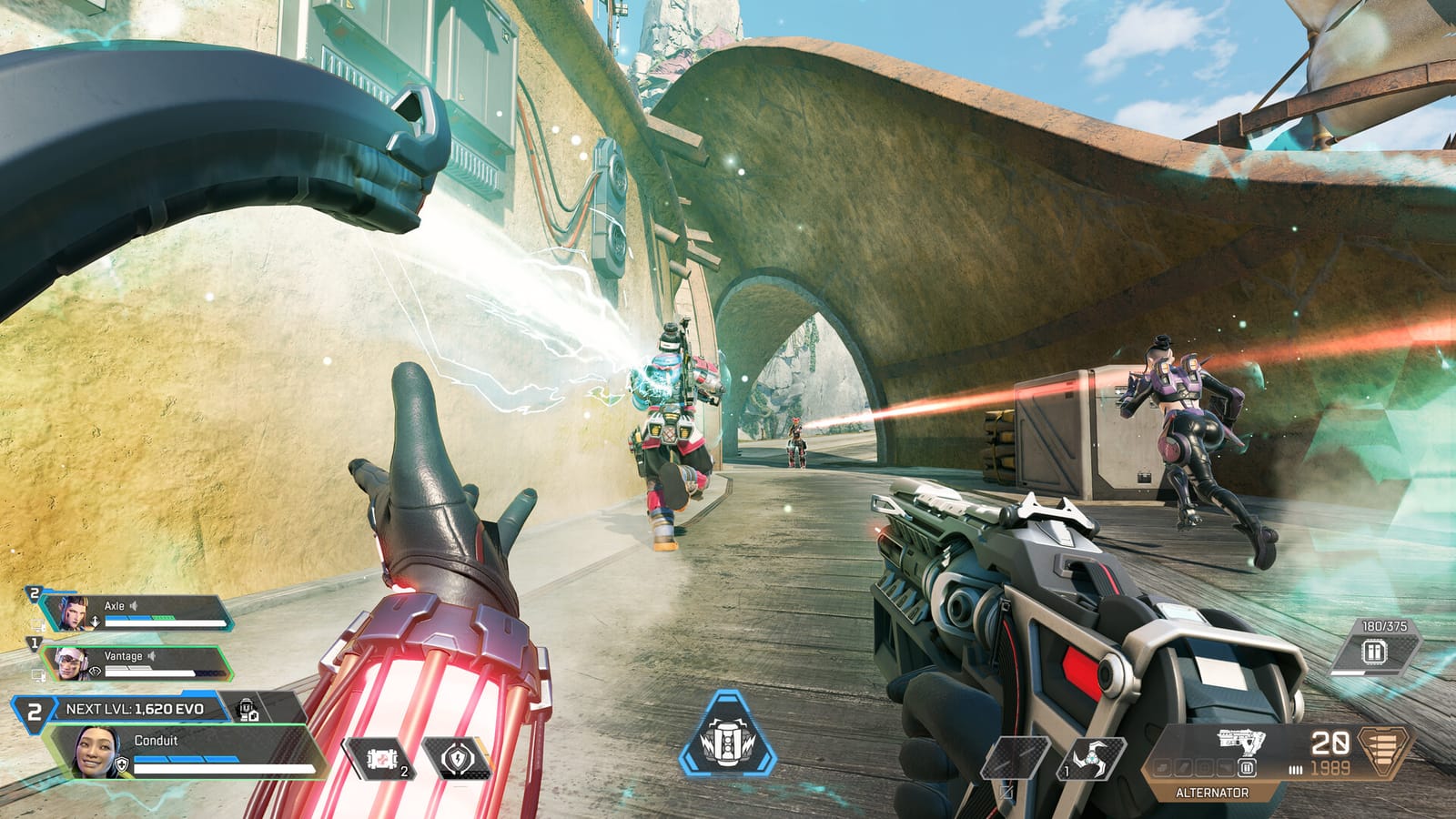
Podsumowując: wyłącz ciężkie efekty w ustawieniach grafiki, ustabilizuj klatki opcjami uruchamiania, a potem zablokuj fps_max pod odświeżanie monitora. Gdy wszystko jest dopracowane, przycięć jest dużo mniej i zostaje już tylko jedno: nie przegapić najlepszych akcji.