
Kiedy pokazujesz na filmie precyzyjny movement w strzelance, kombo w bijatyce albo kombo umiejętności w MOBA, sam obraz rzadko zdradza, które klawisze naprawdę wcisnąłeś. Dlatego większość poradników od dobrych graczy ma w rogu ekranu podgląd klawiatury i myszy.
W tym artykule krok po kroku wyjaśniamy, czym jest nakładka klawiszy, dlaczego warto ją włączyć, jak zwykle się ją robi i jak pokazać wciśnięcia klawiszy na klipach nagranych w DOR oraz dodać je do filmu.
Czym jest nakładka klawiszy
Nakładka klawiszy to warstwa, która na bieżąco rysuje na nagraniu z gry klawisze, przyciski myszy i ruch myszy, których właśnie używasz. Po angielsku mówi się na nią key input overlay albo keystroke overlay i zwykle wygląda jak mała klawiatura w rogu ekranu.
- Wciśnięty klawisz podświetla się albo zmienia kolor, więc od razu widać, który został użyty.
- Można też pokazać wejścia z myszy, takie jak lewy i prawy przycisk, kółko i kierunek ruchu.
- Ruch na WASD, klawisze umiejętności i akcje typu skok czy dash idealnie zgrywają się z tym, co dzieje się na ekranie, i z dokładnym timingiem.
Dlaczego warto pokazywać swoje klawisze
Wyświetlanie klawiszy na ekranie pozwala precyzyjnie przekazać sterowanie, które trudno opisać słowami. Szczególnie dobrze sprawdza się w takich sytuacjach.
- Poradniki z kombosami i mechaniką: widzowie mogą dokładnie powtórzyć, które klawisze wcisnąłeś, w jakiej kolejności i z jakim timingiem.
- Dzielenie się inputami: gdy wrzucasz do społeczności ułamkowy ruch albo poprawkę celowania, widoczne klawisze sprawiają, że jest to dużo bardziej przekonujące.
- Analiza własnej gry: oglądając swoją rozgrywkę, sam wyłapiesz momenty, w których ręce się pogubiły, i zbędne wciśnięcia.
Na przykład counter-strafing w Valorant, szybkie kombosy umiejętności w League of Legends i movement ze ślizgiem i skokiem w Apex Legends stają się wyraźnie łatwiejsze do zrozumienia, gdy obok widać wciśnięcia klawiszy.
Standardowa metoda: OBS + NohBoard
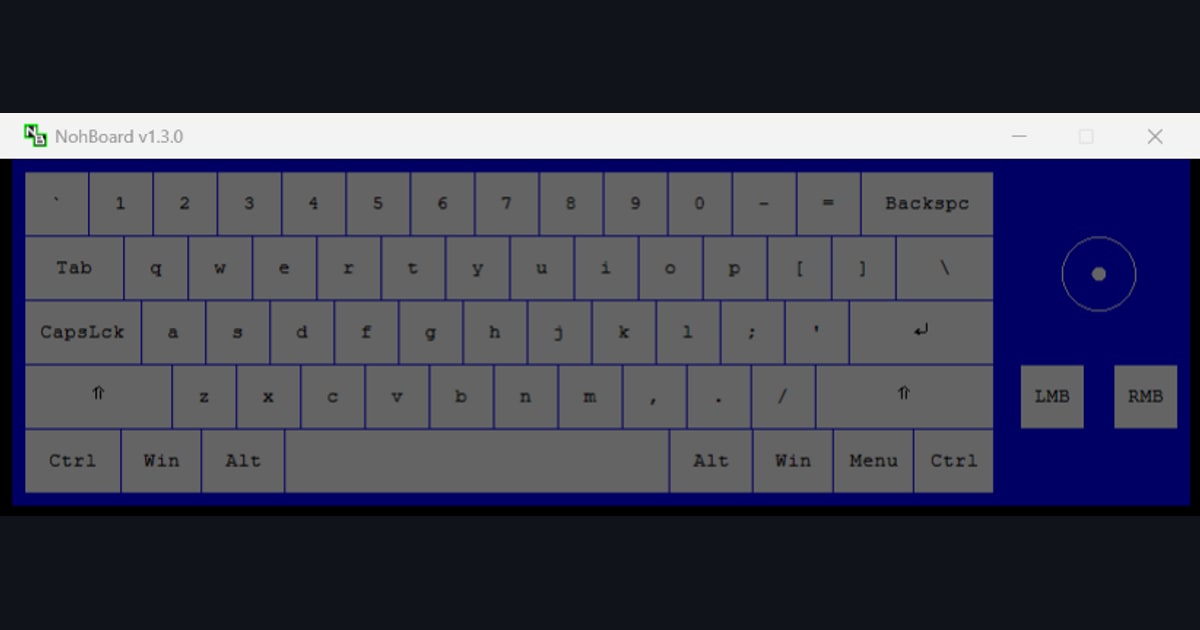
Żeby samodzielnie zbudować nakładkę klawiszy, zwykle łączy się program do streamowania, taki jak OBS, z osobnym programem do wyświetlania klawiszy, takim jak NohBoard. Idea jest prosta, ale przy faktycznej konfiguracji wymaga sporo pracy.
- Trzeba pobrać, zainstalować i mieć włączony osobny program do wyświetlania klawiszy, taki jak NohBoard.
- Trzeba wybrać układ klawiszy i skórkę, a osobno skonfigurować też wyświetlanie myszy.
- W OBS trzeba wciągnąć ten podgląd przez przechwytywanie okna albo chroma key i ręcznie ustawić jego położenie i rozmiar.
- Jeśli przy którymś nagraniu zapomnisz uruchomić program, w kluczowym momencie klawisze nie trafią do klipu.
Dla kogoś obytego z konfiguracją streamów to wykonalne, ale dla osoby, która chce po prostu szybko zapisać dobry moment, próg wejścia jest wysoki. Do tego przy takiej konfiguracji trudno później, podczas edycji klipu, osobno włączać i wyłączać widoczność klawiszy.
Pokazywanie klawiszy w DOR
DOR to darmowe narzędzie do nagrywania gier i klipów, które automatycznie wykrywa obsługiwane gry i je nagrywa. Podczas nagrywania zapisuje też wciśnięcia klawiatury i myszy, więc nakładkę możesz pokazać na gotowych klipach bez instalowania osobnej wtyczki i bez ustawiania jej położenia.
- Nie musisz instalować osobnego programu, takiego jak NohBoard, ani składać podglądu w OBS.
- Przed nagrywaniem nie trzeba uruchamiać żadnego programu do wyświetlania klawiszy, więc nie ma czego zapomnieć.
- Nakładka jest rysowana na filmie podczas odtwarzania, więc oryginalne nagranie zostaje nietknięte; wtapia się w obraz dopiero wtedy, gdy zostawisz włączony przełącznik nakładki w Trim Section albo w kroku edycji przy udostępnianiu.
- Klip z wtopionymi klawiszami możesz wyeksportować jako plik albo wrzucić na dor.gg i udostępnić.

Programy do nakładki klawiszy: OBS Input Overlay, NohBoard i DOR w porównaniu
Właściwa nakładka klawiatury zależy od tego, gdzie mają się pojawić twoje klawisze. Żeby na żywo pokazywać wciskane klawisze na streamie, użyj wtyczki OBS Input Overlay albo NohBoard. Żeby po meczu dodać klawiaturę i mysz do klipów z gry, nagrywaj w DOR. Jeśli streamujesz i chcesz też mieć na PC czystą kopię w wysokiej jakości, najpierw skonfiguruj jednoczesne streamowanie i nagrywanie lokalne.
| Narzędzie | Do czego najlepsze | Jak trafia na ekran |
|---|---|---|
| OBS Input Overlay | Pokazywanie klawiatury, myszy i pada na żywo na streamie. Darmowa wtyczka do OBS o otwartym kodzie. | W OBS kliknij + pod Sources, wybierz Input Overlay i wskaż pliki tekstury (.png) i konfiguracji (.json) z presetu. |
| NohBoard | Podgląd klawiszy z układem i stylem zaprojektowanym przez ciebie. Darmowy program na Windows o otwartym kodzie. | Wciągnij okno NohBoard do OBS źródłem Window Capture i w razie potrzeby usuń tło chroma key. |
| DOR | Dodawanie klawiszy do klipów nagranych w DOR, pod poradniki albo Shorts. Darmowy rejestrator gier na Windows. | Zapisuje wciśnięcia podczas nagrywania. Włącz nakładkę w My Clips, a potem wtop ją w film przez Trim Section. |
Jak dodać klawisze do klipu nagranego w DOR
- 1Nagraj gręZostaw DOR włączony i uruchom obsługiwaną grę. DOR ją wykryje i nagra cały mecz, zapisując przy tym wciśnięcia klawiatury i myszy.
- 2Włącz nakładkę w My ClipsOtwórz klip w My Clips w aplikacji i włącz nakładkę, żeby zobaczyć na filmie wciśnięte klawisze i kliknięcia myszy.
- 3Wybierz wygląd i ustaw położenieWybierz jeden z pięciu wyglądów (DOR, Cat, Dog, Robot, Compact), przeciągnij nakładkę w wybrane miejsce i zmień jej rozmiar, ciągnąc za róg.
- 4Wtop ją w film przez Trim SectionW Trim Section wybierz fragment i proporcje (16:9, 9:16 lub 1:1), zostaw włączony przełącznik nakładki pod przyciskami proporcji i zakończ przycinanie, a dostaniesz nowy klip z wtopionymi klawiszami. 9:16 to format na pionowe Shorts i filmy na TikToka.
- 5Zapisz albo udostępnij linkZapisz gotowy klip jako plik na YouTube albo udostępnij link dor.gg, który znajomi odtworzą od razu w przeglądarce na telefonie.
Każdy wygląd rysuje własny zestaw klawiszy, więc dopasuj go do gry. Compact pokazuje Q W E R, Shift A S D F, Ctrl i Spację oraz przyciski myszy, co obejmuje ruch na WASD, na przykład counter-strafing w VALORANT, razem z umiejętnościami pod Q i E.
Wyglądy z postaciami (DOR, Cat, Dog, Robot) pokazują klawisze od 1 do 6, Q W E R i A S D plus mysz, co fajnie pasuje do kombosów umiejętności w League of Legends.
W grach rytmicznych albo przy podglądzie klawiszy do osu!, gdzie układ buduje się klawisz po klawiszu, zwykle wybiera się NohBoard z własnym układem.
Jeśli wolisz pominąć wtyczki i przechwytywanie okien i przejść od nagrania prosto do klipu z klawiszami, zainstaluj DOR i pozwól mu nagrać twój następny mecz. Inne opcje bez konfiguracji, takie jak Xbox Game Bar i NVIDIA App, porównujemy w poradniku jak nagrywać gry bez OBS.
Podsumowanie
Nakładka klawiszy bardzo pomaga w pokazywaniu kombosów i mechaniki, dzieleniu się inputami i analizie własnej gry. Zbudowanie jej samemu oznacza instalację i konfigurację zestawu OBS i NohBoard.
Jeśli nagrywasz w DOR, wciśnięcia zapisują się razem z filmem, więc możesz je pokazać na gotowych klipach i wtopić tylko w potrzebne fragmenty. Jeśli chcesz robić filmy, które porządnie pokazują twoje sterowanie, wystarczy raz to włączyć, żeby zobaczyć różnicę.



