
Zanim zapiszesz decydujący moment z Apex Legends, ustal, czego potrzebujesz: szybkiego automatycznego klipu, w pełni kontrolowanej produkcji czy natychmiastowego ręcznego zapisu. Programy do klipów w Apex Legends różnią się zakresem automatycznych zdarzeń, kontrolą scen i dźwięku, obciążeniem wydajności oraz przygotowaniem do montażu, więc sama rozpoznawalność marki nie wskaże zwycięzcy.
Najpierw określ plik i oczekiwany efekt
EA radzi zaczynać od niższych ustawień graficznych i zmieniać po kilka opcji naraz, dlatego wpływ programu do nagrywania warto badać z taką samą dyscypliną. Na strzelnicy połącz ślizg, tyrolkę, dym i śledzenie celu z bliska.
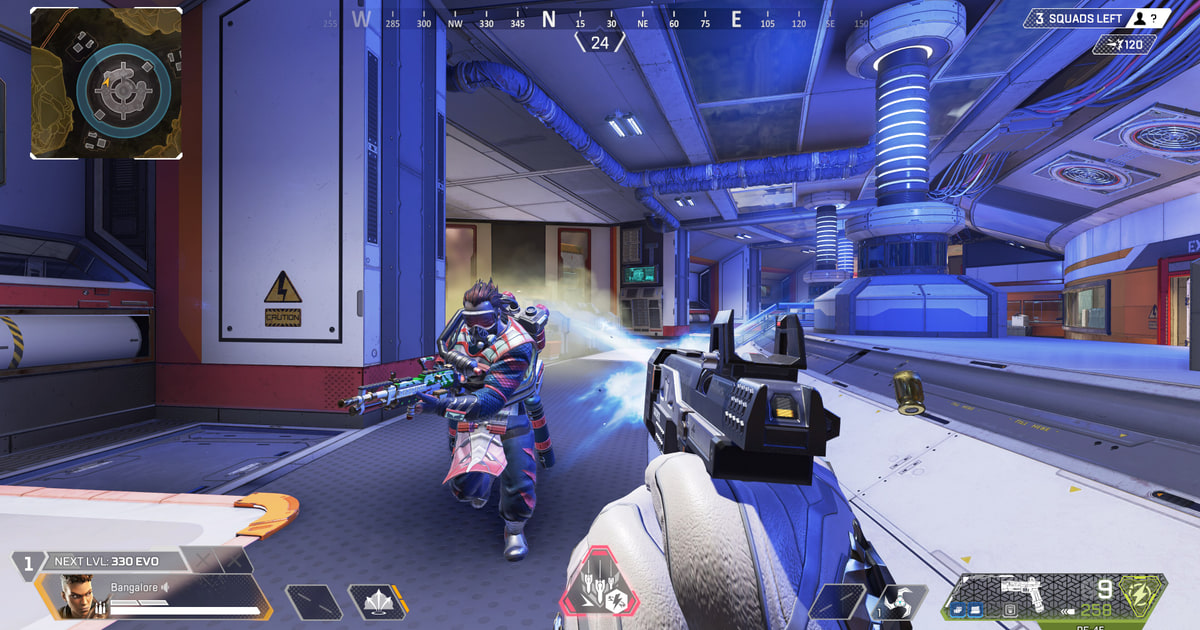
Sprawdź płynność najniższych klatek przy szybkim obrocie o 180 stopni, upewnij się, że słychać głosy drużyny, pingi i efekty gry, i zobacz, czy pojedynczą walkę da się przyciąć bez utraty jej początku.
Powtarzalna sekwencja na strzelnicy oddziela koszt nagrywania od zmiany ustawień grafiki dużo lepiej niż cały mecz battle royale. Powtórz trasę z wymianą tarczy, leczeniem i otwartym ekwipunkiem, żeby kompresja nie zjadła drobnego tekstu HUD ani cichych dźwięków.
Przy automatycznym klipie porównaj, czy zaczyna się przed podejściem do przeciwnika, czy dopiero po eliminacji, i sprawdź, czy bramka szumów mikrofonu nie ucina krótkiego callu.
Zostaw swoją prawdziwą rozdzielczość i limit klatek, a potem przetestuj tylko właściwych kandydatów: DOR, OBS oraz nagrywanie systemowe lub przez sterownik GPU, każdego przez sześćdziesiąt sekund.
Nie patrz tylko na średni FPS; porównaj płynność najniższych klatek, brakujący dźwięk, artefakty kompresji przy szybkich obrotach, przewijanie i końcowy rozmiar pliku.
Porównanie opcji i sytuacji, w których zawodzą
| Opcja | Najlepiej sprawdza się, gdy | Co sprawdzić przed wyborem |
|---|---|---|
| DOR | Chcesz prosto zbierać krótkie klipy z Apex Legends jako obsługiwanej gry | Obsługę gry oraz jakość obrazu i dźwięku w 60‑sekundowej próbce |
| OBS Studio | Potrzebujesz szczegółowej kontroli scen, dźwięku i enkodera | Czas konfiguracji, zgodność przechwytywania, zapas wydajności |
| Nagrywanie systemowe lub przez GPU | Natychmiastowy zapis liczy się bardziej niż własna produkcja | Obsługiwany sprzęt, skróty klawiszowe i limity miejsca na dysku |
Co sprawdzić po jednym testowym meczu
- Masz kopię zapasową pliku źródłowego i ustawień.
- Zapisałeś aktualne wersje gry i aplikacji.
- Dźwięk gry i mikrofon sprawdziłeś osobno.
- Folder docelowy i wolne miejsce są potwierdzone.
- Próbka otwiera się w niezależnym odtwarzaczu.
Bezpieczny dla źródła sposób pracy
- 1Zabezpiecz źródło i punkt odniesieniaSkopiuj plik i zanotuj wersje gry i aplikacji, tryb wyświetlania, urządzenia audio, enkoder, folder docelowy i wolne miejsce.
- 2Nagraj 60‑sekundową próbkęOdtwórz warunki prawdziwego meczu: szybki ruch, efekty gry, mowę do mikrofonu i każdą potrzebną ścieżkę głosową.
- 3Oceń każdy wynik osobnoW aplikacji, która nagrywała, i w niezależnym odtwarzaczu sprawdź obraz, każde źródło dźwięku, płynność klatek, przewijanie i rozmiar.
- 4Zmieniaj tylko jedną rzeczDostosuj jedno ustawienie bezpośrednio związane z zauważonym problemem, powtórz tę samą próbkę i porównaj.
Przetestuj DOR jako osobną ścieżkę nagrywania
Zanim ocenisz DOR jako kandydata do krótkich klipów z Apex Legends, sprawdź, jak obsługuje tę grę. Gdy potrzebujesz kompozycji scen i produkcji wielościeżkowej, lepiej może pasować OBS. Strona Apex Legends, OBS czy ShadowPlay, diagnoza rozjechanego dźwięku.
Oficjalne źródło i zakres wersji
EA zaleca niższe ustawienia graficzne jako punkt wyjścia do poprawy wydajności w Apex i testowanie po kilka opcji naraz, żeby zobaczyć ich wpływ. oficjalny poradnik EA o ustawieniach Apex na PC.