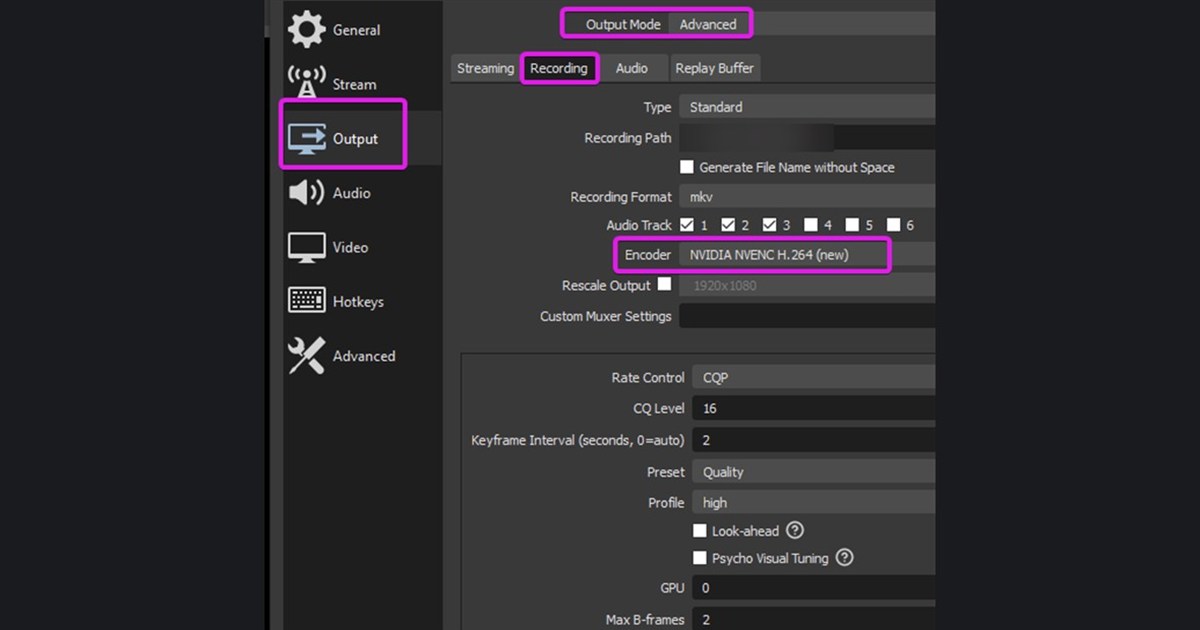

Ten tekst jest dla graczy na PC, którzy zastanawiają się, czy uczyć się OBS, czy po prostu włączyć Instant Replay w aplikacji NVIDIA. Podobnie brzmiące wyszukiwania mogą prowadzić do zupełnie innych efektów.
OBS daje szczegółową kontrolę nad scenami, źródłami i dźwiękiem, ale konfiguracja spoczywa na Tobie, a ShadowPlay szybko zapisuje klipy w tle, o ile masz obsługiwany sprzęt i sprawną nakładkę.
Głównym tematem jest tu „OBS czy NVIDIA ShadowPlay”, ale odpowiadamy też na pytania „OBS czy ShadowPlay do nagrywania” i „porównanie programów do nagrywania gier”, bez udawania, że jedno ustawienie pasuje do każdego PC, trybu gry czy drużyny.
Zanim zainstalujesz aplikację albo dołączysz do grupy, sprawdź aktualną wersję, tryb gry, ścieżkę dźwięku, miejsce na dysku, region i godziny aktywności, bo to one potrafią realnie zmienić wynik.
OBS czy NVIDIA ShadowPlay: najpierw ustal cel i to, co uznasz za porażkę
Do streamowania, kamerki i osobnych ścieżek audio wybierz najpierw OBS, a do zapisywania niespodziewanych akcji najpierw NVIDIA Instant Replay. Nagraj tę samą scenę przez 60 sekund i porównaj zachowanie 1% low, dźwięk, rozmiar pliku i czas do gotowego klipu, a nie tylko średni FPS.
Najlepszy wybór to niekoniecznie najsłynniejsze narzędzie albo największy serwer, tylko opcja, która w Twoich warunkach daje powtarzalny efekt.
Zrób krótki test nagrywania albo rozmowę na jeden mecz, a potem zanotuj jakość wyjścia, czas reakcji, koszt konfiguracji i wszystko, co skłoniłoby Cię do rezygnacji. Zachowaj oryginalny plik, ustawienia i wiadomość rekrutacyjną, żeby w razie czego wrócić do poprzedniego stanu bez utraty pracy.
Porównanie opcji w praktyce
| Opcja | Najlepiej sprawdza się przy | Sprawdź, zanim się zdecydujesz |
|---|---|---|
| OBS Studio | Sceny, kamerka, wiele ścieżek audio, długie sesje | Ustawienia wyjścia, sterownik NVIDIA i bieżąca zgodność NVENC są po Twojej stronie |
| NVIDIA ShadowPlay | Zapisywanie ostatnich chwil jednym skrótem klawiszowym | Sprawdź wsparcie karty graficznej, działanie nakładki, folder zapisu i ścieżkę mikrofonu |
| DOR | Krótkie klipy z gier i szybka analiza | Przetestuj obsługiwaną grę i rzeczywisty plik wyjściowy przed meczem |
Powtarzalny sposób testowania
- 1Ustal jedną powtarzalną scenęUżywaj tej samej powtórki lub tego samego miejsca treningowego z identyczną rozdzielczością, limitem FPS, grafiką i aplikacjami w tle.
- 2Uruchamiaj jeden program do nagrywania narazNagraj osobno OBS, NVIDIA i DOR po 60 sekund, zamiast nakładać na siebie kilka hooków przechwytywania i nakładek.
- 3Sprawdź płynność klatek i dźwiękOceniaj przycięcia, odczucie sterowania, dźwięk gry, rozdzielenie mikrofonu i synchronizację na pliku wyjściowym, a nie w podglądzie.
- 4Zmierz czas całego procesuLicz od zapisania akcji przez znalezienie 20 sekund, eksport aż po udostępnienie. Wybierz sposób, który pasuje do Twojego realnego zadania.
Lista kontrolna przed publikacją lub dołączeniem
- W każdym teście działał tylko jeden program do nagrywania
- Scena w grze i ustawienia grafiki były identyczne
- Zanotowano płynność klatek lub 1% low
- Odsłuchano ścieżki gry i mikrofonu
- Porównano rozmiar pliku i czas do gotowego klipu
Następny krok: sprawdź to samo w DOR
Jeśli złożoność OBS albo nakładka ShadowPlay to więcej, niż wymaga Twoje zadanie, nagraj krótko tę samą scenę w DOR i porównaj znajdowanie, przycinanie i udostępnianie jako jeden proces. Czytaj dalej: porównanie darmowych programów do nagrywania gier, NVENC czy x264, alternatywy dla ShadowPlay.
Najpierw zrób 60-sekundowy klip testowy i sprawdź płynność klatek, dźwięk, jakość obrazu i rozmiar pliku, zanim nagrasz cały mecz. DOR służy do tworzenia i przeglądania krótkich klipów z rozgrywki i działa obok funkcji systemu oraz samej gry. Jak wygląda alternatywa z automatycznym wykrywaniem w prawdziwej grze, zobaczysz w centrum nagrywania VALORANT.
Oficjalne źródło i aktualność informacji
OBS 32.2 przeszedł na NVIDIA SDK 13, podniósł minimalną obsługiwaną wersję sterownika do 570 i poprawił błędny bitrate NVENC w trybie CQVBR. Nazwy menu, obsługiwane tryby i limity mogą się zmieniać, dlatego aktualne informacje sprawdziliśmy w oficjalnych informacjach o wydaniu OBS Studio 32.2.
Przy kolejnych aktualizacjach kieruj się datą i wersją podaną w tym źródle, a nie kopiuj niedatowanych podsumowań z innych stron.



