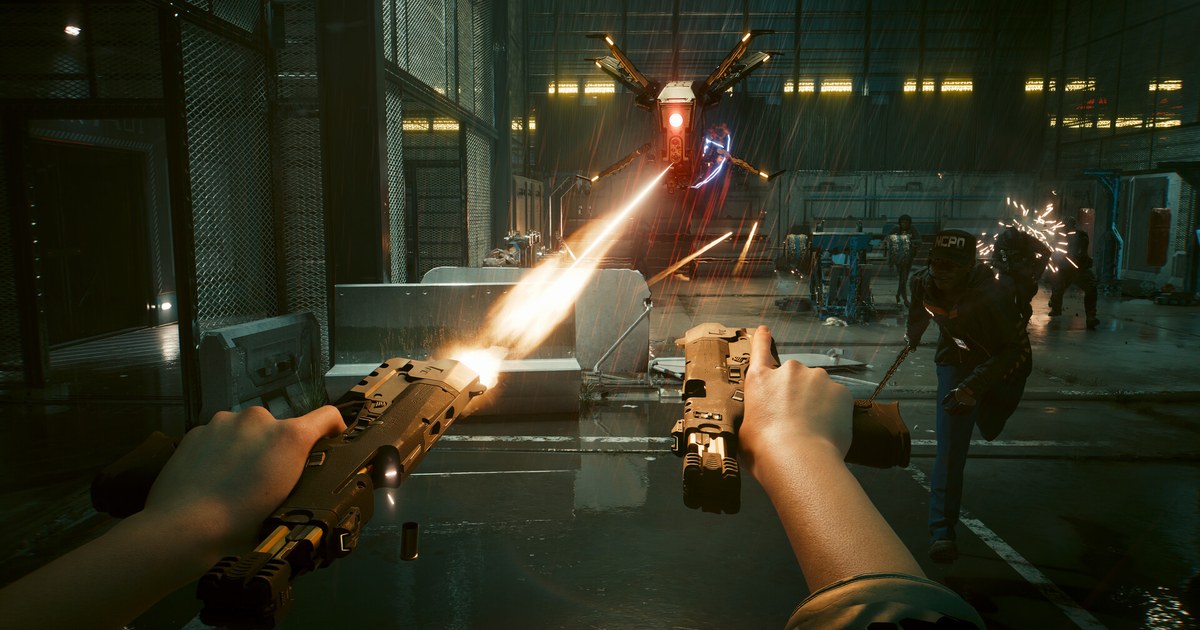
Krótko: ustawienia Cyberpunk 2077 na PC sprowadzają się do czterech kroków. Po pierwsze, zdecyduj, czy ray tracing jest wyłączony, niski, czy to pełny path tracing. Po drugie, włącz skalowanie obrazu (NVIDIA DLSS, AMD FSR itp.) w trybie Quality.
Po trzecie, dodaj generowanie klatek tylko wtedy, gdy samo skalowanie daje już stabilną liczbę klatek. Po czwarte, jeśli nadal potrzebujesz więcej, obniż o jeden stopień odbicia, mgłę wolumetryczną i gęstość tłumu.
Poradnik jest aktualny na 24 listopada 2026 i porównuje kilka angielskich poradników optymalizacji oraz dyskusje społeczności, zachowując tylko wartości, w których się zgadzają.
Gdzie poradniki się różnią, piszę o tym i pokazuję, jak sprawdzić to samemu, bo wyniki zależą od karty graficznej i wersji łatki. Żeby cokolwiek zmierzyć, potrzebujesz licznika FPS, więc najpierw włącz go według jak pokazać FPS w grach. Jeśli chcesz też zachować swoje przejazdy po Night City jako wideo, zajrzyj do jak udostępniać gameplay z Cyberpunk 2077.
Werdykt: najpierw poziom ray tracingu, skalowanie na Quality
Ray tracing to największa pojedyncza dźwignia liczby klatek w Cyberpunk 2077. Path tracing jest najcięższym trybem, a wiele poradników mówi, że bez topowej karty graficznej wymaga DLSS Performance lub Balanced, a jeden z nich zgłaszał niestabilne dolne 1% klatek podczas testów.
Jeśli więc celem jest 60 FPS, zacznij od wyłączonego albo niskiego ray tracingu i podnoś go o jeden stopień, gdy masz zapas mocy. Na karcie NVIDIA RTX kilka poradników zaleca DLSS na Quality z włączonym Ray Reconstruction.
Generowanie klatek ma warunki: powszechna rada mówi, że upłynniej pokazuje już przyzwoitą liczbę klatek, a nie ratuje niską, a generowanie klatek od AMD podobno zauważalnie dodaje opóźnienia sterowania.
Jeśli przeszkadza ci rozrywanie obrazu, przeczytaj V-Sync włączony czy wyłączony, żeby zobaczyć, jak to się ma do opóźnienia sterowania.
Ustawienia FPS w Cyberpunk 2077 po kolei
- 1Włącz licznik FPS i wybierz scenę testowąZapisz średni FPS, zanim cokolwiek zmienisz. Mierz za każdym razem to samo miejsce, jedną ruchliwą ulicę i jedno ciche wnętrze, a zobaczysz, które opcje pomagają. Jeśli klatki nie rosną, sprawdź, co jest ograniczeniem, według jak sprawdzić wąskie gardło CPU lub GPU.
- 2Zdecyduj o poziomie ray tracinguJeśli celem jest 60 FPS, zacznij od wyłączonego albo niskiego ray tracingu. Gdy potwierdzisz zapas mocy, podnieś go o jeden stopień i zmierz jeszcze raz w tej samej scenie. Path tracing wypróbuj na końcu.
- 3Włącz skalowanie obrazu na QualityNa karcie NVIDIA RTX użyj DLSS Quality i włącz Ray Reconstruction. Na innych kartach spróbuj skalowania takiego jak FSR na Quality i porównaj obraz. Jeśli brakuje klatek, zejdź do Balanced.
- 4Generowanie klatek oceń na końcuWłącz generowanie klatek tylko wtedy, gdy samo skalowanie trzyma mniej więcej 60 FPS. Jeśli sterowanie zaczyna sprawiać wrażenie ciężkiego, wyłącz je. Generowanie klatek od AMD podobno zauważalnie dodaje opóźnienia sterowania.
- 5Obniżaj odbicia, mgłę i gęstość tłumu po jednym stopniuJeśli nadal brakuje do celu, obniż po jednym stopniu odbicia w przestrzeni ekranu, potem mgłę wolumetryczną, potem gęstość tłumu i za każdym razem zmierz FPS. Przywróć każdą opcję, która nic nie dała. Jakość tekstur zostaw na High, jeśli masz dość VRAM.
Ustawienia PC w Cyberpunk 2077 w pigułce
| Opcja | Zalecenie | Dlaczego |
|---|---|---|
| Ray tracing / path tracing | Off albo niski dla 60 FPS, wyżej tylko z zapasem mocy | Największa dźwignia liczby klatek, więc zdecyduj o nim najpierw. Wiele poradników mówi, że path tracing bez topowej karty wymaga DLSS Performance lub Balanced |
| Skalowanie obrazu (DLSS, FSR itp.) | Zacznij od Quality | Mały koszt jakości obrazu i wyraźny zysk FPS. Jeśli nadal brakuje, zejdź do Balanced |
| DLSS Ray Reconstruction | On, z kartą RTX | Kilka poradników włącza je, żeby zmniejszyć szum w scenach z ray tracingiem |
| Generowanie klatek | Tylko gdy FPS jest już stabilny | Nie służy do ratowania niskiej liczby klatek. Generowanie klatek od AMD podobno zauważalnie dodaje opóźnienia sterowania |
| Odbicia w przestrzeni ekranu | Obniż o jeden stopień albo wyłącz | Jeden test pokazał około 12% więcej FPS po samym wyłączeniu. Wyniki zależą od konfiguracji |
| Rozdzielczość i jakość mgły wolumetrycznej | Low do Medium | Wiele poradników mówi, że obniżenie kosztuje niewiele wizualnie |
| Gęstość tłumu | Medium albo Low | Mocno obciąża procesor, więc pomaga najbardziej, gdy to on jest wąskim gardłem |
Sprawdź po zmianie ustawień
- Zapisałem średni FPS przed zmianami i po nich w dwóch scenach testowych
- Wybrałem poziom ray tracingu zgodny z docelowym FPS
- Włączyłem skalowanie obrazu na Quality i sprawdziłem obraz
- Generowanie klatek dodałem dopiero, gdy bazowy FPS był stabilny
- Gra jest zainstalowana na SSD, a sterownik karty graficznej jest aktualny
Porównaj stan przed zmianami i po nich w DOR
DOR to darmowy rejestrator gier na Windows. Gdy uruchomisz obsługiwaną grę, rozpoznaje ją automatycznie i nagrywa całą sesję, a nagrania zbierają się w My Clips w aplikacji.
Jeśli przy każdej zmianie ustawień nagrywasz tę samą scenę, zbierasz filmy przed zmianami i po nich i możesz obok siebie porównać liczbę klatek i jakość obrazu. Darmowe nagrywanie ma jakość 720p lub 1080p przy 30 lub 60 fps, a domyślne jest 1080p przy 30 fps.
Na obsługiwanych kartach NVIDIA, takich jak seria RTX, DOR nagrywa sprzętowym kodowaniem NVENC. Nagrywasz, edytujesz i udostępniasz bez znaku wodnego, więc łatwo pokazać znajomym sceny z Night City. Jeśli klatki spadają w trakcie nagrywania, najpierw sprawdź stronę nagrywania według naprawa lagów nagrywania i czarnych ekranów.