
Aktualizujesz sterownik karty graficznej i gra, która wczoraj działała płynnie, nagle co kilka sekund łapie przycięcia. Albo ekran kompilacji shaderów pojawia się przy każdym uruchomieniu. Na każdym forum słychać tę samą radę: wyczyść shader cache.
Wielu graczy to robi, widzi jeszcze bardziej szarpany pierwszy mecz i dochodzi do wniosku, że coś zepsuło.
Ten poradnik (stan na 10 listopada 2026) wyjaśnia, czym naprawdę jest shader cache, kiedy jego czyszczenie ma sens, jak to zrobić w Windows, NVIDIA i AMD oraz dlaczego warto cierpliwie poczekać na wstępne ładowanie shaderów w grze.
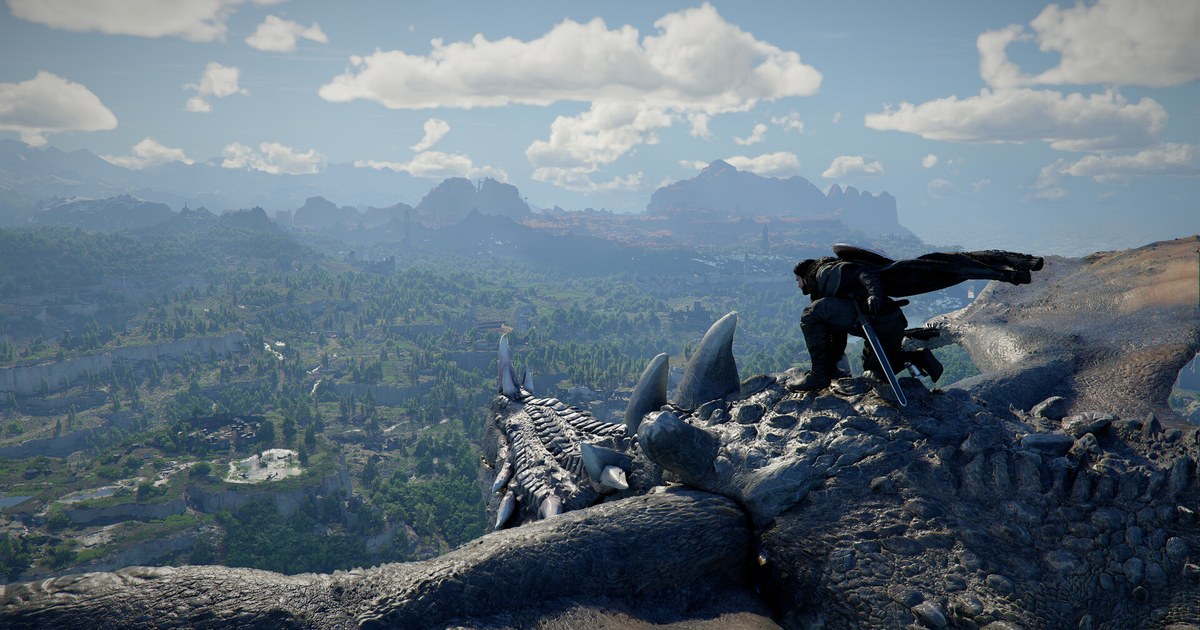
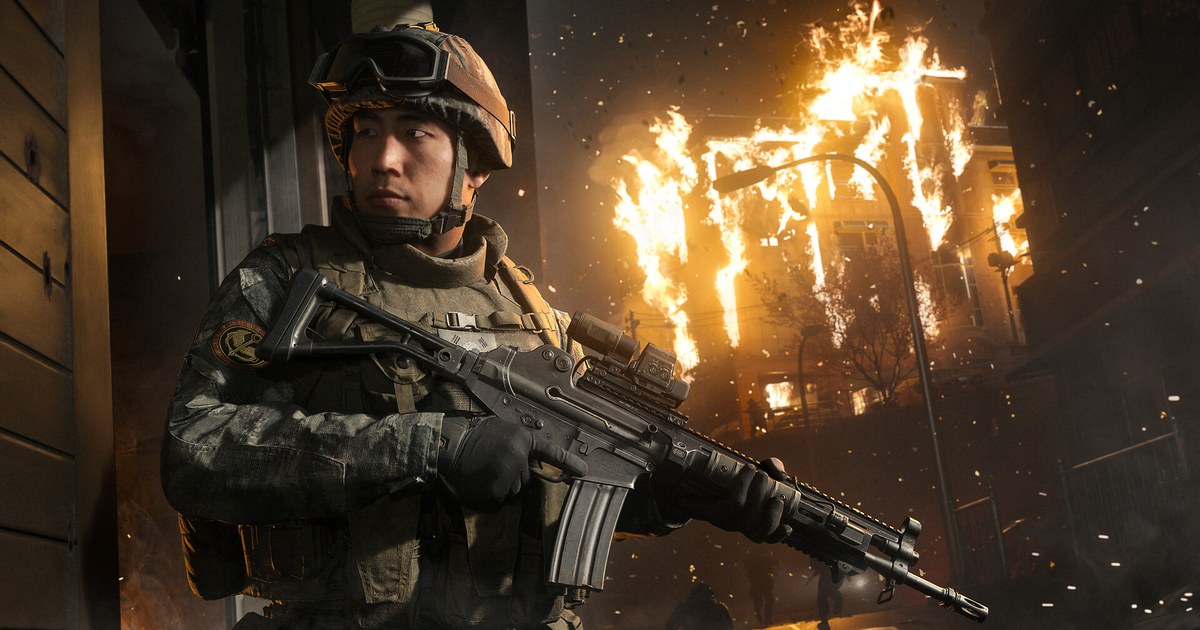
Problem najczęściej widać w tytułach takich jak Modern Warfare 4, które przygotowują shadery przy pierwszym uruchomieniu i po dużych aktualizacjach, oraz w wielkich otwartych światach w stylu Crimson Desert, gdzie każdy nowy obszar podrzuca karcie świeże efekty.
Jedno trzeba powiedzieć od razu: czyszczenie cache nie podnosi średniego FPS. Usuwa uszkodzone lub nieaktualne dane, przez które gra w kółko kompiluje shadery i łapie nagłe skoki czasu klatki.
Od czego zacząć, w zależności od objawu
| Objaw | Najbardziej prawdopodobna przyczyna | Co sprawdzić najpierw |
|---|---|---|
| Przycina się tylko pierwszy mecz po aktualizacji sterownika | Gra buduje shadery od nowa pod nowy sterownik | Na razie niczego nie czyść. Zagraj jeszcze dwa, trzy mecze i oceń ponownie. |
| Kompilacja shaderów startuje od zera przy każdym uruchomieniu | Cache się nie zapisuje albo jest uszkodzony | Wyczyść DirectX Shader Cache w Windows i cache karty graficznej, potem zrestartuj komputer. |
| To samo miejsce przycina się od wielu dni | Nieaktualny lub uszkodzony cache | Wyczyść cache po stronie karty, a potem przejdź to samo miejsce dwa razy i porównaj. |
| Przycięcia w meczu, do którego wszedłeś przed końcem wstępnego ładowania | Prekompilacja nie dobiegła końca | Zostań w menu głównym, aż pasek postępu się zapełni. |
| Przycięcia nasiliły się po ustawieniu Shader Cache Size w NVIDIA na Disabled | Nic nie trafia do cache, więc wszystko kompiluje się za każdym razem | Przywróć Shader Cache Size na Driver Default. |
| Gra chodzi płynnie, ale nagranie się zacina | Ustawienia enkodera nagrywania | Sprawdź ustawienia nagrywania według kolejności z poradnika jak naprawić zacinające się nagrania z gier. |
Zanim cokolwiek wyczyścisz: do czego służy cache i ile kosztuje jego usunięcie
Shadery to małe programy, które mówią karcie graficznej, jak narysować oświetlenie, cienie, wodę, dym i całą resztę obrazu. Współczesne gry na DirectX 12 i Vulkanie muszą skompilować je pod konkretny model GPU i wersję sterownika, a wynik zapisać na dysku, żeby użyć go ponownie.
Te zapisane dane to właśnie shader cache. Gdy gra trafia na efekt, którego jeszcze nie skompilowała, buduje go w locie, a klatka musi poczekać. To szarpnięcie gracze nazywają przycięciem przez kompilację shaderów.
Po aktualizacji sterownika albo dużej łatce stary cache przestaje pasować i gra kompiluje wszystko od nowa. Dlatego przycięcia i ekrany kompilacji pojawiają się tuż po aktualizacjach i jest to normalne zachowanie, a nie usterka.
Czyszczenie cache opłaca się w węższym zestawie sytuacji: po aktualizacji grałeś już kilka sesji, a przycięcia wciąż wracają w tych samych miejscach, gra kompiluje od zera przy każdym uruchomieniu albo widzisz rozsypane tekstury i migotanie, które wskazują na uszkodzone dane.
Wyczyszczenie daje grze czysty start. Ceną jest to, że następne uruchomienie i pierwszy mecz odbudowują wszystko, więc trwają dłużej i mogą przycinać się bardziej niż wcześniej. Oceniaj efekt po drugim lub trzecim meczu na tej samej trasie, nigdy po pierwszym. Jeśli przycięć jest mniej, winny był cache. Jeśli nic się nie zmieniło, szukaj przyczyny gdzie indziej.
Jak wyczyścić shader cache krok po kroku
- 1Pozwól grze dokończyć wstępne ładowanie shaderówJeśli gra ma własny etap wstępnego ładowania shaderów, jak najnowsze odsłony Call of Duty, zacznij od niego. To ważna część pierwszego uruchomienia: wyjście z menu głównego wstrzymuje proces, a wejście do meczu przed jego końcem może obniżyć wydajność. Modern Warfare 4 uruchamia go ponownie po dużych aktualizacjach i wznawia od miejsca przerwania. Od 21 października 2026 kopie zainstalowane przez Microsoft Store lub aplikację Xbox na PC w Windows 11 (24H2 lub nowszym) z obsługiwaną kartą graficzną (np. NVIDIA RTX albo AMD RDNA) mogą też dostawać gotowe, skompilowane shadery przez Advanced Shader Delivery. Gdy to działa, w lewym dolnym rogu ekranu startowego widać napis Precompiled shaders installed. Trzymaj sterownik graficzny na bieżąco, a jeśli tego napisu nie ma, poczekaj w menu głównym, aż pasek postępu się zapełni, i dopiero wtedy wchodź do kolejki.
- 2Wyczyść DirectX Shader Cache w WindowsW Windows 11 otwórz Ustawienia > System > Magazyn > Pliki tymczasowe, zaznacz tylko DirectX Shader Cache (pamięć podręczna modułu cieniującego DirectX) i kliknij Usuń pliki. Zadziała też Oczyszczanie dysku: wyszukaj je w menu Start, wybierz dysk C, zaznacz tę samą pozycję DirectX Shader Cache i kliknij Usuń pliki. Odznacz wszystko, czego nie potrzebujesz usuwać. Zapisy gry i ustawienia gier nie są przechowywane w tej pozycji.
- 3NVIDIA: sprawdź Shader Cache Size i opróżnij foldery cacheW Panelu sterowania NVIDIA przejdź do Zarządzaj ustawieniami 3D > Ustawienia globalne i znajdź Shader Cache Size. Jeśli jakiś stary poradnik optymalizacji kazał Ci ustawić tu Disabled, już samo to może powodować ciągłą rekompilację, więc przywróć Driver Default. Żeby wyczyścić wszystko do zera, ustaw tymczasowo Disabled i zrestartuj komputer, potem wpisz %LOCALAPPDATA%\NVIDIA w pasku adresu Eksploratora plików i usuń pliki z folderów DXCache i GLCache. Nowsze sterowniki trzymają cache także w AppData\LocalLow\NVIDIA\PerDriverVersion, więc zajrzyj i tam. Na koniec przywróć Shader Cache Size na Driver Default i zrestartuj ponownie. Resztę panelu omawiamy w poradniku ustawienia Panelu sterowania NVIDIA do gier.
- 4AMD: użyj Reset Shader CacheOtwórz AMD Software: Adrenalin Edition, wejdź w zakładkę Gaming, otwórz Graphics, rozwiń Advanced i znajdź Reset Shader Cache. Kliknij Perform Reset, aby usunąć shader cache zapisany przez sterownik. Dokładne położenie opcji różni się trochę między wersjami sterownika, więc jeśli jej nie widzisz, wpisz shader cache w pasku wyszukiwania AMD Software. Ten przycisk czyści tylko cache sterownika, dlatego DirectX Shader Cache w Windows usuń osobno, tak jak w poprzednim kroku.
- 5Zrestartuj komputer i pozwól, by pierwsze uruchomienie skompilowało wszystkoZrestartuj PC i uruchom grę. Ekran kompilacji potrwa dłużej niż zwykle, bo każdy shader jest budowany od zera. Nie przełączaj się przez Alt+Tab i nie wskakuj od razu do meczu, tylko poczekaj do końca. W grach ze Steama działających na Vulkanie lub OpenGL zostaw włączone Shader Pre-Caching w ustawieniach Steama: Steam pobierze wtedy gotowe shadery i skróci to pierwsze uruchomienie.
- 6Przejdź ten sam fragment dwa razy i porównajObszar lub mapę, która wcześniej przycinała, przejdź raz tylko po to, żeby odbudować cache, a potem pokonaj tę samą trasę jeszcze raz i obserwuj uważnie za drugim razem. Pierwsze przejście buduje świeży cache, więc nie jest uczciwym porównaniem. Jeśli chcesz mieć liczby, włącz licznik na ekranie według poradnika jak wyświetlić FPS w grach. Liczy się to, czy nagłych spadków jest mniej, a nie to, czy drgnęła średnia.
Po wyczyszczeniu sprawdź te rzeczy
- Wstępne ładowanie lub kompilacja shaderów w grze doszła do 100 procent.
- Shader Cache Size w NVIDIA jest ustawione na Driver Default, a nie na Disabled.
- Przycięcia oceniłeś w drugim meczu po czyszczeniu, a nie w pierwszym.
- Porównywałeś to samo miejsce, te same ustawienia grafiki i te same programy w tle.
- Jeśli gra nadal kompiluje przy każdym starcie, sprawdziłeś wolne miejsce na dysku C.
Udowodnij, że przycięcia zniknęły, nagraniem przed i po
Przycięcie przez shadery trwa ułamek sekundy, więc samo wrażenie, że jest lepiej, niewiele znaczy. Nagraj problematyczny fragment, zanim cokolwiek wyczyścisz, a potem nagraj ten sam fragment w drugim meczu po czyszczeniu i obejrzyj oba obok siebie. Różnicę widać od razu.
DOR to darmowy program do nagrywania gier na Windows. Rozpoznaje obsługiwane gry przy uruchomieniu i nagrywa cały mecz albo całą sesję od startu do wyjścia, a wszystko zbiera w zakładce My Clips (Moje klipy) w aplikacji.
W Modern Warfare 4 osobno rozpoznaje kampanię i tryb wieloosobowy i nagrywa pełną sesję. Przytnij tylko fragment do porównania w formacie 16:9, 9:16 lub 1:1, połącz oba klipy w DOR Studio (dor.gg/studio) i wyeksportuj mp4 albo udostępnij link dor.gg, gdy prosisz o pomoc na Reddicie czy Discordzie.
Na obsługiwanych kartach NVIDIA, np. z serii RTX, DOR nagrywa ze sprzętowym kodowaniem NVENC. Żeby warunki nagrywania w obu przejściach były identyczne, zastosuj tę samą metodę co w poradniku nagrywanie przed i po wymianie sprzętu.