
Zanim zachowasz decydujący moment z Delta Force, ustal, czego potrzebujesz: szybkiego automatycznego klipu, w pełni kontrolowanej produkcji czy natychmiastowego ręcznego zapisu.
Programy do klipów z Delta Force różnią się zakresem automatycznych zdarzeń, kontrolą scen i dźwięku, obciążeniem wydajności i przygotowaniem do montażu, więc sama rozpoznawalność marki nie rozstrzygnie, który jest najlepszy.
Najpierw określ plik i oczekiwany efekt
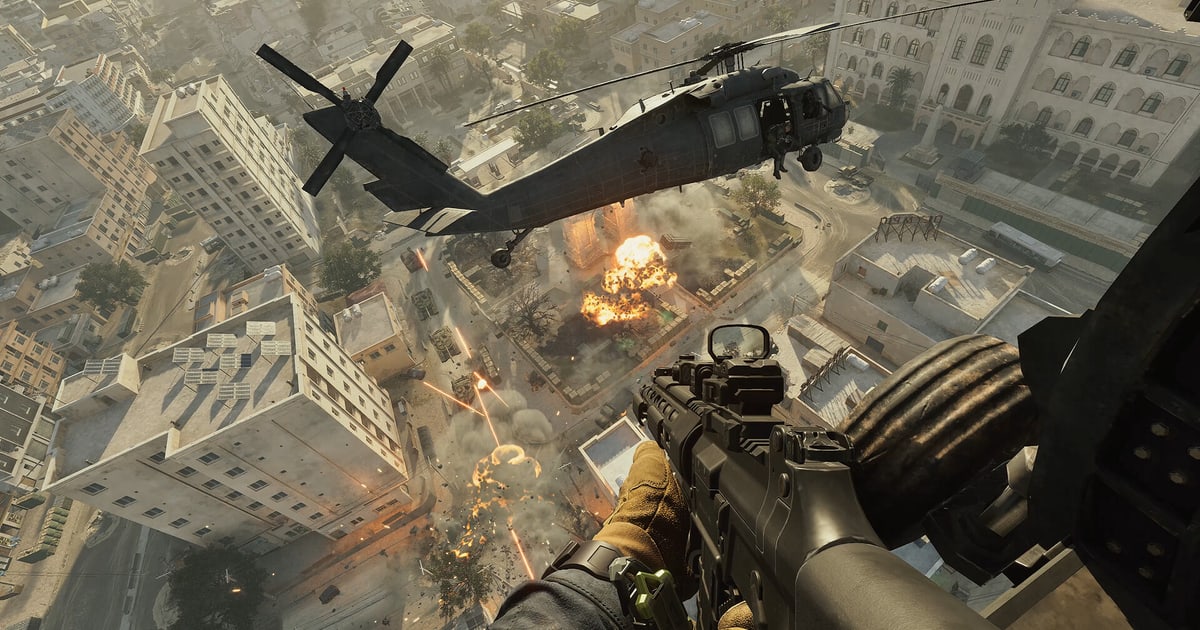
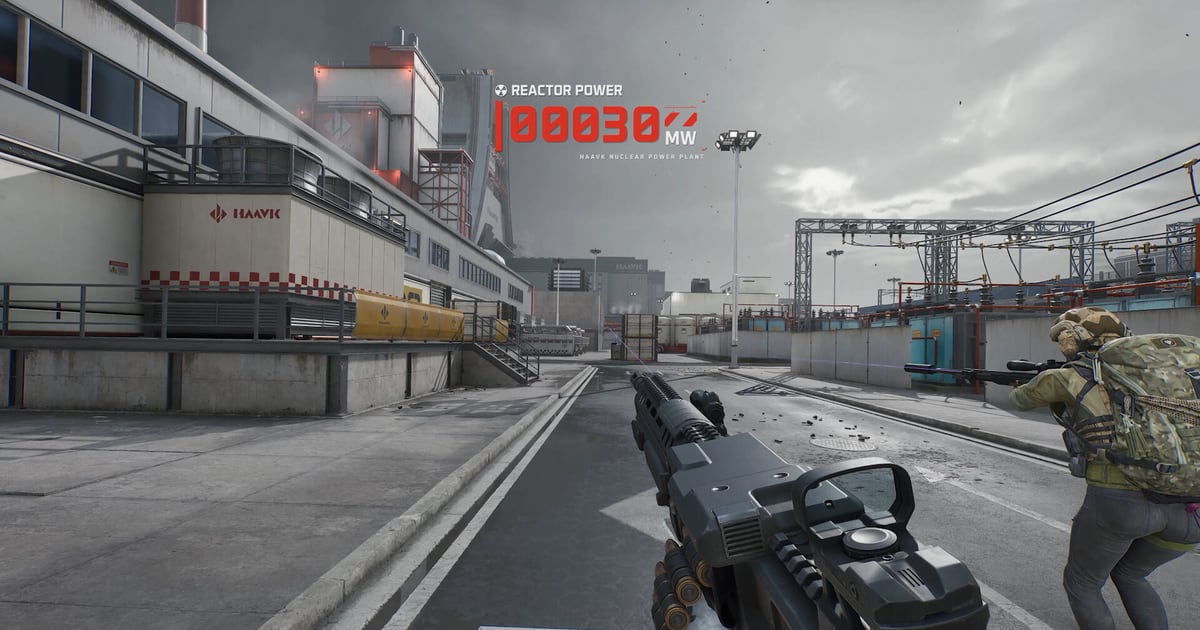
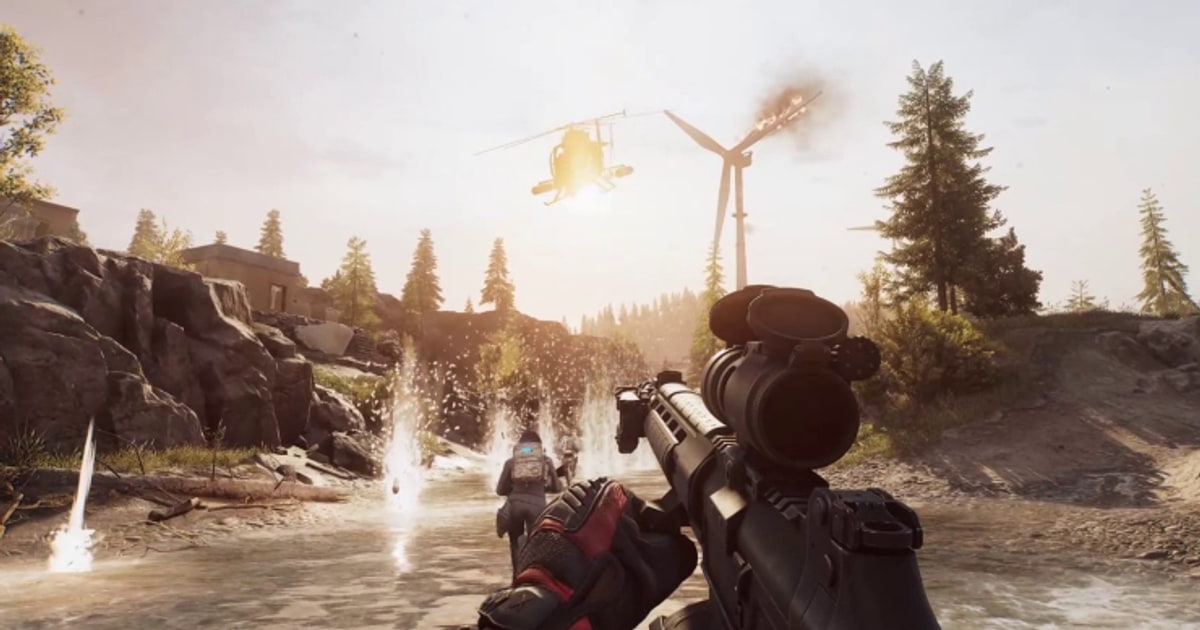
Twórcy Delta Force wciąż publikują aktualizacje optymalizujące liczbę klatek i grafikę, więc wyniki nagrywania trzeba sprawdzić ponownie po sezonowej łatce klienta. Sekwencję z pojazdami i wybuchami w Warfare testuj oddzielnie od ciasnej walki w budynkach w Operations.
Sprawdź kompresję, gdy cząsteczki pokrywają rozległe pole bitwy, zdecyduj, czy komunikacja drużyny i odgłosy kroków mają iść osobnymi ścieżkami audio, i powtórz nagranie po dużej sezonowej aktualizacji.
Oba tryby różnią się złożonością obrazu i długością sesji, więc jedna spokojna próbka nie zastąpi obu.
W Operations otwórz ekwipunek w ciemnym pomieszczeniu, aby sprawdzić napisy na łupach i gradienty cieni; w Warfare przełącz się z widoku piechoty na celownik pojazdu i wypatruj zdublowanych albo czarnych klatek.
Jeśli po aktualizacji przechwytywanie gry pokazuje pusty obraz, zachowaj oryginalny profil i raz porównaj z przechwytywaniem ekranu, aby wyizolować błąd źródła.
Utrzymaj swoją faktyczną rozdzielczość i limit klatek, a potem przetestuj tylko sensownych kandydatów: DOR, OBS oraz nagrywanie systemowe lub przez sterownik GPU, każdy przez sześćdziesiąt sekund.
Nie oceniaj wyłącznie średnich FPS; porównaj płynność w spadkach, brakujący dźwięk, artefakty kompresji przy szybkich obrotach, zachowanie przy przewijaniu i końcowy rozmiar pliku.
Porównaj opcje i sytuacje, w których zawodzą
| Opcja | Kiedy pasuje najlepiej | Co sprawdzić, zanim się zdecydujesz |
|---|---|---|
| DOR | Proste zbieranie krótkich klipów, gdy Delta Force jest na liście obsługiwanych gier | Faktyczna obsługa gry oraz jakość obrazu i dźwięku w sześćdziesięciosekundowej próbce |
| OBS Studio | Szczegółowa kontrola scen, dźwięku i enkodera | Czas konfiguracji, zgodność przechwytywania, zapas wydajności |
| Nagrywanie systemowe lub GPU | Natychmiastowy zapis jest ważniejszy niż własna produkcja | Obsługiwany sprzęt, skróty klawiszowe i limity miejsca na dysku |
Co sprawdzić po teście na jednym meczu
- Masz kopię zapasową pliku źródłowego i ustawień.
- Aktualne wersje gry i aplikacji są zanotowane.
- Dźwięk gry i mikrofon sprawdziłeś osobno.
- Lokalizacja zapisu i wolne miejsce są potwierdzone.
- Próbka otwiera się w niezależnym odtwarzaczu.
Bezpieczny dla oryginału sposób testowania
- 1Zabezpiecz oryginał i punkt odniesieniaSkopiuj plik i zanotuj wersje gry i aplikacji, tryb wyświetlania, urządzenia audio, enkoder, folder docelowy i wolne miejsce.
- 2Nagraj sześćdziesięciosekundową próbkęOdtwórz warunki prawdziwego meczu: szybki ruch, efekty w grze, mowę do mikrofonu i każdą potrzebną ścieżkę głosową.
- 3Sprawdź każdy wynik osobnoZarówno w aplikacji, która nagrywała, jak i w niezależnym odtwarzaczu sprawdź obraz, każde źródło dźwięku, płynność klatek, przewijanie i rozmiar.
- 4Zmieniaj tylko jedną rzecz narazPopraw jedno ustawienie bezpośrednio związane z zauważonym problemem, potem powtórz tę samą próbkę i porównaj.
Przetestuj DOR jako osobną ścieżkę nagrywania
DOR nagrywa Delta Force automatycznie od startu meczu, więc oceń go jako narzędzie do krótkich klipów na tej samej sześćdziesięciosekundowej próbce. OBS może pasować lepiej, gdy potrzebujesz kompozycji scen i produkcji wielościeżkowej. Strona gry Delta Force, OBS czy ShadowPlay, diagnoza rozjechanego dźwięku.
Oficjalne źródło i zastrzeżenie dotyczące wersji
Oficjalna strona Delta Force publikuje osobny komunikat o optymalizacji liczby klatek i grafiki, co pokazuje, że wydajność klienta może się zmieniać wraz z aktualizacjami. Komunikat Delta Force o optymalizacji klatek i grafiki.