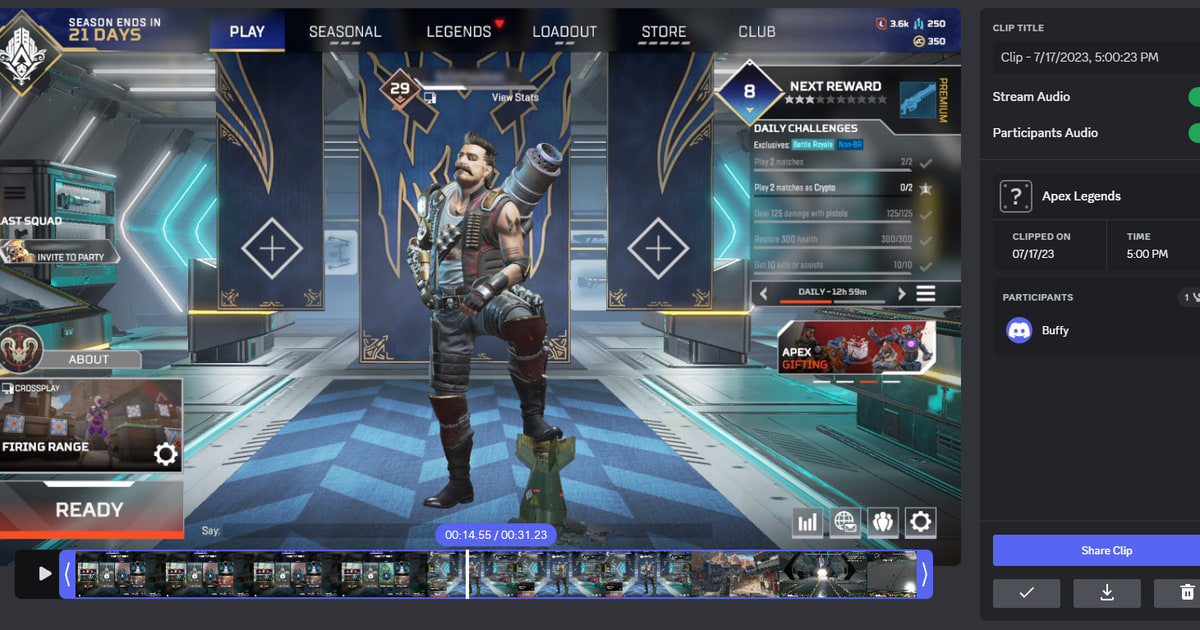

Jeśli chcesz komuś wysłać akcję, która właśnie się wydarzyła, najpierw musisz wybrać między wbudowaną funkcją Discorda a zewnętrznym plikiem wideo. Klipy na Discordzie zapisują lokalnie ostatni fragment podczas streamowania, a wysłanie pliku MP4 nagranego wcześniej innym programem to zupełnie inna ścieżka.
Najpierw ustal, jaki plik masz i co chcesz osiągnąć
Z Klipów na Discordzie skorzystasz, gdy spełniasz wymagania Nitro Early Access, masz odpowiedni sprzęt z Windowsem i streamujesz aplikację. W innym wypadku nagraj zwykły plik MP4 osobnym programem. Gdy w klipie brakuje dźwięku gry, sprawdź, czy udostępniałeś aplikację gry, a nie cały ekran. Gdy Discord odrzuca załącznik, zobacz, jaki limit wysyłania pokazuje dla twojego konta.
Krok po kroku, bez ryzyka dla oryginalnego pliku
- 1Wybierz odbiorcówZdecyduj, czy to wiadomość prywatna, prywatny kanał czy publiczny serwer, i sprawdź, czy w kadrze nie widać nicków, głosów, nakładek i powiadomień, których nie chcesz pokazywać.
- 2Nagraj sześćdziesięciosekundową próbkęUżyj Klipów na Discordzie albo zewnętrznego programu i zostaw tylko dźwięk gry oraz głosy, które mają trafić do odbiorców.
- 3Odtwórz ją poza programem do nagrywaniaSprawdź długość, dźwięk gry, mikrofon, wyświetlanie pierwszej klatki, przewijanie i to, czy plik otwiera się w zwykłym odtwarzaczu.
- 4Najpierw wyślij na małym kanalePotwierdź aktualny limit załączników i podgląd, a skracaj lub ponownie koduj plik tylko wtedy, gdy test tego wymaga.
Porównaj opcje i sytuacje, w których zawodzą
| Opcja | Kiedy pasuje najlepiej | Co sprawdzić przed wyborem |
|---|---|---|
| Klipy na Discordzie | Zapisanie ostatnich 30 sekund, 60 sekund albo dwóch minut podczas streamowania | Dostępność funkcji, sprzęt z Windowsem, stream aplikacji |
| Załącznik MP4 z innego programu | Wysłanie krótkiego nagrania, które jest już zmontowane | Aktualny limit konta, kodek, który da się odtworzyć, prywatne informacje |
| Link do udostępnienia z zewnątrz | Większy oryginał albo wielokrotne oglądanie przez grupę | Widoczność linku, wygaśnięcie i uprawnienia do pobrania |
Co sprawdzić po teście na jednym meczu
- Nie widać żadnej prywatnej wiadomości, okna pulpitu ani powiadomienia.
- Dźwięk gry i dźwięk z kanału głosowego pasują do odbiorców, do których trafi klip.
- Plik mieści się w limicie załączników, który Discord aktualnie pokazuje.
- Sprawdziłeś zasady serwera i zgodę osób, których głosy słychać w nagraniu.
- Oryginalny plik zostaje na dysku, dopóki nie upewnisz się, że wysyłka się udała.
Przetestuj DOR jako osobną drogę nagrywania
Gdy Klipy na Discordzie są niedostępne, nagranie najpierw zwykłego wideo zostawia ci obie opcje: załącznik i link z kontrolą dostępu. Przydatne poradniki: co zrobić, gdy wideo jest za duże na Discorda, gdzie szukać plików z nagraniami i strona gry VALORANT. Przykład gry, z której łatwo zrobić klipy do udostępnienia, znajdziesz na stronie automatyczne klipy z PUBG.
Oficjalne źródło i zakres wersji
Według Discorda Klipy są zapisywane lokalnie, obejmują ostatni fragment podczas streamowania, a żeby zawierały dźwięk gry, trzeba streamować aplikację, a nie ekran. Artykuł o Klipach w Centrum pomocy Discorda.



