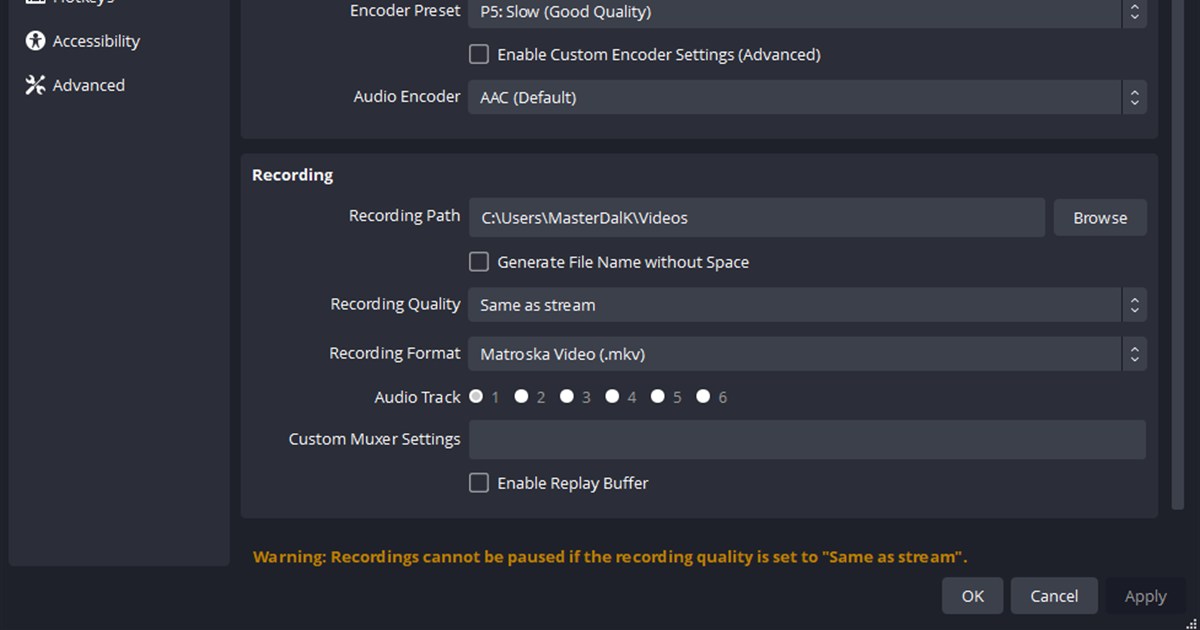

Gdzie OBS zapisuje nagrania? W Windows domyślnie trafiają do folderu Wideo zalogowanego konta, a File > Show Recordings (Plik > Pokaż nagrania) otwiera folder, którego OBS używa w danej chwili. Zacznij od tego, zanim przeszukasz wszystkie dyski.
Inny profil albo wersja portable mogą wskazywać zupełnie inne miejsce, a plik MKV może przetrwać nawet wtedy, gdy nagrywanie przerwało się niespodziewanie.
Sprawdź najnowszy plik, zamiast zgadywać domyślną ścieżkę
Jeśli nikt niczego nie zmieniał, OBS zapisuje pliki w folderze Wideo konta Windows, na którym jesteś zalogowany (C: > Użytkownicy > Twoja nazwa > Wideo). Ta lokalizacja podąża za systemowym folderem Wideo, więc jeśli przeniesiono go na inny dysk, nagrania lądują właśnie tam.
Wersja portable ma własne profile i może zapisywać gdzie indziej. Żeby zmienić folder, otwórz Settings > Output > Recording i odczytaj Recording Path, a potem zatrzymaj nagrywanie i przyciskiem Browse wybierz lokalny folder z prawem zapisu.
Foldery synchronizowane z chmurą, dyski sieciowe i wolne nośniki wymienne wymagają krótkiego testu pod obciążeniem, bo folder może istnieć, a dłuższy, ciągły zapis i tak może się nie udać.
Gdzie szukać, gdy nagrania nie ma
| Sytuacja | Co sprawdzić najpierw | Jak potwierdzić, że działa |
|---|---|---|
| Pliku nie ma w zwykłym folderze | Recording Path | File > Show Recordings otwiera folder, którego OBS używa teraz |
| Ścieżki nigdy nie zmieniano (zwykła instalacja) | Folder Wideo zalogowanego konta Windows | Plik leży w C: > Użytkownicy > Twoja nazwa > Wideo |
| Jest MKV, a potrzebny jest MP4 | File > Remux Recordings (Plik > Remuksuj nagrania) | Remuksuj, nie zmieniaj nazwy; oryginalny MKV zostaje |
| Tryb portable (portable_mode.txt w folderze OBS) | Recording Path w tej kopii; jej profile są w folderze OBS | Nowe pliki pojawiają się pod pokazaną tam ścieżką |
Jak bezpiecznie znaleźć i zmienić lokalizację
- 1Otwórz File > Show RecordingsOtworzy się folder, do którego OBS zapisuje w tej chwili. Porównaj go z Recording Path w Settings > Output > Recording i skopiuj tę ścieżkę do paska adresu Eksploratora plików, jeśli przyda Ci się później.
- 2Posortuj według daty modyfikacjiDopasuj nazwę najnowszego pliku do momentu rozpoczęcia i zakończenia nagrywania.
- 3Przygotuj folder lokalnyWybierz na dysku SSD miejsce z prawem zapisu i zapasem wolnego miejsca; przy pierwszym teście omijaj foldery synchronizowane i sieciowe.
- 4Zatrzymaj nagrywanie, potem zmień ścieżkęUżyj Browse, zastosuj zmianę, uruchom OBS ponownie i sprawdź, czy wartość się zapisała.
- 5Nagraj test i zrób remuksOdtwórz pięciosekundowy MKV, zachowaj go i użyj File > Remux Recordings, gdy potrzebujesz MP4.
Lista kontrolna przy zmianie lokalizacji
- Pełna ścieżka Recording Path jest zanotowana
- Nagrywanie zostało zatrzymane przed zmianą ścieżki
- Folder ma prawo zapisu i wystarczająco dużo miejsca
- Pięciosekundowy MKV odtwarza się bez problemu
- Każdy MP4 powstał przez remuks, a oryginał został zachowany
Porządek w plikach, jeśli rozważasz DOR
DOR to alternatywny sposób pracy z nagraniami w formie biblioteki: przyszłe nagrania ze wspieranych gier trafiają prosto do biblioteki DOR, a ustawienia OBS i dotychczasowe pliki zostają tam, gdzie były. Porównaj zmianę miejsca zapisu nagrań, ustawienia OBS do nagrywania gier, porównanie darmowych programów do nagrywania i automatyczne nagrywanie w DOR. Przykład z prawdziwej gry znajdziesz w hubie VALORANT. Jak klipy same układają się w bibliotece, zobaczysz na stronie o zapisywaniu klipów z PUBG.
Oficjalne wskazówki OBS Studio dotyczące nagrywania
Oficjalny przewodnik OBS po standardowym wyjściu nagrywania opisuje Recording Path, odporne nagrywanie w MKV, File > Remux Recordings i automatyczny remuks. Jeśli grozi Ci awaria albo nagłe wyłączenie komputera, nagrywanie w MKV i późniejszy remuks są bezpieczniejsze niż liczenie na niedokończony plik MP4.