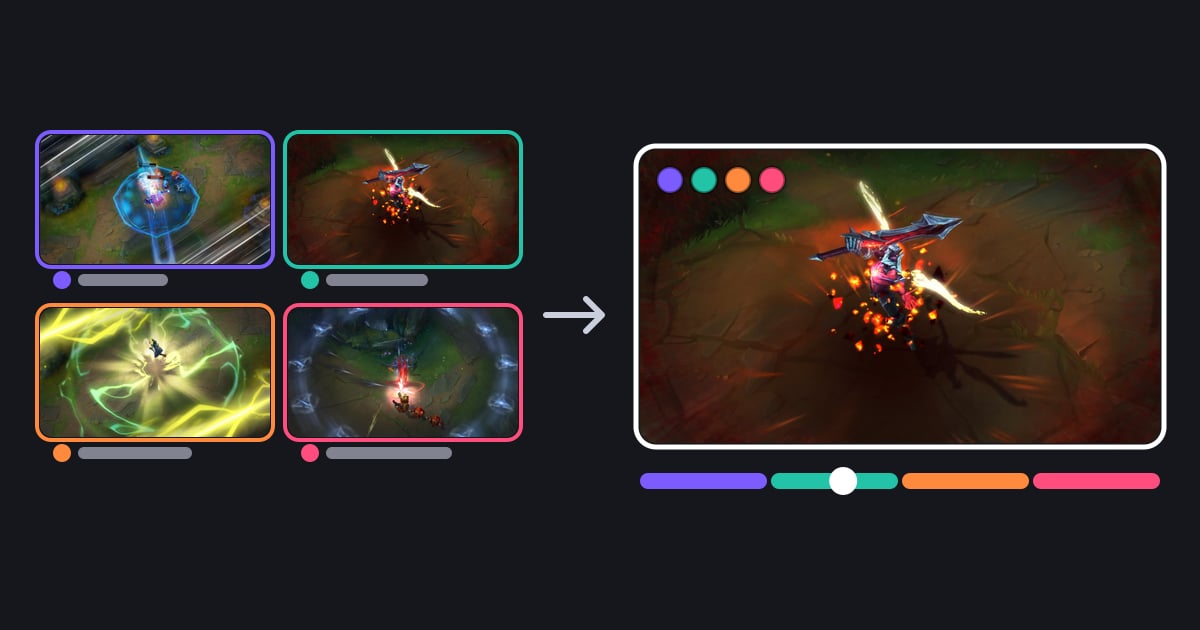

DOR Party Clip pozwala każdemu, kto grał z Tobą mecz, wrzucić jeden klip ze swojej perspektywy, a potem łączy te klipy w jeden film z highlightami.
Najlepsze momenty z gry ze znajomymi tylko w połowie zostają na Twoim ekranie: teamfight, który wymusiliście razem w duo, albo kille z różnych stron mapy, które w pełnej piątce padły w tej samej chwili.
Twoje nagranie nie pokaże, jak Twoja akcja wyglądała z ekranu kumpla ani co on robił po drugiej stronie mapy. Party Clip wypełnia tę lukę już po meczu. Nikt nie musi odpalać streama ani udostępniać ekranu na Discordzie, bo funkcja zbiera POV, które każdy z Was i tak nagrał w DOR.
Działa w dwóch grach, Valorant i League of Legends, od wersji v1.4.0 aplikacji DOR na komputer, wydanej 24 lipca 2026 roku. W tym poradniku znajdziesz, dla kogo jest ta funkcja, jak krok po kroku zrobić taki film, jak wypada na tle innych sposobów na zachowanie wspólnego meczu i co sprawdzić przed startem.
W skrócie: dla ekip, które chcą po meczu zebrać POV wszystkich graczy
Party Clip jest dla osób, które grają w Valorant albo LoL ze znajomymi, w duo lub w piątce, i chcą zachować najlepsze momenty meczu jako jeden film złożony z perspektyw każdego gracza. Wymagania są dwa: mecz został nagrany w DOR, a w jednej drużynie były co najmniej dwie osoby, łącznie z Tobą.
Każdy wrzuca klip z własnego nagrania, więc każdy członek drużyny, który dodaje swój POV, też musi mieć nagranie tego meczu z DOR.
Udostępnianie ekranu na Discordzie (Go Live) działa na żywo, więc znajomi muszą być w tej chwili na tym samym kanale głosowym, a jeden widz ogląda naraz tylko jeden stream.
Możesz też wrzucić nagranie na Discorda jako załącznik, ale Discord ogranicza załączniki rozmiarem pliku, a nie długością, więc nagranie w wysokiej jakości przekracza limit darmowego konta już po krótkim fragmencie. Aktualny limit sprawdź w oficjalnym centrum pomocy Discorda.
Party Clip bierze od każdego gracza tylko od 3 do 30 sekund i składa z nich krótki highlight, a gotowy film możesz opublikować w feedzie DOR i udostępnić jako link dor.gg. Jeśli dopiero zastanawiasz się, czy w ogóle chcesz streamować, zacznij od tekstu Streamowanie czy nagrywanie gier.
Jeśli chcesz skleić kilka klipów z własnej perspektywy z przejściami, lepiej sprawdzi się sposób z poradnika Jak połączyć kilka klipów z gry.
Jak zrobić Party Clip
- 1Nagrajcie mecz w DOR na każdym komputerzeKażdy gracz z drużyny gra z włączonym DOR na swoim PC. DOR rozpoznaje obsługiwane gry przy ich uruchomieniu i sam nagrywa cały mecz, więc nikt nie musi wciskać przycisku nagrywania. W Valorant obsługiwane są cztery kolejki: Competitive, Unrated, Swiftplay i Custom, a DOR łączy członków drużyny na podstawie danych o party z meczu. Pozostałe tryby, takie jak Premier i Deathmatch, nie wchodzą w zakres Party Clip. W LoL za drużynę DOR uznaje graczy z Twojego lobby przed meczem, a powtórki i oglądane mecze są pomijane. Potrzebujecie co najmniej dwóch osób w drużynie, łącznie z Tobą, i przynajmniej jednego klipu z tego meczu zapisanego na Twoim PC.
- 2Utwórz pokój w zakładce Party Clips albo z okienka z propozycjąOtwórz zakładkę Party Clips na ekranie klipów w aplikacji DOR, aby zobaczyć mecze drużynowe zapisane na tym komputerze. Wybierz mecz i kliknij Create Party Clip, żeby otworzyć dla niego pokój. Jeśli po uruchomieniu aplikacji jest mecz rozegrany z drużyną w ciągu ostatnich czterech dni, może pojawić się okienko z pytaniem, czy chcesz zebrać momenty od graczy, z którymi grałeś, i stamtąd też możesz zacząć. To okienko nie pojawia się na komputerach w koreańskich kafejkach internetowych (PC bang). Na jeden mecz i jedną drużynę przypada jeden pokój, a jego uczestnicy to członkowie drużyny z tego meczu. Jeśli znajomy już utworzył pokój, po prostu do niego dołącz; po utworzeniu pokoju pozostali uczestnicy korzystający z DOR dostają powiadomienie.
- 3Zaproś znajomych przez DM albo link z zaproszeniemKliknij w pokoju Invite. Członków drużyny, którzy połączyli konto Riot z DOR, możesz wybrać z listy i zaprosić przez DM w DOR. Wiadomości DM działają tylko w DOR, więc przy znajomych oznaczonych jako Not on DOR kliknij Copy invite link i wklej link na Discordzie albo w innym czacie grupowym. Znajomy, który otworzy link w przeglądarce na PC, obejrzy już wrzucone klipy bez instalowania DOR, ale żeby dodać własny klip, potrzebuje aplikacji DOR na komputer i nagrania tego meczu z DOR.
- 4Wrzuć jeden własny klipKażdy gracz wrzuca ze swojego PC jeden własny klip z tego meczu. DOR wybiera z Twoich klipów trzy polecane sceny na podstawie ich punktacji, a przed wrzuceniem możesz przełączyć się na inną z nich przyciskiem Change Scene; przy każdej opcji widać, w którym momencie meczu się wydarzyła. Przytnij wybrany fragment do długości od 3 do 30 sekund. Twoje kille są zaznaczone na pasku przycinania, więc łatwiej trafić w odpowiedni moment. Potem kliknij Upload Mine. Po wrzuceniu klipu nie da się już zmienić, więc najpierw sprawdź scenę i przycięcie. Do wrzucenia potrzebujesz aplikacji DOR na komputer, zalogowanego konta i własnego nagrania tego meczu.
- 5Sprawdź, gdzie na osi meczu wypada każdy klipOś czasu meczu w edytorze pokazuje mniej więcej, w którym momencie meczu wydarzył się każdy wrzucony klip; przytrzymaj Tab nad filmem, żeby ją wyświetlić. Valorant jest pokazany według rund, a LoL według minut, więc od razu widać, czy znajomi wybrali tę samą rundę lub ten sam teamfight, czy różne części meczu. Jeśli drużyna była podzielona na dwa zespoły, jak w grze niestandardowej, pojawiają się zakładki zespołów, dzięki którym każdą stronę obejrzysz osobno.
- 6Ustaw format, kolejność i muzykę w CreatePrzycisk Create staje się dostępny, gdy choć jedna osoba coś wrzuci, więc nie musisz czekać na wszystkich. Do filmu trafią jednak tylko klipy wrzucone do tej chwili, więc jeśli chcesz mieć każdy POV, upewnij się, że znajomi już wrzucili swoje. Najpierw wybierz format: 16:9, 1:1 lub 9:16. Przy 1:1 kwadratowy kadr nagrania jest umieszczony na środku pionowej ramki. Kolejność filmu domyślnie odpowiada czasowi meczu, a klipy możesz przeciągać, żeby ją zmienić. Wybierz utwór z listy muzyki DOR i fragment, którego chcesz użyć; muzyka jest miksowana z dźwiękiem gry. Każdy klip automatycznie dostaje kartę z nazwą gracza, więc widzowie wiedzą, czyj POV właśnie oglądają. Gdy wszystko jest gotowe, kliknij Create; kolejne etapy przetwarzania pokazują się po kolei i w trakcie możesz je anulować. Tworzenie działa tylko w aplikacji DOR na komputer, dla zalogowanego uczestnika, który ma nagranie tego meczu na swoim PC.
- 7Zapisz mp4 i udostępnij go w feedzieGotowy film zapisuje się jako mp4 w folderze zapisu DOR na komputerze twórcy, w folderze tego meczu, a znajdziesz go też na liście klipów tego meczu jako Party Clip. Po zakończeniu otwiera się okno publikacji w feedzie DOR, więc możesz od razu dodać post i oznaczyć swoją drużynę, a post z feedu da się udostępnić jako link dor.gg. Plik mp4 możesz też wrzucić na YouTube albo w dowolne inne miejsce. Gotowy film nie pojawia się pod linkiem do pokoju, więc żeby pokazać go znajomym, wyślij link do feedu albo plik mp4.
Sposoby na zachowanie wspólnego meczu
| Sposób | Czyją perspektywę masz i czego potrzebujesz | Na co uważać |
|---|---|---|
| Udostępnianie ekranu na Discordzie (Go Live) | Oglądasz na żywo widok jednej osoby, która udostępnia ekran. Potrzebujesz kanału głosowego na Discordzie i uprawnień do udostępniania ekranu. | Widzowie muszą być w tej chwili na tym samym kanale głosowym, a każdy ogląda naraz jeden stream. Jakość streama zależy od typu konta, więc sprawdź centrum pomocy Discorda. |
| Wszyscy streamują, a potem tniecie VOD | Masz po jednym widoku od każdego gracza, który streamował. Każdy potrzebuje konta na platformie streamingowej, takiej jak Twitch albo YouTube, i skonfigurowanego programu do transmisji. | Wszyscy muszą być na żywo przez cały mecz, a to, czy VOD zostaną zachowane i na jak długo, zależy od platformy i ustawień. Nadal trzeba pobrać kilka VOD i je zmontować. |
| Każdy gracz wrzuca swoje nagranie na Discorda | Widok każdego gracza przychodzi jako osobny plik. Potrzebujesz programu do nagrywania i serwera Discord albo czatu grupowego. | Discord ogranicza załączniki rozmiarem pliku, więc nagranie w wysokiej jakości przekracza limit darmowego konta po krótkim fragmencie. Aktualny limit sprawdź w oficjalnym centrum pomocy. Widoki nie są ze sobą łączone. |
| Nagranie widoku znajomego z powtórki w grze | W powtórce możesz oglądać mecz z perspektywy innych graczy. Potrzebujesz klienta gry i programu do nagrywania ekranu. | Powtórki odtwarzają się tylko w kliencie gry, więc żeby mieć film, trzeba nagrać odtwarzanie jeszcze raz. Powtórki w Valorant wygasają po zmianie patcha, a pliki powtórek LoL przestają się otwierać po aktualizacji. |
| Zebranie plików i połączenie ich w edytorze | Z oryginalnych plików od znajomych możesz wybrać dowolny widok. Potrzebujesz sposobu na przesłanie plików i programu do montażu wideo. | Pliki z całych meczów są duże i długo się przesyłają, a każdą scenę musisz sam znaleźć, przyciąć, ułożyć i podpisać. |
| DOR Party Clip | Klipy od 3 do 30 sekund z perspektywy każdego członka drużyny są łączone w jeden film. Każdy członek drużyny potrzebuje aplikacji DOR na komputer i nagrania tego meczu z DOR. | Obsługuje tylko Valorant (cztery kolejki) i LoL, każdy gracz wrzuca jeden klip, którego potem nie da się zmienić, a znajomy, który nie nagrał tego meczu w DOR, nie doda swojego widoku. |
Sprawdź przed utworzeniem filmu
- Mecz został nagrany w DOR w drużynie co najmniej dwuosobowej, a znajomi dodający swój POV też nagrali go w DOR.
- W Valorant był to mecz w kolejce Competitive, Unrated, Swiftplay albo Custom; w LoL mecz, w którym naprawdę grałeś (nie powtórka ani oglądany mecz).
- Przynajmniej jeden klip z tego meczu wciąż jest w aktualnym folderze zapisu DOR na tym komputerze.
- Jesteś zalogowany w aplikacji DOR na komputer (potrzebne do wrzucania i tworzenia).
- Porównałeś swój wybór z trzema polecanymi scenami i przyciąłeś klip do długości od 3 do 30 sekund (po wrzuceniu nie da się go zmienić).
- Znajomi, do których nie da się wysłać DM w DOR, dostali skopiowany link z zaproszeniem.
- Wybrałeś format pod miejsce publikacji (16:9 do poziomych filmów, 9:16 do Shorts i Reels).
Zachowuj mecze ze znajomymi dzięki DOR
DOR to darmowa aplikacja na Windows. Rozpoznaje obsługiwane gry przy uruchomieniu i nagrywa cały mecz do pliku mp4, korzystając ze sprzętowego kodowania NVENC na obsługiwanych kartach NVIDIA, takich jak seria RTX, a dźwięk gry i mikrofon zapisuje razem.
Automatyczne klipy z highlightami powstają w siedmiu grach. W League of Legends dostajesz klipy z killami, multikillami od double killa po pentakilla, asystami, śmierciami, celami, wieżami i końcem gry; w Valorant klipy z killami i śmierciami oraz nagrania rund.
W kolejkach Competitive, Unrated i Swiftplay w Valorant klipy z killami są oznaczane jako double kill, triple kill i tak dalej według liczby killi z rzędu, a gdy Twoja drużyna wygra rundę ace'em albo clutchem, ostatni klip z killem z tej rundy dostaje tag ace albo clutch.
W obu grach w każdym meczu wybierany jest POTG, czyli wyróżniony klip meczu. Dowolny moment możesz też zapisać sam skrótem klawiszowym. Party Clip korzysta z klipów, które gromadzą się na komputerze każdego gracza, więc jeśli cała drużyna gra z włączonym DOR, po meczu zbierzecie POV wszystkich.
Jak zapisywane są klipy w każdej z gier, przeczytasz w poradnikach Jak klipować Valorant i Jak nagrywać League of Legends. Wrzucanie, zmiana scen i tworzenie filmu odbywają się w aplikacji DOR na komputer; na telefonie zobaczysz tylko informację, że Party Clips tworzy się na PC.


