
Zacznijmy od wniosku: sekret czystego nagrania na dwóch monitorach polega na tym, żeby jako źródło ustawić „obraz gry”, a nie „cały monitor”. Jeśli nagrywasz cały ekran tak, jak jest, do filmu trafia wszystko, co masz otwarte na drugim monitorze: czat, Discord i poradniki. Gdy od początku wskażesz konkretny monitor i okno, nagrasz wyłącznie obraz z gry.
W tym poradniku na przykładzie OBS Studio pokazujemy po kolei, jak wskazać monitor do nagrywania, jak czysto nagrać samo okno gry i jak to wszystko załatwić prościej, automatycznie.
Dlaczego na dwóch monitorach nagranie robi się chaotyczne
„Przechwytywanie ekranu” w OBS zgarnia cały obraz wybranego monitora. Przy jednym monitorze to żaden problem, ale przy dwóch w trybie rozszerzonym sytuacja się zmienia. Gra jest na monitorze 1, a okno z informacjami albo powiadomienie zostawione na monitorze 2 wpada do tego samego kadru, albo po bokach filmu pojawiają się czarne pasy, bo proporcje obszaru roboczego się nie zgadzają.
Przy nagrywaniu gier przechwytywanie całego ekranu może też powodować przycięcia klatek i spadki wydajności. Zarówno pod względem jakości, jak i wydajności lepiej pobierać obraz przez metodę przeznaczoną specjalnie dla gier.
Krok 1: Wskaż monitor do nagrywania
Najpierw powiedz OBS, który monitor ma nagrywać. Tej metody użyj, gdy chcesz uchwycić cały jeden monitor.
- W panelu „Źródła” na dole OBS kliknij + i wybierz „Przechwytywanie ekranu”.
- Z listy „Ekran” wybierz monitor, na którym działa gra. Zwykle jest oznaczony jako 1 albo 2.
- Jeśli nie wiesz, który to, przełączaj opcje na liście i patrz na podgląd.
- Kliknij OK, a na obszarze roboczym pojawi się tylko obraz wybranego monitora.
Krok 2: Jak nagrać jeden monitor bez czarnych pasów
Jeśli po wskazaniu monitora po bokach filmu nadal widać czarne pasy, najpewniej rozdzielczość obszaru roboczego jest ustawiona na łączny rozmiar obu monitorów. Wystarczy dopasować ją do jednego monitora.
- Wejdź w Ustawienia > Wideo i ustaw „Rozdzielczość bazową (obszaru roboczego)” na rozdzielczość nagrywanego monitora (np. 1920x1080).
- Ustaw „Rozdzielczość wyjściową (skalowaną)” na tę samą wartość, a obraz będzie czysty, bez utraty jakości.
- Na podglądzie przeciągnij przechwycony obraz tak, żeby wypełnił cały obszar roboczy, i czarne pasy znikną.
- Możesz też kliknąć źródło prawym przyciskiem i wybrać „Dopasuj do ekranu”, żeby wyrównać wszystko jednym ruchem.
Krok 3: Nagraj samo okno gry
Żeby zawartość drugiego monitora na pewno nie trafiła do nagrania, najpewniej jest użyć „Przechwytywania gry” albo „Przechwytywania okna” zamiast Przechwytywania ekranu. Ta metoda nagrywa tylko wskazane okno gry i podąża za nim niezależnie od tego, na którym monitorze się znajduje.
- Kliknij + przy źródłach i wybierz „Przechwytywanie gry”.
- Ustaw tryb na „Przechwyć określone okno” i wybierz uruchomioną grę z listy okien.
- Przy grze pełnoekranowej najpierw ją uruchom, a dopiero potem wybierz okno w OBS, wtedy rozpoznanie działa pewniej.
- Jeśli gry nie ma na liście, ustaw „Przechwyć okno na pierwszym planie” i zacznij nagrywać, gdy gra jest aktywna.
Przy takim ustawieniu, cokolwiek zostawisz na drugim monitorze, w filmie znajdzie się wyłącznie obraz z gry. Działa to tak samo w strzelance mieszczącej się na jednym ekranie, jak <a href="valorant">VALORANT</a>, jak i w grze, przy której trzymasz poradnik na bocznym monitorze, jak <a href="league-of-legends">League of Legends</a>.
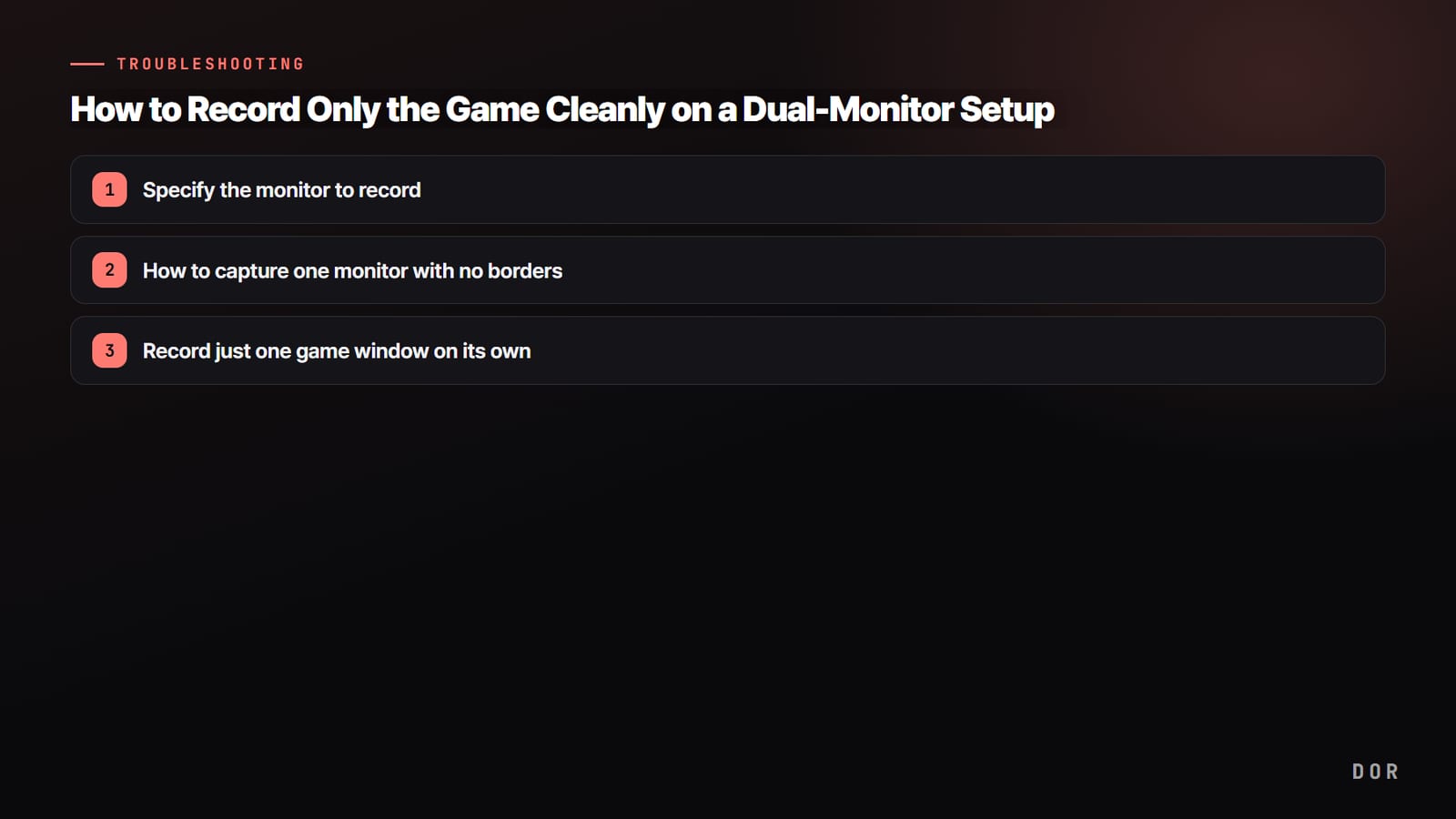
- 1Wskaż monitor do nagrywania
- 2Jak nagrać jeden monitor bez czarnych pasów
- 3Nagraj samo okno gry
Prostszy sposób: DOR sam wykrywa ekran z grą
Jeśli powyższe kroki wydają ci się uciążliwe, DOR automatycznie wykrywa ekran, na którym działa gra, bez wskazywania monitorów po kolei. Wystarczy włączyć grę i nacisnąć przycisk nagrywania, a nawet przy dwóch monitorach DOR rozpozna, gdzie jest gra, i czysto nagra tylko ten ekran.
Nawet jeśli na drugim monitorze masz otwarty Discord albo poradnik, nie trafi on do filmu. Nie musisz dopasowywać rozdzielczości obszaru roboczego ani przeciągać źródeł, więc nawet osoba, która nagrywa pierwszy raz, nie zgubi się w ustawieniach.

Podsumowanie
Przy dwóch monitorach chodzi o jedno: zawęzić źródło nagrania do obrazu gry. W OBS wskaż monitor do nagrywania, dopasuj rozdzielczość obszaru roboczego do jednego ekranu i w miarę możliwości nagrywaj samo okno gry przez Przechwytywanie gry. Jeśli chcesz pominąć konfigurację, po prostu naciśnij przycisk nagrywania w DOR, który sam wykrywa ekran z grą.


