Godzina nagrania gry zajmuje bitrate (Mbps) × 3600 ÷ 8 ÷ 1000 gigabajtów (dziesiętnych), więc nagranie z bitrate'em 12 Mbps to 5,4 GB na godzinę.
Ta liczba wynika z rachunku, a nie z pomiaru pliku, a bitrate'y w tabeli poniżej to przykładowe wartości zalecane przez YouTube do przesyłania filmów, a nie rekomendacje do nagrywania. Artykuł dotyczy nagrywania gier na PC, a punktem odniesienia są ustawienia OBS Studio; konsole i telefony pomijamy.
Wszystkie dane sprawdziliśmy 30 września 2026. Jeśli dysk już ci się zapełnia, zacznij od poradnika jak zmniejszyć rozmiar nagrań z gier, a potem wróć tutaj, żeby oszacować, ile wolnego miejsca naprawdę potrzebujesz.
GB na godzinę dla przykładowych bitrate'ów (wartości obliczone)
| Rozdzielczość i liczba klatek (SDR, chyba że zaznaczono inaczej) | Przykładowy bitrate | Obliczone GB na godzinę |
|---|---|---|
| 720p · 24–30 fps | 5 Mbps (5000 kbps) | 2,25 GB |
| 720p · 48–60 fps | 7,5 Mbps (7500 kbps) | 3,375 GB (ok. 3,4) |
| 1080p · 24–30 fps | 8 Mbps (8000 kbps) | 3,6 GB |
| 1080p · 48–60 fps | 12 Mbps (12000 kbps) | 5,4 GB |
| 1080p · 48–60 fps · HDR | 15 Mbps (15000 kbps) | 6,75 GB |
| 1440p · 24–30 fps | 16 Mbps (16000 kbps) | 7,2 GB |
| 1440p · 48–60 fps | 24 Mbps (24000 kbps) | 10,8 GB |
| 2160p (4K) · 24–30 fps | 35–45 Mbps | 15,75–20,25 GB |
| 2160p (4K) · 48–60 fps | 53–68 Mbps | 23,85–30,6 GB |
Ile miejsca zajmuje miesiąc nagrywania gier?
Wartości na godzinę nabierają sensu dopiero wtedy, gdy pomnożysz je przez to, ile faktycznie grasz. Tabela poniżej robi to dla przykładowych ustawień z góry: nagrywając 1080p w 60 fps przy 12 Mbps przez 2 godziny dziennie, w 30‑dniowym miesiącu uzbierasz 324 GB wideo.
Pusty dysk 1 TB wystarczy przy takim tempie na mniej więcej trzy miesiące, a dysk systemowy SSD z 300 GB wolnego miejsca zapełni się w niecałe cztery tygodnie. W 1440p ten sam czas gry zajmuje dwa razy więcej miejsca, a w 4K ponad cztery razy więcej.
Wybierając dysk na folder z nagraniami, miej te liczby z tyłu głowy, a jeśli folder trzeba przenieść, zajrzyj do poradnika jak zmienić miejsce zapisu nagrań.
| Przykładowe ustawienie | 1 godzina | 1 godzina dziennie przez 30 dni | 2 godziny dziennie przez 30 dni |
|---|---|---|---|
| 720p 60 fps · 7,5 Mbps | 3,375 GB | ok. 101 GB | ok. 203 GB |
| 1080p 30 fps · 8 Mbps | 3,6 GB | 108 GB | 216 GB |
| 1080p 60 fps · 12 Mbps | 5,4 GB | 162 GB | 324 GB |
| 1440p 60 fps · 24 Mbps | 10,8 GB | 324 GB | 648 GB |
| 4K 60 fps · 53–68 Mbps | 23,85–30,6 GB | ok. 716–918 GB | ok. 1,4–1,8 TB |
Codzienne nagrywanie oznacza też cotygodniowe zwalnianie miejsca, chyba że zrobi to za ciebie sam program. DOR to darmowa aplikacja na Windows, która wykrywa obsługiwane gry przy ich uruchomieniu i nagrywa całą sesję, a każde nagranie trafia do zakładki My Clips w aplikacji.
DOR rezerwuje część miejsca na pełne nagrania rozgrywki, domyślnie 5 GB, i dopiero po przekroczeniu tego limitu usuwa najpierw najstarsze filmy; najnowsze nagrania i wszystko, co polubiłeś, zostaje na miejscu.
Dzięki temu nawet nawyk, który generuje setki gigabajtów miesięcznie, nie zamienia się w ręczne sprzątanie dysku: polub mecze, które chcesz zachować, i gotowe. Gdy potrzebujesz klipu, wytnij potrzebny fragment w aplikacji i zapisz go w formacie 16:9, 9:16 lub 1:1. Resztę opisuje poradnik jak działa automatyczne nagrywanie w DOR.
Podsumowanie: tabela to punkt wyjścia, o rzeczywistym rozmiarze decydują ustawienia enkodera
Wartości GB w tabeli zakładają, że wybrany bitrate jest zapisywany równo przez całą godzinę, więc nie gwarantują rozmiaru prawdziwego nagrania z gry.
Według oficjalnej dokumentacji OBS (stan na 30 września 2026) nagrywanie w trybie zaawansowanym korzysta z Constant QP dla NVENC, CRF dla x264, CQP dla AMD i ICQ dla Quicksync, z wartością jakości w zakresie 16‑23, przy czym niższa liczba oznacza wyższą jakość i większy plik.
To cele jakościowe, a nie stały bitrate, więc liczba bitów na sekundę zmienia się wraz ze sceną. Preset Lossless w trybie prostym jest opisany jako ok. 7 GB na minutę, co po przemnożeniu daje mniej więcej 420 GB na godzinę, więc przy planowaniu długich sesji to zupełnie osobna kategoria.
Dokumentacja OBS nie podaje procentowego narzutu kontenera, więc ten artykuł też go nie podaje. Jak dobrać sam bitrate, wyjaśnia poradnik o bitrate do nagrywania gier.
Jak policzyć rozmiar na godzinę i potrzebne miejsce na dysku
- 1Sprawdź wartość bitrate'u i jego jednostkęOtwórz w OBS Ustawienia > Wyjście i odczytaj bitrate wideo. Wszędzie tam, gdzie wpisujesz bitrate ręcznie, podaje się go w kbps, więc 12000 oznacza 12 Mbps. Jeśli w trybie zaawansowanym używasz metody opartej na jakości, takiej jak CQP czy CRF, nie ma stałego bitrate'u do odczytania, więc oprzyj się na nagraniu testowym z ostatniego kroku.
- 2Przelicz kbps na Mbps1 Mbps to 1000 kbps, więc 8000 kbps to 8 Mbps, a 12000 kbps to 12 Mbps. Jeśli znasz już wartość w Mbps, pomiń ten krok.
- 3Zastosuj wzór na GB na godzinęPolicz Mbps × 3600 ÷ 8 ÷ 1000. 3600 to liczba sekund w godzinie, dzielenie przez 8 zamienia bity na bajty, a przez 1000 zamienia MB na GB. Przy 12 Mbps daje to 12 × 3600 ÷ 8 ÷ 1000 = 5,4 GB.
- 4Dolicz dźwiękTabela obejmuje tylko bitrate wideo. Jeśli weźmiesz jako przykład zalecane przez YouTube 384 kbps dla dźwięku stereo (0,384 Mbps), dojdzie ok. 0,17 GB na godzinę (dokładnie 0,1728). Dokument YouTube podaje też, że bitrate dźwięku nie zależy od rozdzielczości wideo.
- 5Pomnóż przez czas nagrywaniaPomnóż wynik przez liczbę godzin nagrywania dziennie lub tygodniowo. Przy 5,4 GB na godzinę 3 godziny to 16,2 GB, a 500 GB wolnego miejsca zmieści ok. 92 godziny (500 ÷ 5,4). Zostaw miejsce na system i inne pliki, czyli planuj z większym zapasem, niż wychodzi z obliczeń.
- 6Potwierdź nagraniem testowymW trybie opartym na jakości nagraj ok. 5 minut gry, w którą naprawdę grasz, sprawdź rozmiar pliku i pomnóż go przez 12, żeby oszacować wartość na godzinę. Złap zarówno intensywne walki, jak i spokojny czas w lobby, bo rozmiar zmienia się wraz ze sceną.
Lista kontrolna miejsca przed nagrywaniem
- Sprawdziłem, czy mój bitrate jest podany w kbps, czy w Mbps.
- Wiem, że tabela obejmuje tylko wideo, i doliczyłem ok. 0,17 GB na dźwięk (przykład 384 kbps).
- Wiem, że GB są tu dziesiętne (1 GB = 1000 MB), więc Eksplorator plików może pokazać nieco inne liczby.
- Jeśli używam trybu zaawansowanego opartego na jakości (CQP, CRF, ICQ, Constant QP), wiem, że rozmiar nie jest stały, i zrobiłem nagranie testowe.
- Upewniłem się, że dysk z folderem nagrań ma więcej wolnego miejsca, niż wychodzi z obliczeń.
- Traktuję tabelę YouTube jako wskazówkę do przesyłania filmów, a nie zalecane ustawienie nagrywania.
Gdy nie chcesz niczego liczyć ani ustawiać
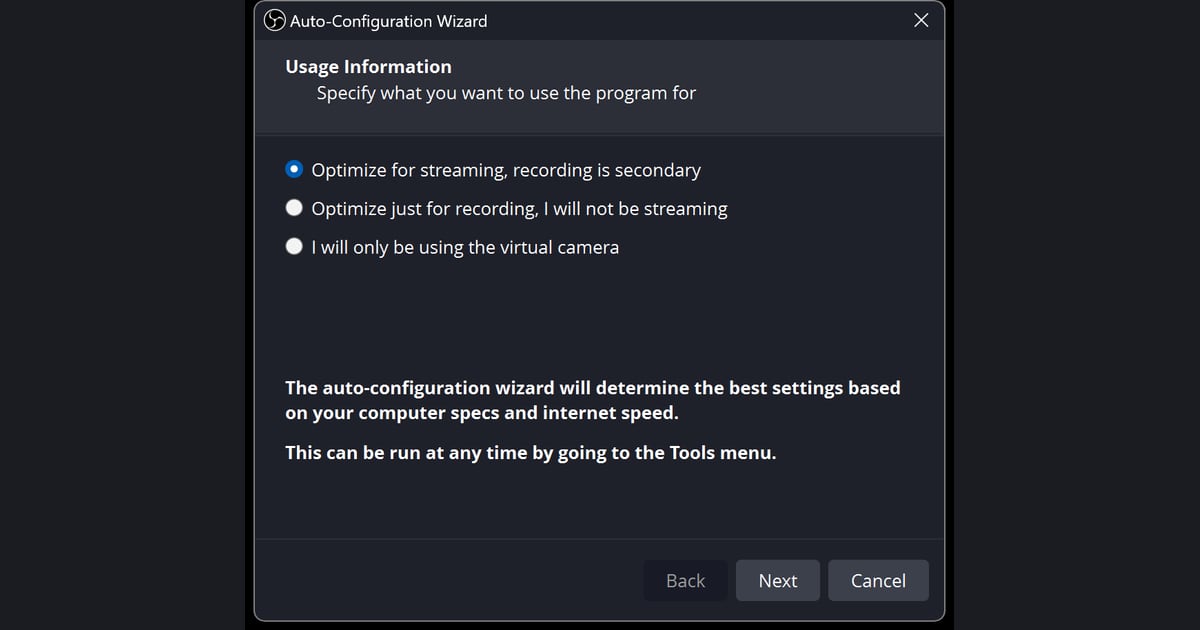
Jeśli ręczne liczenie rozmiarów plików i strojenie enkodera to dla ciebie za dużo, jedną z opcji jest DOR. To darmowa aplikacja na Windows, która automatycznie wykrywa obsługiwane gry i nagrywa cały mecz do pliku mp4.
Na obsługiwanych kartach NVIDIA, takich jak seria RTX, nagrywa sprzętowym enkoderem NVENC, a na pozostałych komputerach koduje na procesorze. Dźwięk gry i mikrofon trafiają do tego samego pliku, co pasuje osobom, które chcą zachować całe mecze do późniejszej analizy.
Żeby sprawdzić, ile DOR zajmuje na twoim komputerze, nagraj jeden mecz, zanotuj rozmiar pliku i jego długość, a potem przelicz to na godzinę według kroków powyżej. Jeśli martwią cię długie sesje, przeczytaj jak nagrywać długie rozgrywki bez zacięć, a szerszy przegląd darmowych narzędzi znajdziesz w poradniku jak nagrywać gry za darmo.