
Najszybszy sposób na przerzucenie klipów z gier z PC na telefon zależy od tego, czego potrzebujesz. Jeśli chcesz zachować nietkniętą, oryginalną jakość, skopiuj plik kablem USB. Jeśli wolisz obejść się bez kabla i mieć klip na kilku urządzeniach, wrzuć go na dysk w chmurze, np.
Google Drive albo iCloud. Przy jednym czy dwóch krótkich klipach najprościej wysłać je samemu sobie w komunikatorze albo otworzyć link do udostępnienia.
Klipy z gier mają jeszcze jedną drogę: gdy program do nagrywania i aplikacja mobilna działają na tym samym koncie, otworzysz klip na telefonie bez przenoszenia jakiegokolwiek pliku.
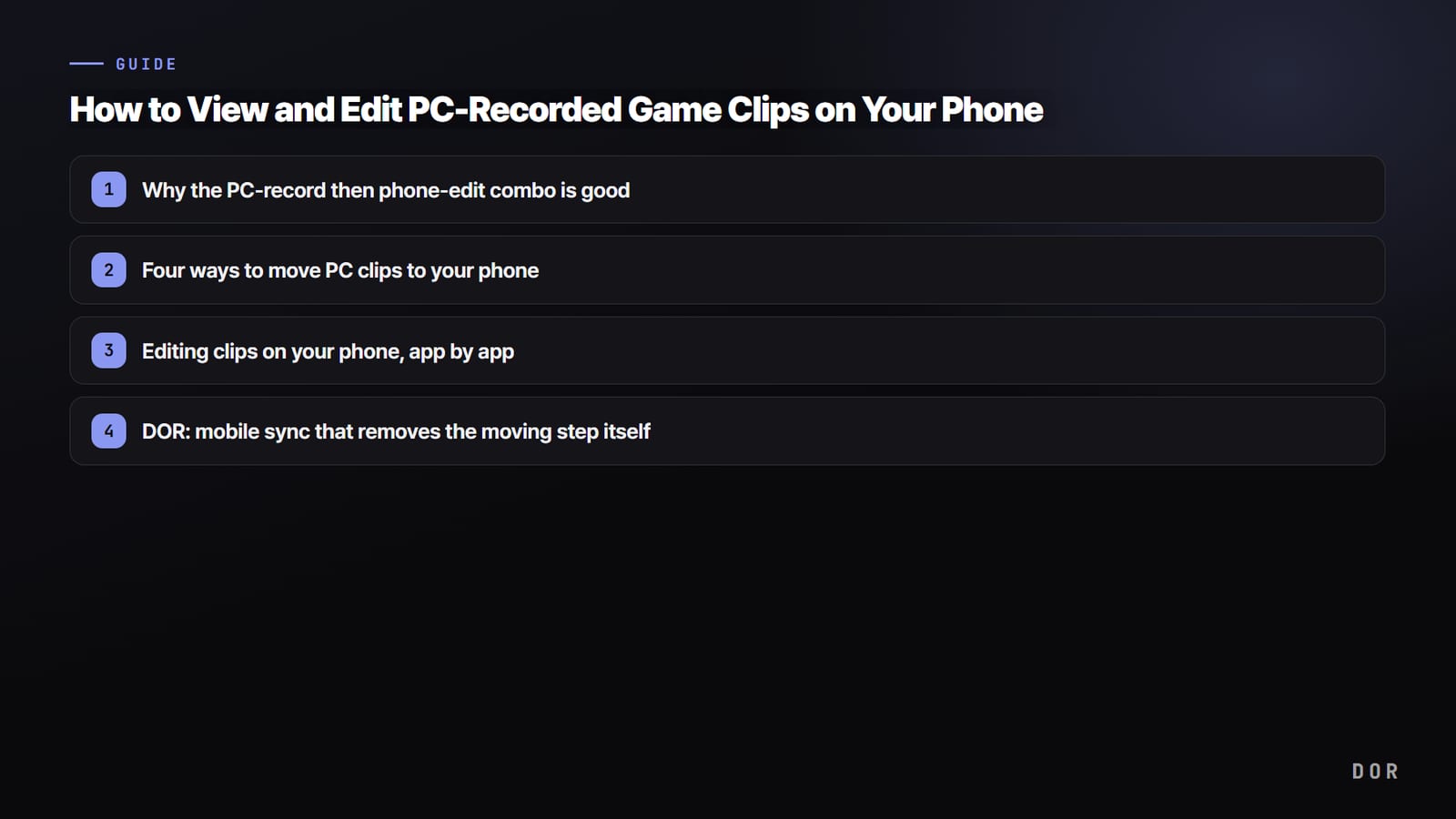
Jeśli zdarzyło ci się chcieć wysłać kumplowi clutcha albo wrzucić go jako Reel czy Shorta, a klip utknął na komputerze, przejdź po kolei przez cztery sposoby przesyłania, edycję na telefonie i kroki w aplikacji DOR na PC i telefon opisane niżej.
Dlaczego nagrywanie na PC i edycja na telefonie to dobre połączenie
Komputer daje dobrą jakość i płynność, a do tego najstabilniej nagrywa w wysokiej rozdzielczości w trakcie gry. Za to edycja i publikowanie są wygodniejsze na telefonie.
Przeciąganie napisów palcem, dodawanie popularnej muzyki i wrzucanie prosto na Instagram, TikToka czy YouTube Shorts aplikacje mobilne załatwiają szybciej niż programy do montażu na PC.
Najwydajniejszy podział pracy wygląda więc tak: dobry materiał nagrywasz na komputerze, a szlifowanie i publikację robisz na telefonie. Cała sztuka polega na tym, jak po drodze przekazać klip na telefon.
Krok 1: cztery sposoby na przeniesienie klipów z PC na telefon
Metody przesyłania są w zasadzie cztery. Każda ma wyraźne plusy i minusy, więc wybierz tę, która pasuje do twojej sytuacji.
Sposób A. Kopiowanie kablem USB
Najprostsza i najszybsza metoda. Podłącz telefon do komputera kablem USB i przeciągnij pliki klipów z folderu nagrań do pamięci wewnętrznej telefonu.
Na Androidzie telefon pojawia się od razu w eksploratorze plików, a na iPhone'a przeniesiesz je przez Importuj zdjęcia lub iTunes w Windowsie albo przez Zdjęcia lub Findera na Macu.
To najpewniejszy sposób na przeniesienie dużych oryginałów bez strat, ale potrzebujesz kabla i za każdym razem trzeba go podłączać.
Sposób B. Wysyłka do chmury i pobranie na telefonie
Wrzucasz klip z komputera do chmury, np. Google Drive, Dropbox albo OneDrive, a potem pobierasz go w aplikacji na telefonie zalogowanej na to samo konto. Nie potrzeba kabla, a dostęp masz z każdego miejsca. Plik trzeba jednak najpierw wysłać, a potem pobrać, więc przy dużych plikach trwa to dłużej i trzeba się liczyć z tym, że darmowe miejsce szybko się zapełni.
Sposób C. Wysłanie samemu sobie komunikatorem lub mailem
Klip wysyłasz sam do siebie, np. w czacie z samym sobą na WhatsAppie, w Zapisanych wiadomościach w Telegramie albo jako załącznik w mailu. Przy jednym czy dwóch krótkich klipach to najłatwiejsza opcja. Komunikatory często jednak kompresują wideo, więc jakość może spaść poniżej oryginału. Jeśli ci na niej zależy, wyślij klip jako plik (opcja wysyłki oryginału).
Sposób D. Udostępnienie linkiem
Tutaj otwierasz na telefonie link do udostępnienia, który powstaje po wrzuceniu klipu. Zamiast przenosić plik, dostajesz tylko link, więc to najlżejsza opcja. Otwórz link na telefonie, żeby od razu obejrzeć klip, podesłać go dalej znajomemu albo pobrać i przejść do edycji. DOR, o którym piszemy niżej, też pozwala od ręki udostępnić klip jako link dor.gg.
Krok 2: edycja klipów na telefonie, aplikacja po aplikacji
Gdy klip jest już na telefonie, czas na edycję. Oto aplikacje mobilne, które w 2026 roku dobrze sprawdzają się przy dopracowywaniu klipów z gier. Skupiliśmy się na tych, które dają radę nawet w darmowej wersji.
- CapCut: mocny w pionowym wideo, automatycznych napisach oraz popularnej muzyce i przejściach, dlatego najczęściej wybierany do Shorts i Reels. Duża biblioteka szablonów przyspiesza montaż.
- VLLO: przejrzysty interfejs i bogaty wybór muzyki w tle, efektów dźwiękowych i naklejek, więc dobrze odnajdą się w nim początkujący. Podstawową edycję zaczniesz za darmo.
- KineMaster: dobry do precyzyjnej edycji, np. przycinania co klatkę, zmiany prędkości i odtwarzania wstecz, a także do efektownego podkręcania highlightów z gier.
- InShot: lekka aplikacja dla początkujących, w której łatwo opanujesz podstawy, czyli przycinanie, zmianę proporcji i napisy.
- Adobe Premiere (wersja mobilna): dla tych, którzy chcą mieć na telefonie wrażenia znane z montażu na komputerze.
Edycja większości klipów z gier wygląda podobnie. Wczytujesz klip, obcinasz zbędny początek i koniec, ustawiasz start na najmocniejszym momencie, dodajesz napisy i muzykę, dopasowujesz pionowe proporcje 9:16 i eksportujesz. Krótkie, mocne ujęcie zwykle zbiera więcej wyświetleń, więc zwykle warto zamknąć klip w 15–30 sekundach.
Aplikacja mobilna DOR: oglądaj i zapisuj klipy z PC na telefonie
Przy klipach z gier krok przesyłania można skrócić jeszcze bardziej. DOR to darmowy program do nagrywania gier na Windowsa. Uruchom obsługiwaną grę, np.
VALORANT albo League of Legends, a DOR wykryje ją i nagra cały mecz, a takie momenty jak kille i multikille w LoL czy kille w VALORANT zapisze jako osobne klipy z highlightami w zakładce My Clips w aplikacji.
Kliknij Mobile Save przy klipie, który chcesz zachować, a trafi on do chmury na twoim koncie i będzie gotowy do odtworzenia w My Cloud w aplikacji mobilnej DOR (iPhone i Android) po zalogowaniu tym samym kontem.
Po zapisaniu stuknij etykietę Video saved, żeby wyświetlić kod QR; zeskanuj go aparatem telefonu, a od razu przejdziesz do aplikacji mobilnej DOR. Bez kabli i bez ręcznego wysyłania i pobierania plików.
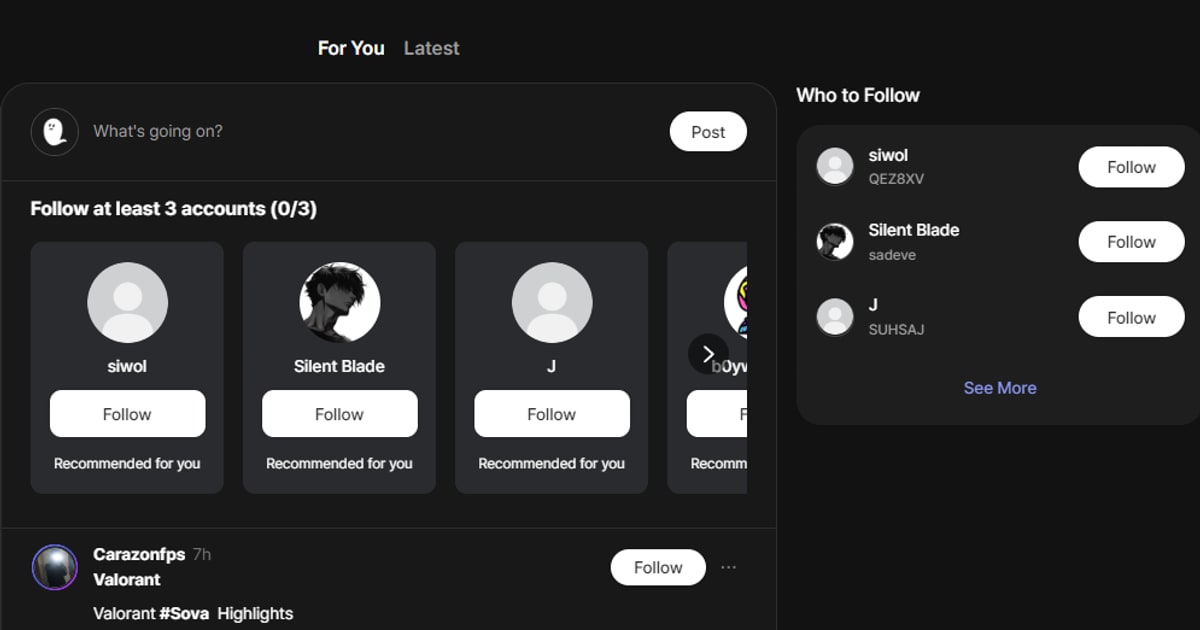
Gdy obejrzysz klip na telefonie, zapisz go na telefonie i sięgaj po niego z galerii, kiedy tylko zechcesz. Wyślij go bez zmian w komunikatorze albo wczytaj do CapCut lub VLLO z listy wyżej, żeby dodać napisy i muzykę.
Jeśli celem jest pionowy Short, najpierw przytnij klip i ustaw 9:16 w aplikacji na PC, a na telefonie zostanie ci dużo mniej pracy. Żeby połączyć kilka klipów albo dodać tekst, muzykę w tle i szablony efektów, takie jak shake zoom, skorzystaj z DOR Studio (dor.gg/studio) w przeglądarce. Jak robić pionowe filmy w CapCut na PC, przeczytasz w naszym poradniku o pionowych Shorts w CapCut.
Jak przenieść klipy z DOR na telefon krok po kroku
- Zainstaluj DOR na komputerze i zaloguj się. Uruchom obsługiwaną grę, a nagrywanie wystartuje samo.
- Otwórz wybrany klip w My Clips i kliknij Mobile Save. Jeśli chcesz, najpierw go przytnij i przełącz na 9:16.
- Pobierz aplikację mobilną DOR z App Store lub Google Play, zaloguj się tym samym kontem i odtwórz klip w My Cloud.
- Zapisz go na telefonie, żeby korzystać z niego w galerii, albo od razu udostępnij znajomym jako link dor.gg.
Jak wybrać sposób pod swój styl grania
Mówiąc prosto, wybór jest łatwy. Żeby przenieść starsze filmy, które już zalegają na komputerze, najpewniejsze będzie kopiowanie kablem albo chmura.
Żeby szybko oglądać i publikować na telefonie kolejne highlighty, najwygodniejszy jest program do nagrywania i aplikacja mobilna połączone tym samym kontem. Czy to clutch w VALORANT, czy pentakill w League of Legends, najlepsze momenty jakoś zawsze trafiają się wtedy, gdy zapomnisz włączyć nagrywanie.
Łap je dzięki automatycznemu nagrywaniu i od razu ogarniaj w aplikacji mobilnej, a żaden taki moment ci nie ucieknie. Jak oglądać same pliki powtórek z LoL na telefonie, opisujemy w poradniku o powtórkach LoL na telefonie, a jak wrzucać klipy prosto do społeczności dor.gg, w poradniku o udostępnianiu jednym kliknięciem.
Podsumowując cały proces: nagrywasz na PC, przenosisz klip na telefon albo otwierasz go w aplikacji mobilnej, dopracowujesz w aplikacji do edycji lub w DOR Studio, dodajesz napisy i muzykę, a na koniec publikujesz jako pionowe wideo. Im mniej kroków przesyłania, tym szybciej wrzucisz klip i tym częściej będziesz zapisywać swoje akcje.

