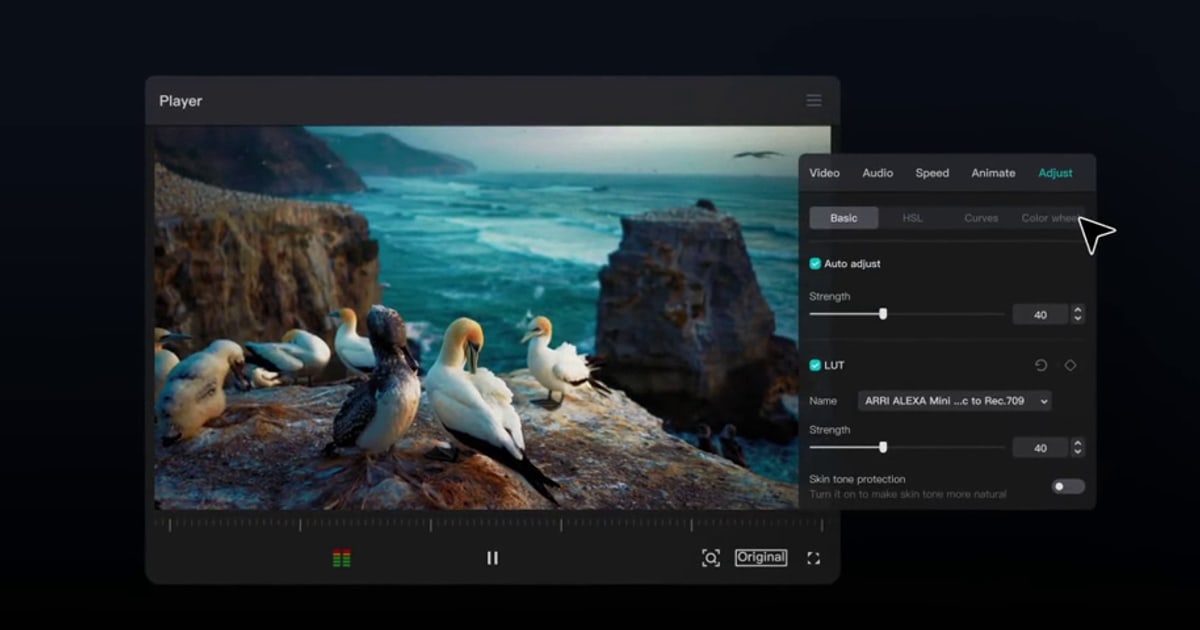

Najszybciej zrobisz pionowego Shorta albo TikToka z poziomego klipu 16:9 tak: otwórz go w CapCut na komputer, przełącz Ratio na 9:16, uruchom Auto reframe w sekcji Basic i kliknij Export.
W samym CapCut to pięć kroków nawet z automatycznymi napisami; poniższa instrukcja ma ich sześć, bo ostatni to przesłanie filmu. Ten poradnik opisuje tylko kliknięcia w CapCut na PC.
Decyzje niezależne od programu, czyli kadrowanie czy rozmyte boki, gdzie ustawić kadr i w jakiej rozdzielczości nagrywać, znajdziesz w tekście jak zrobić pionowe wideo z gry (9:16).
Wszystkie nazwy menu poniżej pochodzą z oficjalnej pomocy i materiałów CapCut według stanu na 16 września 2026, a tam, gdzie dokumentacja różni się między wersjami aplikacji, podajemy obie nazwy.
W skrócie: pionowa wersja w trzech krokach
Oto minimum. (1) Zaimportuj klip do CapCut na komputer i wybierz 9:16 w Ratio. (2) Wybierz 9:16 w Auto reframe w sekcji Basic albo użyj Crop na pasku nad osią czasu (stałe 9:16) i Resize, tak żeby killfeed i minimapa zostały w kadrze.
(3) Kliknij Export w prawym górnym rogu, sprawdź Resolution, Frame rate i Bitrate, a potem zapisz. Jeśli potrzebujesz napisów, po drodze przejdź raz przez Captions (lub Text) > Auto captions > Generate/Recognize; stylizację i poprawianie źle rozpoznanych słów opisujemy w tekście jak dodać napisy do klipów z gier.
Jeśli chcesz po prostu zbierać klipy z zabójstwami, przyciąć je do 9:16 i udostępnić link, cała ta konfiguracja nie jest potrzebna: zostaw włączony DOR, a w siedmiu grach z automatycznymi klipami, takich jak VALORANT i LoL, highlighty same zamieniają się w klipy z opcją 9:16 od razu w bibliotece.
CapCut otwierasz dopiero wtedy, gdy chcesz dodać automatyczne napisy albo animację na klatkach kluczowych.
CapCut na komputer: jak zrobić pionowy klip
- 1Zaimportuj klipOtwórz CapCut na komputer (Windows 10 64-bit lub nowszy), załóż nowy projekt, w sekcji Media po lewej użyj Import, wczytaj poziomy klip z gry 16:9 i przeciągnij go na oś czasu.
- 2Przełącz Ratio na 9:16Wybierz 9:16 w Ratio, a obszar roboczy obróci się do pionu. Poziome nagranie zostawia na pionowym płótnie puste miejsce; według oficjalnej strony CapCut możesz je wypełnić rozmytymi krawędziami, jednolitym kolorem albo własną grafiką.
- 3Ustaw kadr przez Auto reframe lub CropW sekcji Basic otwórz Auto reframe i wybierz 9:16, żeby CapCut sam przekadrował ujęcie; potem możesz od razu kliknąć Export albo wybrać Import as new project. Jeśli wolisz ustawić kadr ręcznie, kliknij Crop na pasku nad osią czasu i wybierz stałe proporcje 9:16 albo użyj Resize, żeby przeskalować i przesunąć obraz. Pionowy format ucina lewą i prawą stronę, więc sprawdź w podglądzie, czy killfeed, minimapa i celownik nie wypadły poza kadr.
- 4Wygeneruj automatyczne napisyOtwórz zakładkę Captions, wybierz Auto captions, wskaż źródło dźwięku i język, a potem kliknij Generate. W zależności od wersji aplikacji ta sama funkcja jest w Text > Auto captions > Recognize, więc korzystaj z tej, którą widzisz. Kliknij dwukrotnie blok napisów na osi czasu, żeby poprawić czas lub tekst. Pomoc CapCut zaznacza, że hałas w tle, akcent, szybka mowa i słaba jakość dźwięku zwiększają liczbę błędów, więc najdokładniej sprawdź fragmenty z gęstą strzelaniną.
- 5WyeksportujKliknij Export w prawym górnym rogu. Panel pokazuje Resolution, Frame rate, Bitrate, Codec i Format. Według oficjalnej pomocy dostępne są 2K (2560x1440) i 4K (3840x2160), a liczba klatek sięga 60 fps w zależności od materiału źródłowego. Dokumentacja nie wymienia poszczególnych wartości opcji, więc wybierz je w aplikacji i pamiętaj, że Shorts przyjmują maksymalnie 1080p.
- 6Prześlij na Shorts lub TikTokW YouTube Studio kliknij Create w prawym górnym rogu, potem Upload videos, i wybierz plik; każdy film kwadratowy lub pionowy do trzech minut jest automatycznie klasyfikowany jako Short. Na TikToku wejdź na www.tiktok.com/tiktokstudio, kliknij Upload u góry, wybierz plik MP4 i dostosuj opis, okładkę oraz ustawienia odbiorców.
Wymagania dla pionowych filmów na Shorts i TikTok (oficjalna pomoc, stan na 16 września 2026)
| Platforma | Proporcje i rozdzielczość | Długość i limit rozmiaru |
|---|---|---|
| YouTube Shorts | Format kwadratowy lub pionowy; maksymalna rozdzielczość przesyłania 1080p (według pomocy YouTube "Get started creating YouTube Shorts") | Do trzech minut (filmy przesłane od 15 października 2024) |
| TikTok (przesyłanie przez TikTok Studio w przeglądarce) | MP4 lub WebM, co najmniej 720x1280 (oficjalna strona nie podaje proporcji liczbowo) | Do 30 minut, poniżej 10 GB |
| Instagram Reels | Sprawdź oficjalne centrum pomocy Instagrama (ten poradnik tego nie obejmuje) | Sprawdź oficjalne centrum pomocy Instagrama |
Lista kontrolna przed eksportem
- Płótno ma format 9:16, a jeśli zamiast stałego Crop 9:16 został poziomy kadr, puste miejsce u góry i na dole jest wypełnione rozmytymi krawędziami lub jednolitym kolorem
- Killfeed, minimapa i celownik są widoczne w podglądzie
- Na Shorts: do trzech minut i maksymalnie 1080p
- Na TikTok przez przeglądarkę: MP4, co najmniej 720x1280, do 30 minut i poniżej 10 GB
- Nie użyto szablonów ani płatnych naklejek, przejść czy filtrów (dodają znak wodny)
- Źle rozpoznane słowa w automatycznych napisach zostały poprawione na osi czasu
DOR sam dostarcza klipy źródłowe, a kadr 9:16 zrobisz w bibliotece
Połowa powyższej pracy to tak naprawdę zdobycie klipu, który warto wrzucić, a w tym CapCut nie pomaga.
DOR to darmowa aplikacja na Windowsa, która wykrywa obsługiwane gry, takie jak VALORANT, League of Legends, PUBG i Overwatch, nagrywa cały mecz do MP4 (ze sprzętowym kodowaniem NVENC na obsługiwanych kartach NVIDIA, np.
z serii RTX), a w siedmiu grach (VALORANT, LoL, PUBG, FC Online, Fortnite, Counter-Strike, Overwatch) sama tnie zabójstwa i inne highlighty na klipy (w VALORANT także klipy z rund); szczegóły znajdziesz w tekście jak działają automatyczne klipy z highlightami w DOR.
W bibliotece narzędzie do przycinania pozwala ustawić początek i koniec, wybrać proporcje 9:16 i udostępnić wynik jako link dor.gg.
DOR Studio w przeglądarce (dor.gg/studio, bez instalacji, za darmo) idzie dalej: połączysz kilka klipów, wybierzesz pionowy format TikTok/Shorts/Reels, dodasz tekst, muzykę w tle i zmiany głośności, a potem pobierzesz MP4 lub udostępnisz link (klipy muszą mieć co najmniej 3 sekundy i mniej niż 500 MB).
W praktyce wygląda to tak: klipy z zabójstwami robią się same w DOR, kadr 9:16 z tekstem i muzyką powstaje w Studio, a do CapCut przenosisz gotowy MP4 tylko wtedy, gdy chcesz automatycznych napisów, animacji na klatkach kluczowych albo precyzyjnego ustawienia elementów w kadrze. W grach spoza listy obsługiwanych przez DOR zacznij od razu od kroków w CapCut.


