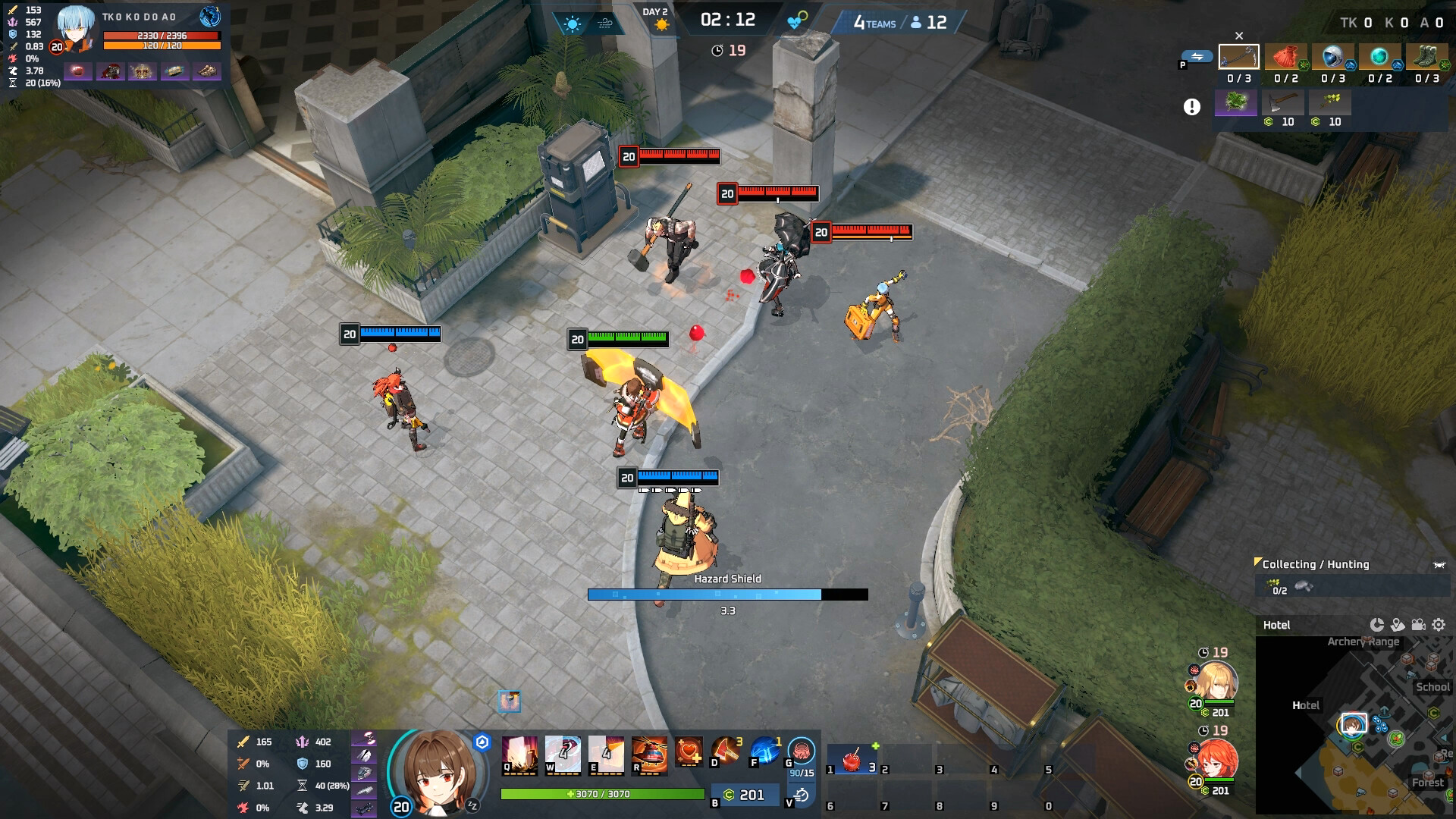

Jeden mecz w Eternal Return to szybka mieszanka farmienia, wyboru trasy, walk o cele i krótkich starć. Do analizy przegranej potrzebujesz całego przebiegu meczu, a znajomym najlepiej pokazać krótką walkę w ostatniej strefie albo efektowny comeback. Z tego poradnika dowiesz się, czym różni się powtórka w grze od pliku wideo i jak nagrywać pod każdy z tych celów.
Powtórka w Eternal Return a nagranie ekranu: do czego służy każde z nich
| Porównanie | Powtórka w grze | Nagranie ekranu (wideo) |
|---|---|---|
| Główne zastosowanie | Analiza przebiegu meczu i momentów decyzji | Zapisanie, edycja i udostępnienie konkretnej akcji |
| Format pliku | Dane meczu odczytywane przez klienta gry | Zwykłe wideo, np. MP4 lub MKV |
| Zgodność z patchami | Może przestać działać po aktualizacji gry | Po patchu nadal odtworzysz je w każdym zgodnym odtwarzaczu |
| Edycja | Zwykle nie da się jej wczytać prosto do edytora wideo | Możesz je przyciąć, dodać napisy albo przerobić na pionowe wideo |
Powtórka pozwala klientowi gry odtworzyć mecz na podstawie zapisanych danych, a nagranie ekranu rejestruje jako wideo obraz i dźwięk z Twojego monitora. To, że mecz widnieje na liście powtórek, nie oznacza więc, że powstał plik MP4. Nagrania ekranu nie da się później oglądać z wolną kamerą, ale za to odtworzysz je w dowolnym edytorze czy na dowolnej platformie.
Jak oglądać powtórki w Eternal Return i sterować ekranem powtórki (sezon 12)
Według stanu na 14 września 2026 r. (patch 12.3) przycisk Replay znajduje się w historii meczów (Match History).
Oficjalne notatki do patcha 8.3 opisują poprawkę błędu, przez który przycisk Replay znikał z historii meczów po obejrzeniu profilu innego gracza, a oficjalny artykuł pomocy o ID gry (po koreańsku) wyjaśnia, że numeryczne ID gry widoczne na ekranie wyników lub w Profile ▶ Match History można wpisać w menu powtórek, aby otworzyć dany mecz.
Krótko mówiąc: do powtórki wejdziesz przyciskiem Replay w historii meczów (własnej albo na profilu innego gracza) lub wpisując ID gry. Nazwy zakładek i układ mogą się różnić w zależności od wersji klienta.
| Patch (data przerwy technicznej) | Zmiany w powtórkach i trybie obserwatora | Co to dla Ciebie znaczy |
|---|---|---|
| 12.0 (sezon 12 startuje po przerwie technicznej 12.1 z 13 sierpnia) | Nowy interfejs logu walki dla obserwatora i powtórek, ulty oznaczone wspólnymi ikonami symboli, silnik zaktualizowany do Unity 6 | Podczas analizy czytaj teamfighty z logu walki |
| 12.2 (20 sierpnia) | Poprawiono błędnie odtwarzane animacje odpoczynku przy przewijaniu osi czasu powtórki | Przewijając oś czasu, przeskoczysz od razu do potrzebnego momentu |
| Hotfix 12.2b | Poprawiono błąd, przez który nie wczytywały się powtórki meczów Cobalt Protocol | Mecze Cobalt Protocol też otworzysz w powtórce |
| 12.3 (3 września) | Poprawiono czarny ekran przy obserwowaniu martwych graczy w powtórkach oraz znikanie dzikich zwierząt po przewinięciu osi czasu | Obserwowanie martwego gracza nie kończy się już czarnym ekranem w powtórce |
Pełne listy zmian znajdziesz w notatkach do patchy 12.3 i 12.0 na oficjalnej stronie (playeternalreturn.com, News). Ani notatki do patchy, ani centrum pomocy nie podają jednak, jak długo powtórki są przechowywane, ile ich się zapisuje ani czy powtórki z poprzedniej wersji działają po patchu.
Najbezpieczniej jest więc zachować każdy ważny mecz jako plik wideo, i to bez ponownego odtwarzania meczu.
Jeśli przed uruchomieniem Eternal Return masz włączone automatyczne nagrywanie Eternal Return w DOR, aplikacja wykryje obsługiwaną grę, nagra cały mecz i zapisze go w bibliotece w aplikacji, więc mecz zostanie z Tobą nawet wtedy, gdy przycisk Replay zniknie z historii meczów. To darmowa aplikacja na Windows.
Wybierz mecze do zachowania i przygotuj nagrywanie
Jak wejść do powtórki i co zmieniło się w sezonie 12, opisaliśmy w sekcji wyżej. Poniższe kroki to lista kontrolna, która pomoże zdecydować, które mecze zachować, i przygotować się do nagrywania.
- 1Otwórz historię meczów i menu powtórekSprawdź, czy przy meczu w Match History jest przycisk Replay. Jeśli go nie ma, weź ID gry z ekranu wyników albo z Profile ▶ Match History, wpisz je w menu powtórek i zobacz, czy mecz się otworzy.
- 2Zanotuj czas ważnych scenZapisz momenty takie jak zamykanie kolejnych stref, walki o cele czy końcowa faza przetrwania, żeby później szybko je nagrać.
- 3Zrób nagranie ekranu do długiego przechowywaniaJeśli nie wiadomo, jak długo powtórka będzie dostępna, zapisz ważną scenę jako zwykły plik wideo.
Jak nagrać cały mecz do analizy
Do analizy tras i decyzji nagraj cały mecz, od startu aż po ekran wyników. W programie do nagrywania całych sesji, takim jak OBS, wybierz Game Capture (przechwytywanie gry) i zacznij od rozdzielczości wyjściowej zgodnej z grą.
Jeśli możesz, używaj sprzętowego enkodera karty graficznej, ale najpierw zrób test w trybie treningowym albo w zwykłym meczu, bo wpływ na wydajność zależy od komputera.
- Obraz: upewnij się, że postać, minimapa, przedmioty i interfejs nie są ucięte.
- Dźwięk: zdecyduj, czy chcesz zapisywać dźwięki gry i głosy drużyny na osobnych ścieżkach.
- Wydajność: porównaj liczbę klatek i czas klatki przed nagrywaniem i w trakcie, zwłaszcza podczas walk.
- Miejsce na dysku: zostaw więcej wolnego miejsca, niż zajmie jeden mecz.
- Kontener: jeśli boisz się, że program zamknie się w trakcie nagrywania, nagrywaj do MKV i w razie potrzeby konwertuj do MP4.
Zachowaj nagranie z Eternal Return bez ponownego odtwarzania meczu
Jeśli szukasz sposobu na zapisanie powtórki z Eternal Return, bo chcesz zachować swój mecz, nie musisz go odtwarzać i nagrywać ekranu w dwóch krokach. Nagrywanie Eternal Return sprowadza się do jednej włączonej aplikacji.
DOR to darmowa aplikacja na Windows, która automatycznie wykrywa obsługiwane gry i nagrywa w całości każdy mecz Eternal Return, korzystając ze sprzętowego kodowania NVENC na obsługiwanych kartach NVIDIA, np. z serii RTX.
W DOR Eternal Return jest nagrywany jako pełny mecz, a walki, które chcesz pokazać, wycinasz potem samodzielnie z tego nagrania. Aplikacja potrafi też nagrywać dźwięk gry razem z mikrofonem, co przydaje się przy analizie z głosami drużyny.
- 1Włącz DOR, a potem uruchom Eternal ReturnGdy obsługiwana gra zostanie wykryta, mecz nagrywa się w całości. Zagraj najpierw jeden zwykły mecz, żeby sprawdzić, czy nagrywanie startuje.
- 2Po meczu otwórz nagranie w bibliotecePliki z całymi meczami trafiają do biblioteki w aplikacji, po jednym na mecz. Wybierz tutaj mecz, który chcesz zachować.
- 3Wytnij samą walkę w przeglądarkowym edytorze klipówEdytor klipów w przeglądarce otwiera się bez instalowania czegokolwiek. Przytnij początek i koniec walki, kierując się tabelą z następnej sekcji.
- 4Udostępnij link dor.ggPrzycięty klip staje się linkiem dor.gg, który odtwarza się w przeglądarce na telefonie, więc wkleisz go na Discorda albo do komunikatora bez przenoszenia plików.
Osobne nagrywanie ekranu powtórki jest potrzebne tylko wtedy, gdy chcesz wolnej kamery albo perspektywy innego gracza zamiast swojej. Opisujemy to niżej w części o zapisywaniu odtwarzanej powtórki jako wideo. Szczegóły przycinania i udostępniania znajdziesz w poradnikach o edytorze klipów w przeglądarce i udostępnianiu jednym kliknięciem. Jeśli DOR nie wykrywa gry, zajrzyj do tekstu co zrobić, gdy program do nagrywania nie wykrywa gry.
Zapisuj decydujące walki jako krótkie highlighty
Pliki z całymi meczami świetnie nadają się do analizy, ale szukanie w nich materiału do udostępnienia zajmuje czas. Jeśli DOR nagrał cały Twój mecz w Eternal Return, otwórz go w bibliotece i w przeglądarkowym edytorze klipów przytnij tylko wstęp i zakończenie walki, a ile zostawić, podpowie tabela poniżej.
Jeśli Twój program korzysta z bufora powtórki, który zapamiętuje ostatnie 30–90 sekund, ustaw bufor dłuższy niż wstęp podany w tabeli.
| Moment do zapisania | Ile zostawić przed | Ile zostawić po |
|---|---|---|
| Krótka walka 1v1 | 10–15 sekund przed początkiem walki | 5–10 sekund po rozstrzygnięciu |
| Teamfight o cel | 20–30 sekund z rotacją i ustawianiem wizji | 10–20 sekund na pościg i dobijanie |
| Końcowe przetrwanie lub wygrana | Co najmniej 30 sekund przed ostatnią strefą | Aż do ekranu wyników |
Jak zapisać odtwarzaną powtórkę jako wideo
Odtwórz powtórkę w grze od wybranego momentu i z wybranym ujęciem kamery, a następnie nagraj to odtwarzanie jako zwykły plik wideo. Jeśli ukryjesz interfejs albo zmienisz prędkość odtwarzania, zanotuj to, żeby przed udostępnieniem przywrócić informacje o walce i normalne tempo.
- 1Wybierz fragment i ujęcie kameryZdecyduj, czy śledzisz jednego gracza, czy pokazujesz szerszy obraz walki.
- 2Uruchom program do nagrywaniaZacznij nagrywać, zanim odtworzysz powtórkę, żeby nie uciąć początku.
- 3Odtwarzaj powtórkę z normalną prędkościąDo analizy możesz przyspieszyć odtwarzanie, ale materiał do udostępnienia nagrywaj w normalnym tempie.
- 4Przytnij plik po nagraniuUsuń zbędne ujęcia menu, korzystając z kroków z poradnika Jak przycinać klipy z gier.
Nazywaj pliki według jednego schematu i pilnuj miejsca na dysku
Gdy nagrań przybywa, przy nazwie w stylu „nagranie_001” trudno znaleźć właściwą scenę. Trzymaj się jednego schematu, np. „data_postać_tryb_ranga”, a pliki oryginalne i edytowane trzymaj w osobnych folderach. Jeśli brakuje miejsca, wytnij potrzebne momenty jako klipy i ustal jasną zasadę usuwania oryginałów.
Przed udostępnieniem sprawdź głosy, nicki i wersję patcha
- Jeśli w nagraniu są głosy drużyny, powiedz uczestnikom, gdzie klip zostanie udostępniony, i sprawdź, czy czat, lista znajomych ani powiadomienia nie zdradzają danych osobowych.
- Jeśli publikujesz nagranie jako poradnik, podaj w tytule lub opisie wersję patcha z dnia nagrania.
- Jeśli w nagraniu jest muzyka albo fragmenty transmisji, upewnij się, że masz prawo ich użyć.