
Krótko mówiąc, gdy program do nagrywania nie wykrywa gry, przyczyna to prawie zawsze jedna z trzech rzeczy. (1) Hook Przechwytywania gry się nie udaje przez różne karty graficzne albo za niskie uprawnienia, (2) anticheat blokuje hook, albo (3) tryb pełnoekranowy gryzie się z metodą przechwytywania. Wystarczy, że pójdziesz ścieżką pasującą do twojej sytuacji w kolejności opisanej niżej.
Szybka odpowiedź: pięć kroków po kolei i skrót, jeśli chcesz tylko nagrywać
Najszybsza kolejność według oficjalnej dokumentacji OBS (sprawdzonej 15.09.2026): (1) uruchom OBS jako administrator (strona rozwiązywania problemów OBS wymienia VALORANT i Call of Duty wśród gier, które tego wymagają; na laptopie ustaw też OBS na Wysoka wydajność w ustawieniach grafiki Windows), (2) przełącz grę z wyłącznego pełnego ekranu na okno bez ramki, (3) w grach, które według OBS nie pozwalają na hook, takich jak Destiny 2 i Counter-Strike 2, użyj Przechwytywania okna, (4) wyłącz programy, które mogą kolidować, czyli nakładki, liczniki FPS i antywirusa, oraz (5) sprawdź nazwę okna (League of Legends używa innego okna dla lobby i innego dla meczu, więc wybierz źródło dopiero po starcie meczu).
Jeśli zależy ci tylko na nagraniu, możesz pominąć te pięć kroków. DOR sam wykrywa obsługiwane gry z listy gier i nagrywa cały mecz, bez wybierania źródła i bez hooka. Dla gier i programów spoza tej listy popraw OBS w kolejności opisanej wyżej.
Dlaczego OBS nie łapie gry i pokazuje czarny ekran
„Przechwytywanie gry” w OBS działa tak, że podpina hook pod proces gry i przejmuje jej obraz. Jest szybkie i lekkie, ale hook trzyma się tylko wtedy, gdy gra i program do nagrywania rysują na tej samej karcie graficznej i działają z tym samym poziomem uprawnień.
Gdy to założenie się sypie, podgląd jest kompletnie czarny, nawet jeśli wybierzesz grę z listy. OBS wymaga, żebyś wskazał, którą grę i jak przechwytywać, a ten proces psuje się na jednej z trzech ścieżek poniżej.
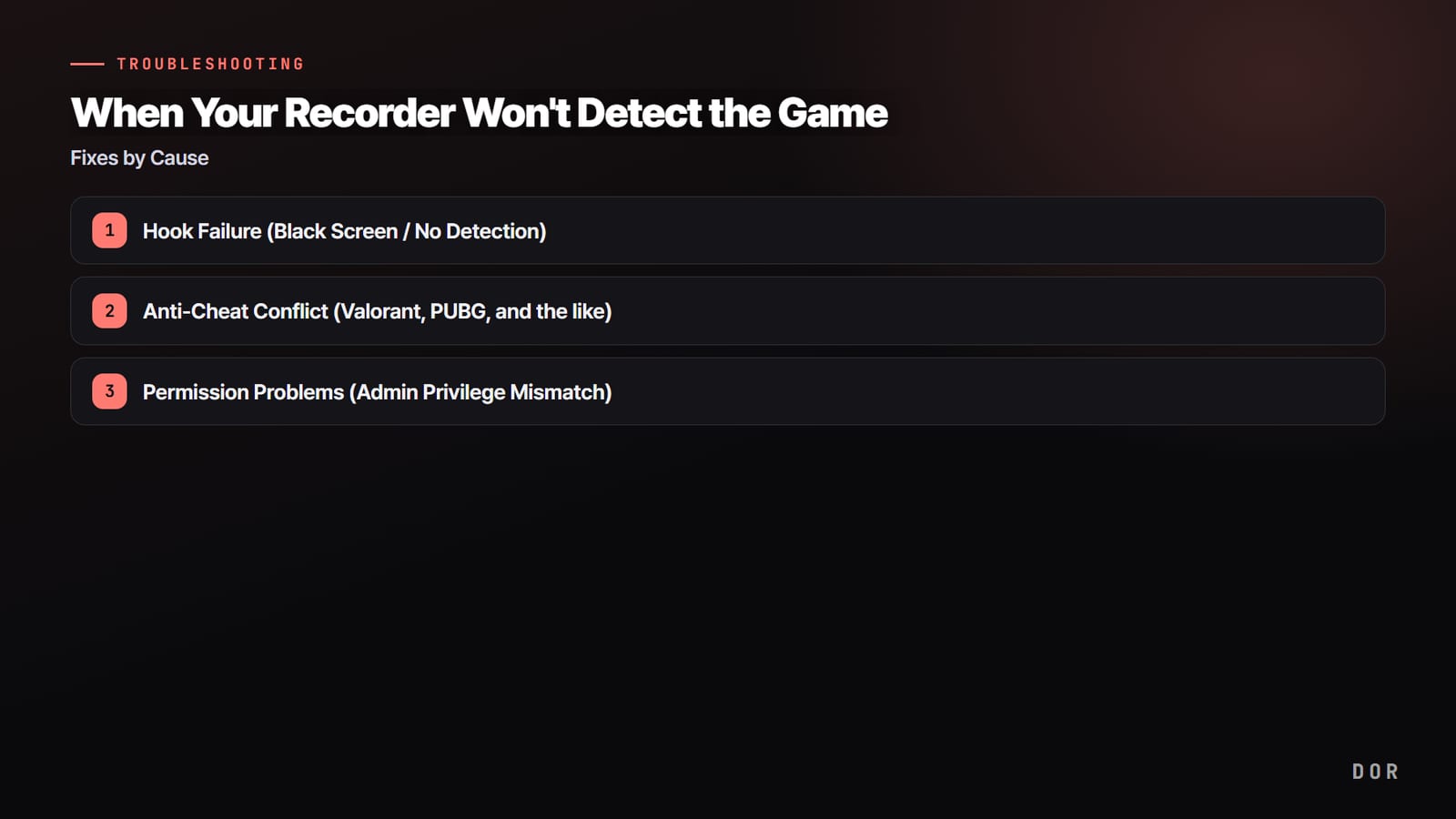
- 1Nieudany hook (czarny ekran / brak wykrycia)
- 2Konflikt z anticheatem (VALORANT, PUBG i podobne)
- 3Problem z uprawnieniami (różne uprawnienia administratora)
Ścieżka 1. Nieudany hook (czarny ekran / brak wykrycia)
Jeśli gra pojawia się na liście, ale podgląd jest czarny, OBS próbował podpiąć hook, ale przeszkodziła mu karta graficzna albo tryb przechwytywania. Zacznijmy od najczęstszej przyczyny.
- 1) Ta sama karta graficzna: w laptopach zintegrowana i dedykowana karta rysują obraz osobno. W Ustawienia > System > Ekran > Grafika ustaw OBS na „Wysoka wydajność”, żeby korzystał z tej samej dedykowanej karty co gra.
- 2) Zmień tryb przechwytywania: we właściwościach Przechwytywania gry przełącz z „Przechwytuj konkretne okno” na „Przechwytuj dowolną aplikację pełnoekranową” albo odwrotnie.
- 3) Ustaw grę w trybie „Okno bez ramki”: wyłączny pełny ekran częściej psuje hook. Po przejściu na tryb okna gra często od razu się łapie.
- 4) Usuń pamięć podręczną hooka: skasuj folder C:\ProgramData\obs-studio-hook, a potem utwórz nowe źródło Przechwytywania gry. Pomaga, gdy przyczyną jest pamięć podręczna uszkodzona po aktualizacji lub awarii.
Ścieżka 2. Konflikt z anticheatem (VALORANT, PUBG i podobne)
Technicznie hook to „wstrzykiwanie do procesu”. Dlatego anticheaty takie jak Vanguard (VALORANT), Easy Anti-Cheat i BattlEye mogą traktować hook jak oszukiwanie i go blokować (oficjalna dokumentacja dostawców anticheatów, w tym Riot, tego nie potwierdza).
Jeśli Przechwytywanie gry daje czarny ekran szczególnie w VALORANT albo PUBG, najpierw uruchom OBS jako administrator: oficjalna strona rozwiązywania problemów OBS wymienia VALORANT jako grę, która tego wymaga (sprawdzone 15.09.2026). Jeśli podgląd dalej jest czarny, właściwym ruchem jest odpuścić hook i zmienić metodę przechwytywania.
- Przejdź na Przechwytywanie ekranu: nagrywa sam obraz z monitora, więc w ogóle nie dotyka procesu gry. Anticheat nie ma czego blokować, dlatego to działa najpewniej.
- Opcja „Zgodność z mechanizmami anti-cheat”: we właściwościach Przechwytywania gry jest domyślnie włączona (oficjalna dokumentacja OBS, sprawdzona 15.09.2026); upewnij się, że nikt jej nie wyłączył. To mniej inwazyjny hook, więc część anticheatów go przepuszcza.
- Przechwytywanie okna: kompromis, który nagrywa grę w trybie okna, samo okno zamiast pełnego ekranu.
Ścieżka 3. Problem z uprawnieniami (różne uprawnienia administratora)
Wiele gier domyślnie działa z uprawnieniami administratora. Jeśli OBS uruchomisz ze zwykłymi uprawnieniami, Windows zablokuje „program z niższymi uprawnieniami podpinający się pod proces z wyższymi”. Często wystarczy wyrównać poziom uprawnień i problem znika.
- Kliknij prawym przyciskiem ikonę OBS > „Uruchom jako administrator”, żeby wyrównać uprawnienia z grą.
- Żeby działało to za każdym razem, zaznacz we Właściwościach OBS > Zgodność opcję „Uruchom ten program jako administrator”.
- Jeśli dalej nie działa, zaktualizuj OBS i sterownik karty graficznej do najnowszej wersji. Zdarza się, że stara biblioteka DLL hooka nie współpracuje z nowym sterownikiem.
Rozwiązanie u źródła: sposób bez hooka i bez wybierania źródła

Cały powyższy proces sprowadza się do tego, że to ty musisz znaleźć i dopasować, „która metoda przechwytywania nie jest blokowana w tej grze i w tym środowisku”, a ponieważ odpowiedź zależy od gry, karty graficznej i anticheatu, za każdym razem błądzisz od nowa.
W OBS trzeba ręcznie dodać źródło Przechwytywania gry, wskazać proces gry i podpiąć hook, a DOR sam wykrywa obsługiwane gry i zaczyna nagrywać. Nie musisz wybierać trybu hooka ani tworzyć źródła, więc etap „OBS nie łapie gry” znika całkowicie.
Uruchom VALORANT albo League of Legends, a DOR sam rozpozna grę, nagra ją i od razu zamieni najlepsze akcje w klipy. Zalecane ustawienia dla każdej gry i prawdziwe przykłady automatycznych klipów znajdziesz na stronach VALORANT, League of Legends i PUBG.
Roblox nie jest wykrywany? Pięć rzeczy do sprawdzenia w DOR
DOR sam wykrywa Roblox uruchomiony na twoim PC, ale samo włączenie Roblox nie rozpoczyna nagrywania. DOR zaczyna nagrywać po dołączeniu do experience i kończy, gdy z niego wyjdziesz albo zamkniesz Roblox. Jeśli masz wrażenie, że Roblox nie jest wykrywany, sprawdź te pięć rzeczy po kolei.
- Czy jesteś w experience? DOR nagrywa od momentu wejścia do experience, a nie na ekranie głównym aplikacji Roblox, ekranie awatara czy liście experience. Przy pierwszym dołączeniu nagrywanie może ruszyć z opóźnieniem 15 do 20 sekund, więc przy krótkim ekranie ładowania może brakować pierwszych kilku sekund.
- Którego Roblox używasz? DOR wykrywa wersję na PC z Windows pobraną z roblox.com (RobloxPlayerBeta.exe), więc uruchamiaj Roblox właśnie z tej wersji, a nagrywanie wystartuje samo.
- Czy Full Game Recording jest włączone? Jeśli przełącznik Full Game Recording (nagrywanie całej gry) dla Roblox jest wyłączony w ustawieniach DOR, dołączenie do experience nie rozpocznie nagrywania Roblox, a ręczne wciśnięcie przycisku nagrywania uruchomi zwykłe nagrywanie ekranu. Jeśli włączysz go w trakcie experience, nagrywanie ruszy od następnego experience, do którego dołączysz.
- Grasz na komputerze w PC bangu (koreańskiej kafejce dla graczy)? W PC bangach automatyczne nagrywanie Roblox jest wyłączone, więc nagrywaj na własnym PC.
- Nagrywasz zamiast tego w OBS? Centrum pomocy Roblox podaje, że Przechwytywanie gry w OBS ma znane problemy z Roblox, i zaleca przechwytywanie okna lub pulpitu. Wiersz o Roblox w tabeli poniżej mówi to samo.
Pełną konfigurację OBS dla Roblox znajdziesz w poradniku jak nagrywać Roblox w OBS, a jeśli chcesz, żeby DOR nagrywał, a ty zapisywał klawiszem F8 tylko moment, który właśnie minął, zajrzyj do jak robić klipy w Roblox na PC.
OBS dalej nie łapie gry? Lista kontrolna według objawu
Jeśli przeszedłeś wszystkie ścieżki powyżej, a OBS dalej nie łapie gry, szybciej będzie zacząć od objawu i iść wstecz. Tabela opiera się na oficjalnej dokumentacji rozwiązywania problemów OBS (sprawdzonej 15.09.2026).
| Objaw | Częsta przyczyna | Co zrobić najpierw |
|---|---|---|
| Gry nie ma na liście okien | Okno gry jeszcze nie istnieje (League of Legends używa innych okien dla lobby i meczu) | Wybierz ją ponownie w „Przechwytuj konkretne okno”, gdy mecz już trwa. W League of Legends podziel to na dwie sceny: Przechwytywanie okna dla lobby, Przechwytywanie gry dla meczu |
| Gra jest na liście, ale podgląd jest czarny (laptop lub komputer typu all in one) | OBS i gra działają na różnych kartach graficznych | W Ustawienia Windows > System > Ekran > Grafika ustaw OBS na Wysoka wydajność |
| Czarny ekran tylko w VALORANT albo Call of Duty | Gry, w których według oficjalnej dokumentacji OBS trzeba uruchomić OBS jako administrator | Uruchom OBS jako administrator. Jeśli dalej nie działa, użyj Przechwytywania okna albo Przechwytywania ekranu |
| Czarny ekran w Destiny 2, Counter-Strike 2 albo Roblox | Gry, w których OBS zaleca Przechwytywanie okna zamiast Przechwytywania gry | Przełącz na Przechwytywanie okna (w Destiny 2 i Counter-Strike 2 najpierw przejdź na tryb okna lub pełny ekran bez ramki) |
| Obraz zamarza albo robi się czarny po Alt+Tab | W wyłącznym pełnym ekranie gra przestaje renderować po wyjściu przez Alt+Tab | Przełącz na tryb okna bez ramki |
| Przechwytywanie się urywa albo gra się wysypuje | Kolidujące programy, takie jak nakładki, liczniki FPS czy antywirus; tryb DX12 w Fortnite | Wyłącz kolidujące programy przed podpięciem hooka. W Fortnite przełącz na tryb DX11 |