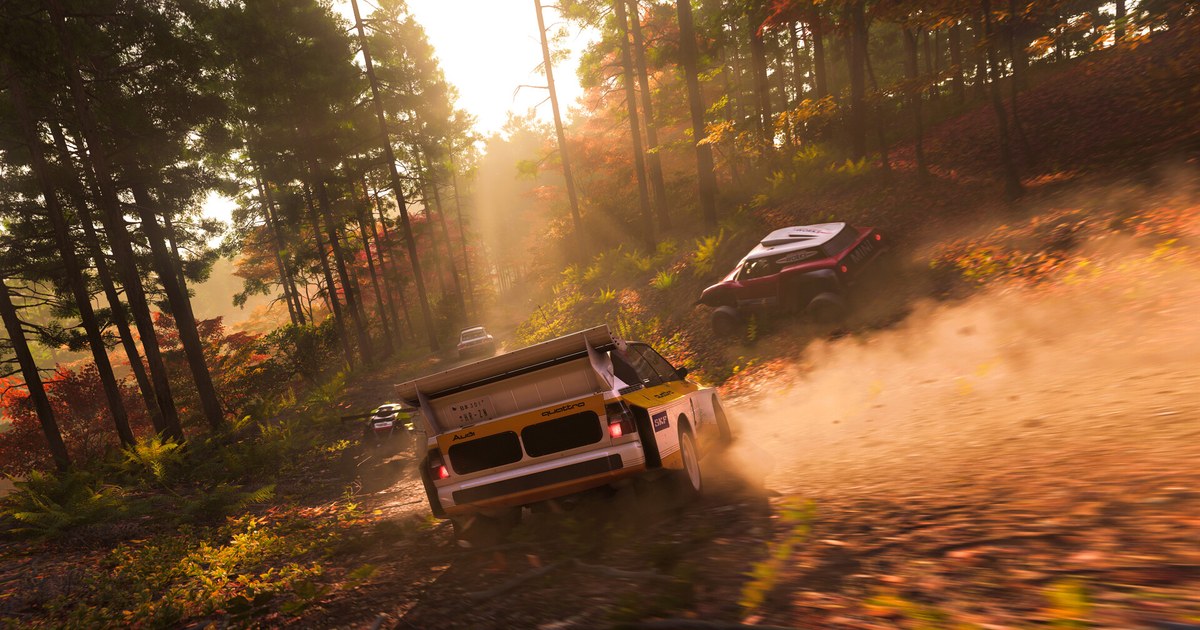

Krótko: w ustawieniach Forza Horizon 6 na PC najpierw popraw trzy rzeczy. Wyłącz ray tracing, włącz upscaler (DLSS, FSR lub XeSS) i ustaw Environment Texture Quality zgodnie z tym, ile VRAM ma twoja karta graficzna.
Te trzy zmiany decydują o większości FPS, a cienie, mgłę i rozmycie ruchu możesz obniżać później, jedno po drugim.
Według strony w Steamie minimum to GTX 1650, RX 6500 XT lub Arc A380 z 16 GB RAM i dyskiem SSD, zalecane to RTX 3060 Ti, RX 6700 XT lub Arc A580, a gra zajmuje 167 GB (stan na 24 listopada 2026).
Poradniki nie zgadzają się co do niektórych wartości, dlatego w tym tekście są tylko punkty startowe, które powtarza kilka z nich. Po każdej zmianie sprawdź, czy FPS faktycznie wzrósł, a najpierw włącz licznik z poradnika jak pokazać FPS w grach.
Odpowiedź: ray tracing wyłączony, upscaler włączony, tekstury dopasowane do VRAM
Po pierwsze wyłącz odbicia z ray tracingiem i globalne oświetlenie z ray tracingiem. Kilku recenzentów uznaje je za opcje najbardziej obciążające FPS, a do tego zabierają co najmniej 2 GB VRAM więcej. Po drugie zamiast obniżać rozdzielczość, użyj upscalera.
Na kartach RTX domyślnym wyborem jest DLSS lub DLAA, na Radeonach RX 9000 FSR 4, a na Intel Arc XeSS. FidelityFX CAS był krytykowany za słaby wygląd w ruchu, więc go pomiń.
Po trzecie w 1440p zacznij od Environment Texture Quality na High przy 8 GB VRAM lub więcej, Ultra przy 10 GB lub więcej i Extreme przy 12 GB lub więcej. Generowanie klatek włączaj tylko wtedy, gdy bazowe FPS to mniej więcej 60.
W jakiej kolejności zmieniać ustawienia, żeby mieć więcej FPS
- 1Włącz licznik FPS i zmierz punkt odniesieniaZanim cokolwiek zmienisz, zapisz FPS na tym samym odcinku drogi. Licznik włączysz według poradnika jak pokazać FPS w grach. Jako punkt odniesienia weź dwa miejsca: wymagające, np. nocny wyścig, i odcinek jazdy po otwartym świecie.
- 2Zostaw natywną rozdzielczość i zacznij od wysokiego presetuRozdzielczość zostaw taką, jaką ma twój monitor, i zacznij od wysokiego presetu, np. Extreme. Schodząc stąd o jedną opcję naraz, zobaczysz, które opcje naprawdę kosztują klatki.
- 3Włącz upscaler pasujący do twojej kartyNa RTX użyj DLSS albo DLAA, jeśli masz zapas FPS. Na Radeonach RX 9000 wybierz FSR 4, na Intel Arc XeSS, a na innych nowoczesnych kartach FSR. Jeśli pod autem widać smużenie, spróbuj innego upscalera i porównaj.
- 4Wyłącz ray tracing i sprawdź VRAMWyłącz odbicia z ray tracingiem i globalne oświetlenie, a potem wybierz Environment Texture Quality, patrząc na bieżący pomiar VRAM na ekranie ustawień. Jeśli zużycie dobija do limitu, obniż tekstury o jeden stopień.
- 5Obniżaj cienie, mgłę i rozmycie ruchu po jednej opcjiZmieniaj tylko jedną opcję naraz i mierz ten sam odcinek jeszcze raz. Najpierw cienie, potem mgła wolumetryczna, potem rozmycie ruchu, i przestań, gdy osiągniesz cel. Przez pierwsze około 30 minut gra może się zacinać przez kompilację shaderów, więc nie używaj tych wyników jako punktu odniesienia.
Ustawienia startowe Forza Horizon 6 na PC
| Opcja | Wartość startowa | Dlaczego |
|---|---|---|
| Environment Texture Quality | High przy 8 GB+ VRAM, Ultra przy 10 GB+, Extreme przy 12 GB+ (1440p) | Zależy bardziej od VRAM niż od FPS, więc obniżaj ją tylko wtedy, gdy brakuje pamięci |
| Environment Geometry | High | Gdy tekstury są na High, geometria też trzyma się High |
| Odbicia i GI z ray tracingiem | Wyłączone | Największy koszt FPS, a do tego co najmniej 2 GB VRAM więcej |
| Screen Space Reflections | High | Odbicia wciąż wyglądają dobrze, gdy ray tracing jest wyłączony |
| Cienie i Night Shadows | Medium do High | Poradniki się tu różnią, więc zmieniaj o jeden stopień i patrz na FPS |
| Volumetric Fog | Low do Medium | Trudno zauważyć różnicę, a kosztuje sporo klatek |
| Motion Blur | Off lub Short | Wyłączone lub krótkie jest lepsze dla FPS |
| Upscaler | DLSS, FSR lub XeSS zależnie od karty | Obraz jest mniej rozmyty niż po obniżeniu rozdzielczości |
Sprawdź, zanim skończysz
- Odbicia i globalne oświetlenie z ray tracingiem są wyłączone
- Włączony jest upscaler pasujący do twojej karty graficznej
- Environment Texture Quality mieści się w limicie zużycia VRAM
- Generowanie klatek jest włączone tylko wtedy, gdy bazowe FPS to około 60
- Po każdej zmianie zmierzyłeś ten sam odcinek drogi jeszcze raz
Nagrywaj całe sesje w DOR przed strojeniem i po nim
DOR to darmowy program do nagrywania gier na Windowsa. Gdy uruchomisz obsługiwaną grę, wykrywa ją automatycznie i nagrywa całą sesję od startu do wyjścia, a nagrania trafiają do My Clips w aplikacji.
Jeśli zachowasz film sprzed zmiany ustawień i po niej, łatwo później porównasz te same sceny, a ulubione zakręty czy odcinki driftu możesz przyciąć w aplikacji i zapisać. Darmowa jakość nagrywania sięga 720p i 1080p przy 30 i 60 FPS, więc ustaw przechwytywanie na 60 FPS według poradnika jak nagrywać gry w 60 FPS.
Na obsługiwanych kartach NVIDIA, takich jak seria RTX, DOR nagrywa sprzętowo przez NVENC. Przycięte klipy połączysz w DOR Studio, dodasz tekst lub BGM, wyeksportujesz mp4 albo udostępnisz link dor.gg, a materiały z DOR nie mają znaku wodnego. Jak je udostępnić, opisuje poradnik jak udostępnić filmy z Forza Horizon 6.

