
Programów do nagrywania gier jest mnóstwo, ale gdy zaczniesz ich używać, narzekania zwykle sprowadzają się do trzech rzeczy.
„Konfiguracja jest tak skomplikowana, że nie mogę nawet zacząć”, „FPS-y lecą w dół, gdy tylko włączę nagrywanie, i nie da się grać” oraz „najlepsza akcja zawsze trafia się wtedy, gdy nagrywanie było wyłączone”.
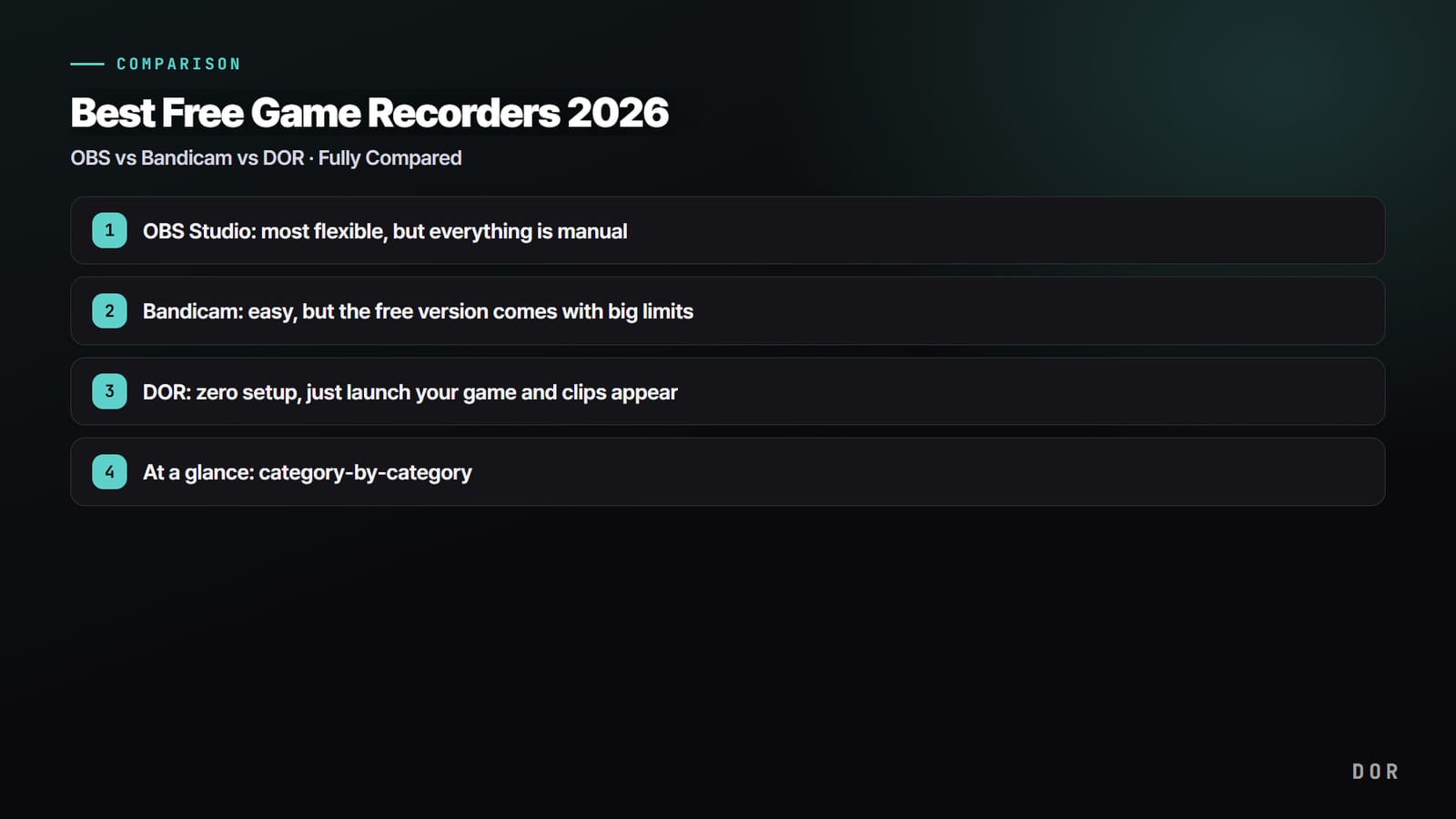
Te trzy bolączki posłużyły nam za miarę: porównaliśmy trzy najpopularniejsze darmowe programy, OBS, Bandicam i DOR, z perspektywy codziennego używania.
Dodaliśmy też zasady darmowego korzystania z innych nazw, które wyskakują przy tych samych wyszukiwaniach, czyli oCam i GOM Cam, oraz z dwóch narzędzi wbudowanych w Windows, Narzędzia Wycinanie (Snipping Tool) i Xbox Game Bar. Wszystko sprawdziliśmy na oficjalnych stronach.
Jeśli interesuje Cię tylko werdykt, wystarczą najważniejsze wnioski na górze. Jeśli potrzebujesz zestawienia kategoria po kategorii, przejdź do sekcji „W skrócie” poniżej. Pomiędzy nimi znajdziesz zalety i wady każdego programu z praktycznego użytkowania.


OBS Studio: najbardziej elastyczny, ale wszystko robisz ręcznie
OBS Studio jest w pełni darmowy, open source i ma z tej trójki najszersze możliwości. Bez limitu czasu nagrywania, bez znaku wodnego, a rozdzielczość, bitrate i ścieżki audio ustawisz dokładnie tak, jak chcesz. Jeśli na poważnie robisz pełne filmy na YouTube albo streamujesz, to w zasadzie standard. Haczyk polega na tym, że całą tę elastyczność dostajesz dopiero wtedy, gdy wszystko skonfigurujesz sam.
Trudność konfiguracji: długa droga do pierwszego nagrania
Po instalacji lądujesz na pustym ekranie, na którym sam musisz dodać sceny i źródła. Tworzysz źródło „Przechwytywanie ekranu” albo „Przechwytywanie gry”, a potem w Ustawienia, Wyjście, Nagrywanie ręcznie ustawiasz enkoder (x264 lub NVENC), bitrate, ścieżkę zapisu i format (mp4/mkv).
Dopiero wtedy nagrasz pierwszą klatkę. Początkujący często utykają na czarnym ekranie (nieudane przechwytywanie gry), a skróty klawiszowe też trzeba przypisać samemu.
Lagi i wydajność: domyślne ustawienia to pułapka
OBS często domyślnie korzysta z enkodera programowego (x264), który mocno obciąża procesor i wyraźnie obniża FPS w grze. Zmień w Ustawienia, Wyjście, Enkoder na „NVIDIA NVENC H.264”, a kodowanie przejdzie na dedykowany układ w karcie graficznej i spadki klatek wyraźnie zmaleją. Na tym samym PC x264 może zabrać średnio 20 do 30 klatek, a NVENC potrafi zejść do jednocyfrowych wartości.
Klipy: bufor powtórek jest, ale obsługujesz go ręcznie
OBS ma „bufor powtórek”, który zapisuje ostatnie N sekund, ale i tak musisz wcisnąć skrót we właściwym momencie, a tylko Ty wiesz, gdzie był highlight. Wybieranie i przycinanie najlepszych akcji z długiego nagrania to zadanie dla osobnego programu do edycji.
Bandicam: prosty, ale darmowa wersja kończy nagranie po 5 minutach
Bandicam jest dużo prostszy niż OBS i dlatego od lat lubią go początkujący. Intuicyjny układ, czyli włączasz tryb nagrywania gry i wciskasz nagrywanie, błyskawicznie załatwia sprawę, gdy chcesz po prostu nagrać ekran.
Cena i znak wodny: prawdziwy koszt darmowej wersji
W przypadku Bandicam najpierw sprawdź warunki darmowej wersji. Według oficjalnej strony darmowego rejestratora ekranu (Bandicam 2027, wersja 27.0.7, stan na 12 listopada 2026) darmowa wersja nagrywa do 5 minut na jedno nagranie, a same nagrania nie mają znaku wodnego.
Znak wodny pojawia się tylko na filmach, które w darmowej wersji przytniesz i wyeksportujesz. „Limit 10 minut i znak wodny na górze ekranu”, o którym wciąż piszą starsze poradniki, dotyczy wcześniejszych wersji, a nie obecnej.
Ponieważ każde nagranie kończy się po 5 minutach, 30-minutowy mecz nie zmieści się w jednym pliku bez płatnej licencji. Warianty licencji opisaliśmy osobno w artykule Bandicam: licencja i cena.
Automatyzacja: highlightów i tak szukasz sam
Bandicam ułatwia nagrywanie, ale nie wskaże, gdzie dobra akcja się zaczyna i kończy. Czy to chicken dinner w PUBG, czy runda z ace'em w Valorant, i tak musisz przewijać długie nagranie i sam przyciąć klip. Nagrywanie jest lekkie, ale czas na montaż zostaje dokładnie taki sam.
oCam, GOM Cam, Narzędzie Wycinanie i Game Bar: inne darmowe opcje
Gdy szukasz darmowego programu do nagrywania, obok Bandicam wyskakują oCam i GOM Cam, a jeśli wolisz niczego nie instalować, Windows ma dwie wbudowane opcje. Wszystkie cztery zamieniają ekran w wideo, ale warunki darmowego korzystania są różne. Jeśli wahasz się między Bandicam a oCam, porównaliśmy je bezpośrednio w artykule Bandicam vs oCam.
oCam: darmowy do niekomercyjnego użytku prywatnego
oCam to lekki program do nagrywania ekranu, który jest na rynku od lat. Jego oficjalna strona zakupu (stan na 12 listopada 2026) podaje, że jest darmowy do niekomercyjnego użytku prywatnego, darmowa wersja wyświetla reklamy, a płatna je usuwa.
Firmy, organizacje, instytucje publiczne, szkoły i kafejki internetowe muszą kupić licencję przed użyciem. Wybierasz obszar nagrywania i wciskasz nagrywanie, więc od pierwszego dnia jest łatwo. Poradnik Jak używać oCam prowadzi od konfiguracji do pierwszego nagrania.
GOM Cam: darmowy okres próbny, potem płatny plan
GOM Cam pochodzi od twórców GOM Playera. Oficjalna strona oferuje darmową wersję próbną do pobrania, a dalsze korzystanie oznacza zakup licencji dożywotniej albo miesięcznej subskrypcji GOM Easy Pass. Ceny dla Twojego regionu podaje oficjalny sklep.
Program reklamuje nagrywanie w 4K, nagrywanie wielu ekranów i nagrywanie zaplanowane. Strona nie opisuje szczegółowo warunków wersji próbnej, więc zainstaluj ją i przeczytaj komunikat, żeby zobaczyć, co dokładnie obejmuje.
Narzędzie Wycinanie i Xbox Game Bar: wbudowane w Windows
W Windows 11 Narzędzie Wycinanie (Snipping Tool) nagrywa nie tylko zrzuty ekranu, ale też wideo. Wciśnij przycisk Nagraj (albo klawisz z logo Windows + Shift + R), zaznacz obszar i zacznij. Po skończeniu zapiszesz klip albo otworzysz go do edycji w Clipchamp.
Do gier lepiej pasuje Xbox Game Bar. Klawisz z logo Windows + Alt + R uruchamia i zatrzymuje nagrywanie okna gry, a przy włączonym nagrywaniu w tle klawisz z logo Windows + Alt + G zapisuje to, co przed chwilą się wydarzyło. Oba są darmowe i nie wymagają instalacji. Pełne kroki znajdziesz w artykułach nagrywanie ekranu Narzędziem Wycinanie i jak nagrywać z Xbox Game Bar.
DOR: zero konfiguracji, uruchamiasz grę, a klipy pojawiają się same
DOR to darmowy program do nagrywania, który rozwiązuje problemy pozostawione przez inne, czyli skomplikowaną konfigurację, lagi i ręczny montaż, za pomocą automatyzacji. Po instalacji sam wykrywa uruchomienie obsługiwanej gry i nagrywa cały mecz w tle, a w siedmiu grach, m.in.
League of Legends, Valorant i PUBG, sam wycina kluczowe momenty, takie jak kille, ace'y i pentakille. Nie musisz wciskać nagrywania ani pamiętać skrótów.
Trudność konfiguracji: bez scen i źródeł
Nie trzeba budować scen i źródeł ani wybierać enkodera jak w OBS. Uruchom program raz po instalacji, a będzie sam zaczynał nagrywanie za każdym razem, gdy włączysz obsługiwaną grę, np. Valorant, League of Legends czy PUBG.
Lagi i wydajność: domyślnie sprzętowe kodowanie NVENC
Na obsługiwanych kartach NVIDIA, np. z serii RTX, DOR używa sprzętowego kodowania NVENC, które przenosi pracę na dedykowany układ w karcie graficznej. Wpływ na procesor i FPS w grze jest minimalny, więc nawet słabsze komputery nagrywają z niewielkimi spadkami klatek.
DOR sam sprawdza Twoją kartę graficzną i wybiera enkoder, więc przełączenie na NVENC, które w OBS robisz ręcznie, na obsługiwanych kartach dzieje się automatycznie.
Klipy: automatyczne wykrywanie zamiast ręcznej roboty
To największa różnica. DOR nagrywa cały mecz, a w siedmiu grach z automatycznymi klipami (League of Legends, Valorant, PUBG, FC Online, Fortnite, CS2 i Overwatch) wykrywa kluczowe momenty, takie jak kille, ace'y i pentakille, i sam zamienia te fragmenty w krótkie klipy.
W pozostałych obsługiwanych grach cały mecz nagrywa się automatycznie, a Ty po prostu przycinasz w aplikacji wybrany fragment. Nie przewijasz długiego nagrania w poszukiwaniu akcji, więc gdy zamykasz grę, klipy z highlightami czekają już obok nagrania. Klipy i nagrania zapisane na PC nie mają znaku wodnego, a DOR jest darmowy.
W skrócie: kategoria po kategorii
- Automatyczne klipy: OBS ręcznie (skrót bufora powtórek) / Bandicam ręcznie / DOR automatyczne wykrywanie i zapis w siedmiu grach
- Lagi (wydajność): OBS zależy od enkodera (x264 ciężki, NVENC lekki) / Bandicam lekki / DOR lekki z NVENC na obsługiwanych kartach NVIDIA (enkoder wybierany automatycznie)
- Trudność konfiguracji: OBS wysoka (sceny, źródła, enkoder ręcznie) / Bandicam niska / DOR prawie żadna (instalujesz, włączasz grę i gotowe)
- Znak wodny: OBS brak / Bandicam brak na nagraniach, dodawany do filmów przyciętych i wyeksportowanych w darmowej wersji / DOR brak na zapisanych nagraniach i automatycznych klipach
- Cena: OBS w pełni darmowy / Bandicam darmowy do 5 minut na nagranie, płatna licencja znosi limit / DOR darmowy
- Automatyczne wykrywanie gry: OBS brak / Bandicam brak / DOR tak (sam rozpoznaje Valorant, LoL, PUBG i wiele innych)
- Długość nagrania: OBS bez limitu / Bandicam w darmowej wersji do 5 minut na nagranie / DOR nagrywa cały mecz w obsługiwanych grach
- Inne darmowe opcje: oCam darmowy do niekomercyjnego użytku prywatnego (z reklamami) / GOM Cam darmowa wersja próbna, potem płatny / Narzędzie Wycinanie i Xbox Game Bar wbudowane w Windows
| Program | Warunki darmowego użytku | Dla kogo |
|---|---|---|
| OBS Studio | W pełni darmowy i open source, bez limitu długości i znaku wodnego | Dla streamerów i osób, które same konfigurują długie nagrania |
| Bandicam | Do 5 minut na nagranie, znak wodny na przyciętych eksportach | Szybkie, proste nagrania ekranu |
| oCam | Darmowy do niekomercyjnego użytku prywatnego, wyświetla reklamy | Osoby prywatne, które chcą lekkiego programu |
| GOM Cam | Darmowa wersja próbna, licencja dożywotnia lub miesięczny GOM Easy Pass | Osoby, które potrzebują nagrywania w 4K lub zaplanowanego |
| Narzędzie Wycinanie | Wbudowane w Windows 11, bez instalacji | Okazjonalne krótkie nagrania ekranu |
| Xbox Game Bar | Wbudowany w Windows, bez instalacji | Zapisanie akcji z gry skrótem klawiszowym |
| DOR | Darmowy, bez znaku wodnego na zapisanych nagraniach i automatycznych klipach | Gracze, którzy chcą mieć zapisany każdy mecz i highlight bez pamiętania o nagrywaniu |
Werdykt: co wybrać do jakiego zastosowania
Właściwa odpowiedź zależy od tego, do czego program jest Ci potrzebny. Jeśli streamujesz albo sam montujesz długie filmy na YouTube, wybierz OBS i jego maksymalną elastyczność.
Jeśli nie chcesz tracić czasu na konfigurację i akceptujesz limit 5 minut na nagranie albo zapłacisz za jego zniesienie, Bandicam też się sprawdzi. Do lekkiego użytku prywatnego jest oCam, a do okazjonalnego klipu bez instalowania czegokolwiek wystarczy Narzędzie Wycinanie lub Xbox Game Bar.
Ale jeśli Twoja główna myśl to „chcę, żeby dobre akcje zbierały się same” albo „ciągle zapominam włączyć nagrywanie”, DOR jest zdecydowanie najmniej pracochłonną opcją.
Zalecane ustawienia i prawdziwe przykłady automatycznych klipów znajdziesz na stronie gry, w którą grasz najczęściej: PUBG, Valorant, League of Legends.