Jeśli szukałeś darmowego programu do nagrywania ekranu w Windows, na pewno trafiłeś na te trzy nazwy: Bandicam, oCam i GOM Cam. Często pojawiają się razem, bo są małe, szybko się instalują i są pomyślane dla osób, które chcą po prostu kliknąć i nagrywać.
W praktyce każdy z nich stawia jednak na coś innego.
Bandicam opiera się na osobnym trybie nagrywania gier i sprzętowej akceleracji GPU, oCam pozostaje darmowy do użytku prywatnego w zamian za reklamy, a GOM Cam skupia się na funkcjach do lekcji i poradników, takich jak rysowanie po ekranie i nagrywanie według harmonogramu.
To porównanie opiera się wyłącznie na tym, co podawały oficjalne strony 12 listopada 2026 roku: strony darmowego rejestratora, nagrywania gier i pobierania Bandicam, strona zakupu i centrum pomocy oCam oraz strona produktu GOM Cam.
Starsze recenzje, które wciąż piszą o limicie 10 minut w Bandicam, dotyczą wcześniejszej wersji, więc pominęliśmy te liczby. Jeśli na Twojej liście jest też OBS Studio, przeczytaj nasze porównanie Bandicam i OBS, a jeśli chcesz przesiąść się z oCam lub GOM Cam, zajrzyj do alternatyw dla oCam i GOM Cam.
Krótka odpowiedź: co do czego
Do nagrywania rozgrywki Bandicam jest najbardziej kompletny z tej trójki. Jego tryb nagrywania gier przechwytuje gry DirectX, OpenGL i Vulkan w natywnej rozdzielczości i obsługuje sprzętowe kodowanie H.264 i HEVC na kartach NVIDIA, Intel i AMD.
Haczyk to limit 5 minut na jedno nagranie w darmowej wersji, więc całe mecze lub długie sesje wymagają płatnej licencji.
Jeśli nie chcesz nic płacić i nagrywasz tylko dla siebie, praktycznym wyborem jest oCam: jest darmowy do prywatnego, niekomercyjnego użytku, wersja płatna i darmowa mają te same funkcje, a jedyna różnica to reklamy wyświetlane podczas korzystania z programu i przy jego zamykaniu.
Sytuacja się zmienia, gdy nagrywasz w pracy, w szkole, w urzędzie lub w kafejce internetowej, bo wtedy oCam wymaga licencji. Do poradników, lekcji i filmów instruktażowych narzędzia do rysowania, tryb wykładu i wiele zaplanowanych nagrań w GOM Cam oszczędzają sporo czasu.
Jeśli interesują Cię wyłącznie gry, warto spojrzeć także poza ogólne programy do nagrywania ekranu, a szerszą listę znajdziesz w naszym poradniku o alternatywach dla Bandicam.
Bandicam vs oCam vs GOM Cam vs DOR (oficjalne strony, 12 listopada 2026)
| Program | Darmowa wersja i licencje | Funkcje nagrywania |
|---|---|---|
| Bandicam (prywatnie) | Za darmo: do 5 minut na nagranie, bez znaku wodnego na nagraniach (przycięte eksporty dostają znak wodny). Płatnie: licencja roczna lub dożywotnia Bandicam 2027 na 1 komputer | Tryb nagrywania gier (DirectX, OpenGL, Vulkan), akceleracja sprzętowa NVIDIA, Intel i AMD, do 4K i 480 FPS |
| Bandicam (firmy i edukacja) | Osobne licencje roczne na 1 lub 2 komputery | Licencja do użytku służbowego lub edukacyjnego |
| oCam (prywatnie, niekomercyjnie) | Za darmo z reklamami. Opcjonalny zakup usuwa reklamy | Tryb Game Recording, opcja kodeka NVIDIA NVENC H.264, nagrywanie ekranu i dźwięku |
| oCam (firmy, instytucje, kafejki internetowe) | Licencja wymagana przed użyciem. Oficjalna strona zakupu nie podaje ceny | Oficjalnie brak różnic w funkcjach między wersją darmową a płatną |
| GOM Cam | Darmowa wersja próbna. Licencja dożywotnia na 1 komputer lub miesięczny GOM Easy Pass | Nagrywanie ekranu do 4K, wiele zaplanowanych nagrań, narzędzia do rysowania, tryb wykładu, osobny zapis dźwięku |
| DOR | Za darmo (720p lub 1080p, 30 lub 60 FPS). 1440p, 4K, 120 i 144 FPS w DOR Pro | Wykrywa obsługiwane gry i nagrywa cały mecz, automatyczne klipy z highlightami w 7 grach |
Sprawdź to, zanim wybierzesz
- Jeśli nagrywasz w firmie, instytucji publicznej, szkole lub kafejce internetowej, oCam również wymaga licencji.
- Mecze dłuższe niż 5 minut wymagają płatnej licencji Bandicam, jeśli chcesz mieć je w jednym nagraniu.
- Licencja dożywotnia Bandicam obejmuje wersję Bandicam 2027, a licencja roczna to osobna opcja ograniczona czasowo.
- Na kartach NVIDIA kodowanie sprzętowe zwykle zabiera mniej klatek podczas grania. Dlaczego tak jest, wyjaśniamy w tekście NVENC czy x264.
- Ceny różnią się w zależności od regionu i promocji, więc przed zapłatą sprawdź aktualną kwotę w swojej walucie na oficjalnej stronie zakupu każdego programu.
Jak przetestować je na własnym komputerze
- 1Ustal, co nagrywaszPodziel swoje potrzeby na rozgrywkę oraz nagrania pulpitu i lekcji. W przypadku gier oceniaj przechwytywanie obrazu z gry i kodowanie sprzętowe. W przypadku poradników oceniaj narzędzia do rysowania, nakładkę z kamerki i harmonogram nagrań.
- 2Zrób test Bandicam (do 5 minut)Użyj trybu nagrywania gier Bandicam na dynamicznej scenie i zmieść się w 5 minutach. Porównaj kodek z akceleracją sprzętową z kodowaniem programowym i zanotuj gubione klatki oraz rozmiar pliku.
- 3Wypróbuj tryb Game Recording w oCam z NVENCKliknij przycisk Game Recording w oCam, aktywuj okno gry i naciśnij skrót nagrywania. Na karcie NVIDIA wybierz kodek NVENC H.264. Strona pomocy oCam podaje, że działa on tylko na niektórych kartach NVIDIA, więc najpierw sprawdź model swojego GPU.
- 4Sprawdź narzędzia do lekcji w wersji próbnej GOM CamZainstaluj darmową wersję próbną GOM Cam i sprawdź, czy rysowanie, tryb wykładu i nagrywanie według harmonogramu pasują do Twojej pracy, zanim wybierzesz między licencją dożywotnią a miesięcznym abonamentem.
- 5Porównaj wyniki obok siebieOtwórz wszystkie trzy nagrania w tym samym odtwarzaczu i porównaj ostrość, synchronizację dźwięku i rozmiar pliku. Jeśli nagrywasz dla firmy, szkoły lub kafejki internetowej, na koniec sprawdź warunki licencji, zanim się zdecydujesz.
Nagrywasz tylko gry? Dodaj DOR do porównania
Bandicam, oCam i GOM Cam to ogólne programy do nagrywania ekranu, więc za każdym razem musisz pamiętać o włączeniu i zatrzymaniu nagrania. Jeśli nagrywasz wyłącznie gry, warto przyjrzeć się też darmowej aplikacji stworzonej właśnie do tego.
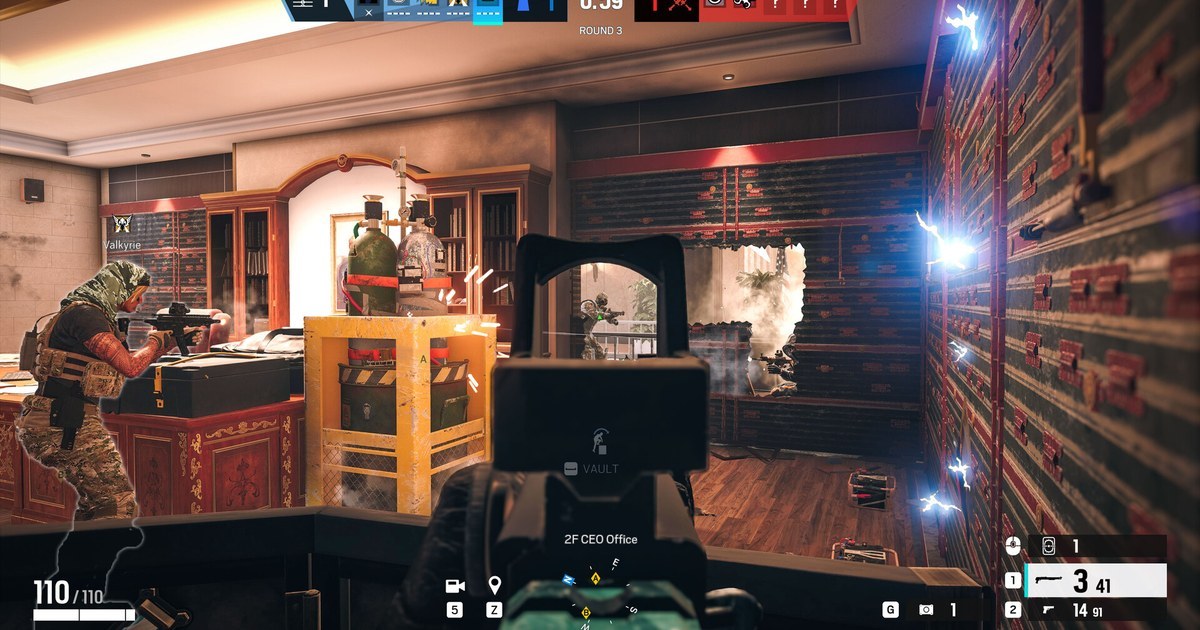
DOR to darmowa aplikacja na Windows, która wykrywa obsługiwane gry po ich uruchomieniu i automatycznie nagrywa cały mecz, a wszystkie nagrania zbiera w zakładce My Clips w aplikacji.
W League of Legends, VALORANT, PUBG, FC Online, Fortnite, CS2 i Overwatch dodatkowo sama wycina klipy z highlightami na podstawie zdarzeń w grze, takich jak zabójstwa. W pozostałych grach wycinasz wybrane momenty z nagrania całego meczu.
Darmowy plan nagrywa w 720p lub 1080p przy 30 lub 60 FPS, a oryginalne nagrania i automatyczne klipy zapisane na Twoim komputerze nie mają znaku wodnego. Na obsługiwanych kartach NVIDIA, takich jak seria RTX, DOR nagrywa ze sprzętowym kodowaniem NVENC.
Zobacz, jak wypada na tle innych darmowych narzędzi, w naszym porównaniu darmowych programów do nagrywania gier, a zasady dotyczące znaku wodnego w różnych aplikacjach sprawdzisz w tekście darmowe programy do nagrywania bez znaku wodnego.