
Zapisałeś jako klip fraga albo teamfight, który wygrałeś w pojedynkę, ale edytor waży kilka gigabajtów, sama instalacja trwa parę minut, a gdy w końcu wyeksportujesz film, w rogu ekranu siedzi znak wodny.
Przy edycji klipów z gier naprawdę liczą się trzy rzeczy: (1) mało zachodu z instalacją, (2) brak znaku wodnego w gotowym filmie i (3) możliwość szybkiego zrobienia cięć i napisów. Jeśli te trzy warunki są spełnione, do dopracowania highlightu z gry nie potrzebujesz kinowej korekcji kolorów.
W tym artykule porównujemy darmowe edytory, z których naprawdę da się korzystać w 2026 roku, z podziałem na programy na komputer i narzędzia w przeglądarce, oraz pokazujemy sposób edycji dopasowany do klipów z gier.
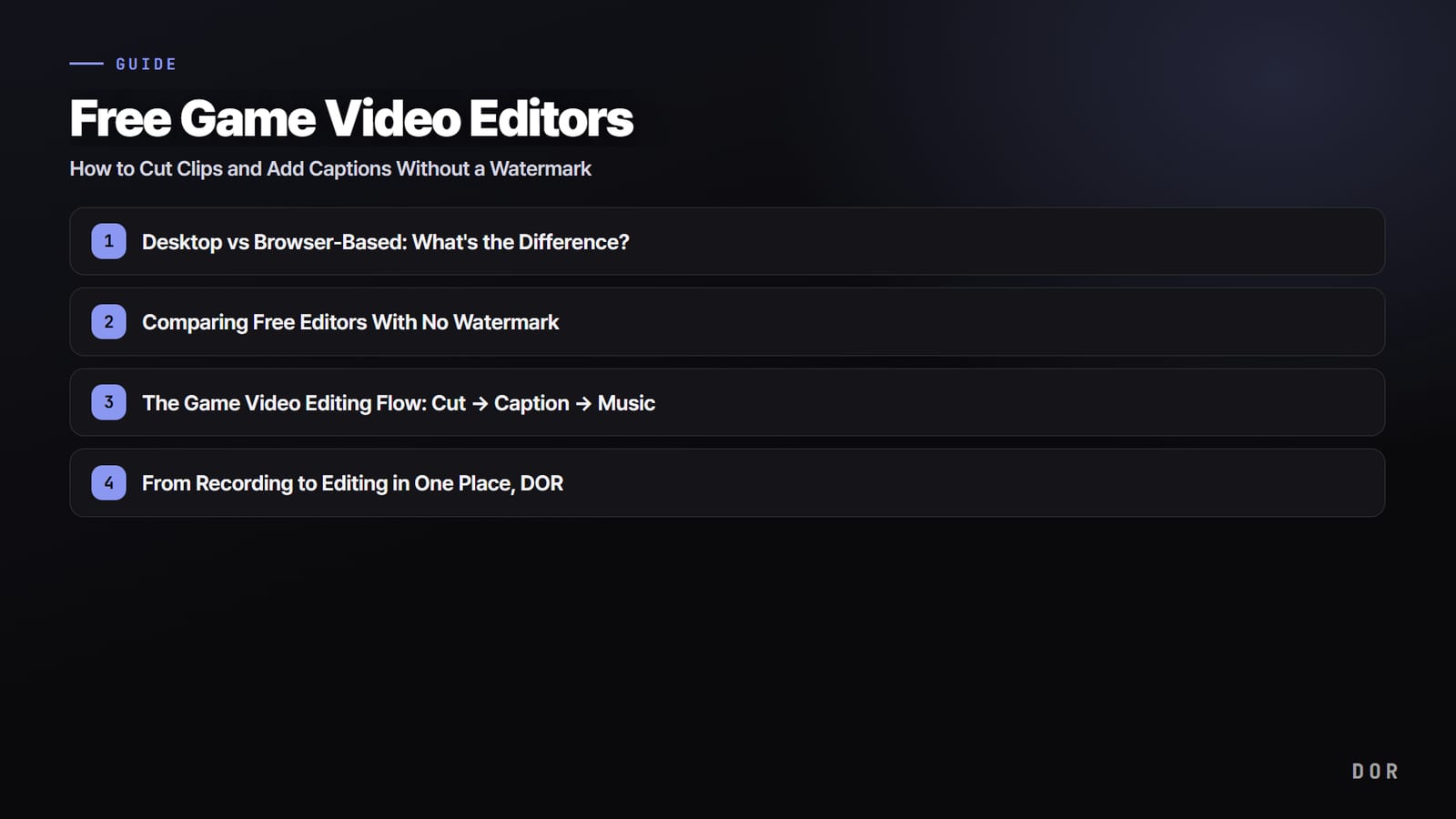
Program na komputer czy edytor w przeglądarce: czym się różnią?
Darmowe edytory dzielą się z grubsza na programy instalowane na komputerze i narzędzia, które otwierasz prosto w przeglądarce.
Programy na komputer korzystają bezpośrednio z zasobów PC, więc są stabilne przy długich projektach i wysokiej rozdzielczości, a do tego dają dostęp do zaawansowanych funkcji, jak korekcja kolorów czy przejścia. Ceną jest duży rozmiar i konieczność nauki na początku.
Edytory w przeglądarce pozwalają zacząć pracę od razu po wejściu na stronę, bez instalacji, co pasuje do lekkich zadań, takich jak przycięcie klipu z gry trwającego od 30 sekund do minuty i dodanie na nim napisów.
Klipy z gier są zwykle krótkie, a cała praca często sprowadza się do szybkiego dopracowania jednej sceny i udostępnienia jej.
Dlatego w wielu przypadkach lepiej sprawdzi się narzędzie w przeglądarce, które otwiera nagrany klip i pozwala szybko zrobić cięcia i napisy, niż ciężki program naszpikowany funkcjami.
Z kolei jeśli chcesz skleić kilka klipów w długi montaż highlightów albo precyzyjnie poprawiać kolory, przewagę ma program na komputer. Wystarczy ustalić, jakiego rodzaju jest twoja praca, i wybór staje się prosty.
Porównanie darmowych edytorów bez znaku wodnego
Poniżej najpopularniejsze narzędzia, z których w 2026 roku można korzystać za darmo i bez znaku wodnego. Przy każdym podajemy platformę, informację o znaku wodnym, poziom trudności i najważniejsze cechy.
Pamiętaj, że nawet w darmowym narzędziu użycie niektórych płatnych efektów lub zasobów premium może zablokować eksport albo dodać oznaczenie, dlatego najbezpieczniej korzystać tylko z własnych klipów i darmowych materiałów.
- DaVinci Resolve, na komputer (Windows/Mac/Linux) / bez znaku wodnego (oznaczenie pojawia się tylko przy efektach z wersji Studio) / trudność wysoka / mimo że jest darmowy, pozwala na profesjonalną korekcję kolorów i montaż, a eksportuje do 4K/60 fps. Żeby w pełni z niego korzystać, trzeba się trochę poduczyć.
- Shotcut, na komputer (Windows/Mac/Linux) / bez znaku wodnego / trudność średnia / całkowicie darmowy, bo open source, otwiera wiele formatów bez instalowania dodatkowych kodeków i czysto eksportuje.
- Kdenlive, na komputer (Windows/Mac/Linux) / bez znaku wodnego / trudność średnia / jedno z najbardziej rozbudowanych narzędzi open source, z wieloma ścieżkami, napisami i przejściami za darmo.
- Clipchamp, w przeglądarce (wersja web/aplikacja na Windowsa) / bez znaku wodnego / trudność niska / za darmo wyeksportujesz film w 1080p bez znaku wodnego, ale dodanie zasobów premium uruchamia prośbę o wykupienie planu.
- CapCut, na komputer, telefon i w przeglądarce / bez znaku wodnego (automatyczne dodawanie można wyłączyć) / trudność niska / mocne automatyczne napisy i szablony przyspieszają tworzenie krótkich form, ale część funkcji przechodzi do płatnej wersji, więc sprawdź, co jest darmowe.
- Canva, w przeglądarce (wersja web) / bez znaku wodnego (przy własnych materiałach i darmowych zasobach) / trudność niska / napisy i tekst dodasz jednym przeciągnięciem, dobra do lekkiej edycji.
Jak edytować filmy z gier: cięcie, napisy, muzyka
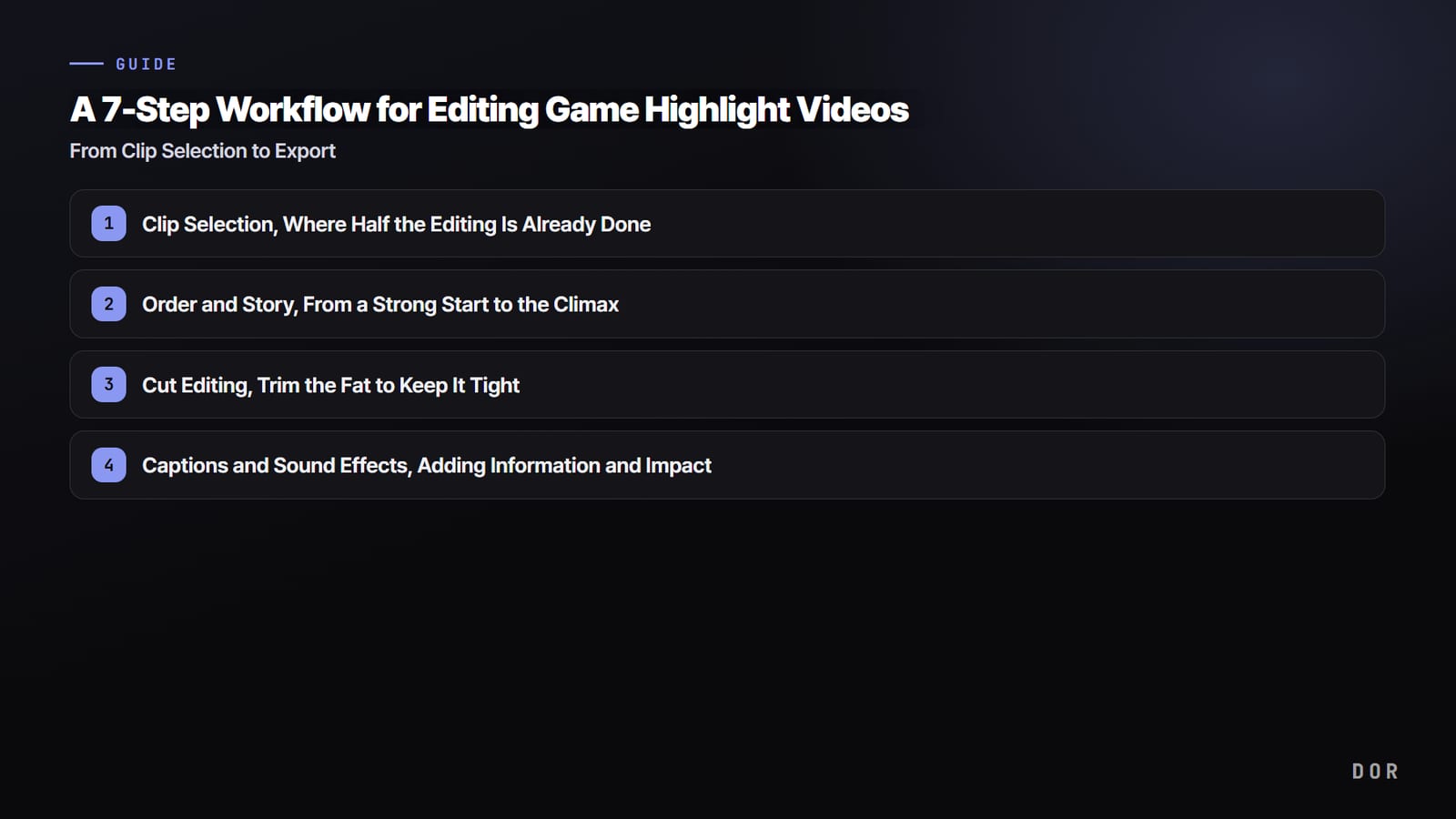
Niezależnie od narzędzia szkielet edycji klipu z gry jest podobny. W każdym programie wystarczy przejść przez te trzy kroki, żeby dostać dobrze wyglądający highlight. Zamiast od początku rzucać się na mnóstwo funkcji, szybciej będzie kończyć po jednej rzeczy naraz, w kolejności: cięcie, napisy, muzyka.
Krok 1: wytnij zbędne fragmenty
Najpierw połóż klip na osi czasu i wytnij niepotrzebne fragmenty przed kluczową sceną i po niej. W nagraniach z gier napięcie utrzymasz, zaczynając 2 do 3 sekund przed decydującym momentem i zostawiając tylko chwilę po jego zakończeniu.
Jeśli w jednym klipie jest kilka dobrych scen, wytnij dłużące się fragmenty między nimi i sklej resztę, żeby całość była zwarta. Same porządne cięcia to już połowa gotowego filmu.
Krok 2: dodaj napisy z kontekstem
Następnie krótkie napisy, które wyjaśniają sytuację. Jedna linijka w stylu „clutch 1v3” albo „trafiony ult” sprawi, że widz od razu zrozumie scenę. Dla czytelności daj tekstowi obrys albo ciemne tło i umieść go tak, żeby nie zasłaniał interfejsu gry ani przeciwników. Napisy nie muszą być długie: im krótsze i bardziej konkretne, tym mniej wybijają z immersji.
Krok 3: dopasuj nastrój muzyką
Na koniec dodaj muzykę w tle, która nada klimat. Do napiętego teamfightu pasuje szybki rytm, a do spokojnej gry lżejszy utwór. Pilnuj tylko, żeby muzyka grała cicho i nie zagłuszała dźwięków gry (strzałów, umiejętności, pingów). Żeby uniknąć problemów z prawami autorskimi, korzystaj z darmowej muzyki z edytora albo z utworów bez tantiem.
Nagrywanie i edycja w jednym miejscu: DOR
Patrząc na to wszystko, jedna niewygoda rzuca się w oczy: nagrywasz programem do nagrywania, a potem musisz zainstalować osobny edytor i przenieść do niego plik. Instalowanie ciężkiego programu tylko po to, żeby dopracować jeden klip, szukanie i importowanie pliku, a potem eksport i ponowne udostępnianie to więcej roboty, niż się wydaje.
DOR łączy to wszystko w jedno. Klip nagrany z ekranu gry otworzysz w DOR prosto w przeglądarce, bez osobnej instalacji, przytniesz go, dodasz napisy i muzykę, a potem wyeksportujesz za darmo.
Skoro nagrywanie, edycja i udostępnianie kończą się w jednym miejscu, nie musisz przenosić plików ani instalować nowego programu. Przy klipach z gier, które chcesz szybko dopracować i wrzucić, taki układ z nagrywaniem i darmowym edytorem w pakiecie oszczędza mnóstwo czasu.
Nagrania zapisywane przez DOR na twoim PC nie mają znaku wodnego, a DOR Pro usuwa znak wodny z eksportów i edycji.

Które narzędzie wybrać?
Podsumowując: o wyborze decyduje to, jak ciężka jest twoja praca. Jeśli chcesz skleić kilka klipów w długi montaż i dopieszczać kolory, sięgnij po program na komputer, taki jak DaVinci Resolve czy Kdenlive.
Jeśli natomiast chcesz szybko przyciąć krótki klip z gry, dodać same napisy i go wrzucić, narzędzie w przeglądarce, które otwiera się od razu bez instalacji, będzie dużo wygodniejsze.
Szczególnie przy klipie nagranym przez DOR najszybciej jest edytować go od razu na miejscu i wyeksportować za darmo, bez przenoszenia czegokolwiek.