
Jeśli Twoje highlighty zawsze wydają się trochę niezgrabne, problemem często nie są umiejętności montażowe, tylko brak „kolejności”.
Wrzucasz klipy na oś czasu jak leci, zaczynasz od dopieszczania cięć, a potem po dodaniu muzyki przestawiasz sceny od nowa i wyrzucasz ujęcie, któremu już poprawiłeś kolory. I tak w kółko.
Ten poradnik układa montaż highlightów z gier w stały proces 7 kroków, tak żebyś nie musiał wracać do etapu, który masz już za sobą.
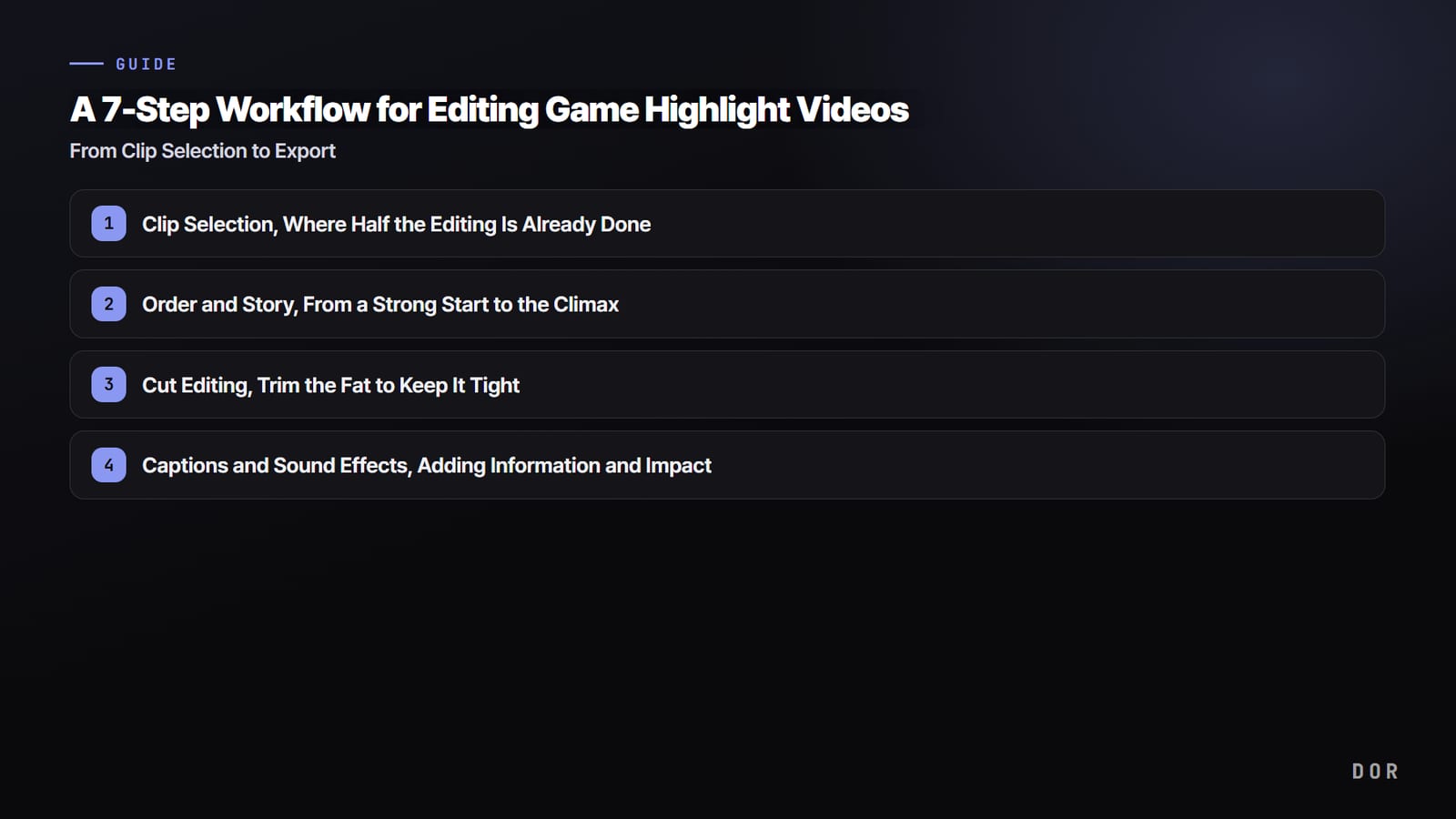
Kolejność wygląda tak: (1) wybór klipów, (2) kolejność i historia, (3) cięcie, (4) napisy i efekty dźwiękowe, (5) muzyka w tle, (6) korekcja kolorów, (7) eksport. Pierwsze kroki budują szkielet filmu, a każdy następny dokłada mu ciała. Gdy szkielet się chwieje, dopracowane detale nic nie dają, więc zawsze idź od góry do dołu.
Wejdź głębiej tylko w to, czego teraz potrzebujesz
- Żeby szybko wyciąć zbędny początek i koniec nagrania, zacznij od poradnika przycinania klipów z gier.
- Czytelne podpisy killfeedu, dialogi i kontekst opisuje jak dodać napisy do klipów z gier.
- Jeśli chcesz dopasować poziomy obraz do ekranu telefonu, przejdź do tekstu jak zrobić z nagrania gry pionowe Shorts 9:16.
- Planujesz prowadzić kanał? Sprawdź proces wrzucania filmów w poradniku na start z gamingowymi YouTube Shorts.
- Do prostych poprawek bez instalowania programów wypróbuj edytor klipów DOR w przeglądarce, a jeśli najpierw chcesz wybrać narzędzie, porównaj darmowe programy do montażu dla graczy.
Krok 1: wybór klipów, czyli połowa montażu za Tobą
Najważniejszy etap montażu highlightów to nie cięcie ani muzyka, tylko decyzja, „co w ogóle trafi do filmu”. Zawęź wybór do 10 naprawdę dobrych klipów, a cała reszta stanie się prostsza.
Jeśli natomiast zachłannie dorzucisz przeciętne akcje, film będzie się dłużył bez względu na to, jak bardzo go dopieścisz. Kryteria są proste: czy w ciągu 3 sekund widać, co się dzieje, i czy masz ochotę komuś to pokazać? Jeśli żadne z nich nie pasuje, wyrzuć klip bez żalu.
Jak skrócić przeszukiwanie długich nagrań
Kłopot w tym, że samo przewijanie 1 do 2 godzin nagrania w poszukiwaniu najlepszych fragmentów zjada połowę czasu montażu. Tu przydaje się narzędzie do automatycznych klipów, takie jak DOR, które zdejmuje z Ciebie tę robotę.
Wystarczy, że grasz, a momenty takie jak ace w VALORANT, pentakill w League of Legends czy powalenie przeciwnika w PUBG są od razu wycinane jako krótkie klipy. Wybór zmienia się wtedy z „przekopywania długiego materiału” w „wybieranie spośród gotowych klipów”.
Krok 2: kolejność i historia, od mocnego otwarcia do kulminacji
Kiedy klipy są już zebrane, ustal „kolejność”, zanim wrzucisz je na oś czasu. Highlight to też krótka historia, więc ułożenie wszystkiego chronologicznie daje płaski efekt. Sprawdzony schemat to mocne otwarcie, potem narastanie napięcia i kulminacja.
W pierwszych 3 do 5 sekundach daj najbardziej efektowną akcję, żeby przyciągnąć widza, środek wypełnij scenami, które stopniowo podkręcają tempo, a na koniec zostaw najbardziej widowiskowy moment, który zapadnie w pamięć.
Pierwsze 5 sekund decyduje, czy widz zostanie
Szczególnie na YouTube Shorts czy Reelsach, gdzie przewija się kciukiem, musisz w pierwszych 5 sekundach dać sygnał „warto to obejrzeć”, inaczej nikt nie dotrwa do końca. Wstawienie najsłabszego klipu na rozgrzewkę to najgorszy możliwy wybór.
Wystarczy trzymać się zasady „mocno na obu końcach”: najlepsza scena na samym początku, druga najlepsza na samym końcu. To zauważalnie wydłuża średni czas oglądania.
Krok 3: cięcie, czyli usuń zbędny tłuszcz
Gdy kolejność jest ustalona, przytnij każdy klip krótko i zwięźle. Kluczowe jest słowo „zwięźle”. Bezcelowe bieganie przed zabójstwem, cisza po zakończonej walce, pusty ekran bez akcji: to wszystko jest zbędny tłuszcz.
Zostaw tylko fragment od chwili tuż przed kluczową akcją do chwili tuż po niej, odważnie odetnij początek i koniec, a ta sama scena będzie wyglądać dużo bardziej emocjonująco.
Pilnuj też rytmu. Ciąg cięć o podobnej długości szybko nudzi, więc mieszaj dłuższe i krótsze ujęcia, żeby zmieniać tempo. Serię zabójstw czy szybką wymianę ognia potnij na krótkie ujęcia, żeby utrzymać prędkość, a dużą akcję (ace, pentakill) przytrzymaj odrobinę dłużej albo dodaj zwolnienie, żeby ją podkreślić. Tak powstaje kontrast.
Krok 4: napisy i efekty dźwiękowe, czyli informacja i uderzenie
Teraz dokładasz ciała do filmu, który ma już szkielet. Napisy ogranicz do minimum, mniej więcej do „liczby zabójstw”, „wyjaśnienia sytuacji” i „reakcji”. Napisy zasłaniające pół ekranu przykrywają rozgrywkę i działają odwrotnie, niż chcesz.
Dawaj je krótko i dużym fontem, z dala od krawędzi ekranu. Efekty dźwiękowe to najtańszy sposób na mocne uderzenie. Samo dodanie „puncha” w chwili zabójstwa i „whoosha” przy przejściu między scenami sprawia, że film brzmi o wiele bardziej profesjonalnie.
Za dużo efektów dźwiękowych szkodzi
Zasada brzmi: efekty dźwiękowe „tylko w kluczowych momentach”. Jeśli dodasz dźwięk do każdego cięcia, zagłuszysz momenty, które naprawdę się liczą. Skup je na 2 lub 3 akcjach, które najbardziej chcesz podkreślić, a resztę zostaw muzyce w tle i oryginalnemu dźwiękowi gry. Efekt będzie czystszy.
Krok 5: muzyka w tle, czyli cięcia pod BPM i drop
Najmocniej na odbiór highlightu wpływa muzyka w tle. Kluczowa technika to „cięcie pod muzykę”. Sprawdź BPM (tempo) utworu i zgraj najmocniejszą scenę albo przejście z momentem, w którym wchodzi drop. Obraz i muzyka zlewają się wtedy w jedno, a immersja rośnie ogromnie. Dobrze działa też podział na sekcje: szybki utwór pod dynamiczne walki i coś z wybrzmiewającym klimatem na zakończenie.
Zawsze sprawdzaj prawa autorskie
Przypadkowa muzyka może po wrzuceniu filmu skończyć się demonetyzacją albo blokadą. Korzystaj z utworów wyraźnie oznaczonych jako „do użytku komercyjnego”, na przykład z Biblioteki audio YouTube, serwisów z muzyką bez tantiem albo utworów na licencji Creative Commons z podaniem autora.
Chroniony prawem autorskim hit może przejść na początku, a później zablokować cały film, więc praca na bezpiecznej muzyce od samego startu oszczędza czas.
Krok 6: korekcja kolorów, czyli LUT bardzo delikatnie
Obraz z gier ma już czysty materiał źródłowy, więc korekcja kolorów nie polega na „przemalowaniu”, tylko na „uporządkowaniu tonacji”. Wystarczy minimalnie podbić kontrast i odrobinę nasycenie, a obraz zrobi się wyraźniejszy.
Jeśli używasz LUT (presetu kolorów), zmniejsz jego siłę poniżej 50% i nałóż go lekko. Gdy zachłannie wrzucisz mocny LUT na pełnej sile dla filmowego klimatu, kolory interfejsu gry zrobią się mętne i nienaturalne.
Krok 7: eksport, czyli ustawienia pod platformę
Ostatni etap to eksport. Źle ustawiony sprawi, że cała wcześniejsza praca zamieni się w rozmytą papkę albo przeciwnie, plik będzie niepotrzebnie ciężki. Poniżej zalecane wartości dla typowego poziomego filmu.
- Rozdzielczość: standardem jest 1080p (1920x1080). Jeśli materiał źródłowy ma 1440p lub 4K, możesz go wrzucić bez zmian, ale rośnie rozmiar pliku i czas wysyłania.
- Bitrate: 8 do 12 Mb/s przy 1080p. Przy dynamicznej rozgrywce bliżej 12 Mb/s obraz jest czystszy.
- Kodek: H.264 (MP4). Ma najszerszą kompatybilność, więc sprawdzi się na każdej platformie.
- Liczba klatek: 60 fps. Obraz z gier zmienia się szybko, więc 60 fps jest wyraźnie płynniejsze niż 30 fps.
- Shorts i Reels: eksportuj osobno w pionie 9:16 (1080x1920). Poziomy film wrzucony bez zmian ma czarne pasy u góry i u dołu.
Tak wygląda proces w 7 krokach. Jeśli masz zapamiętać tylko jedno: im bardziej zautomatyzujesz najbardziej pracochłonny krok 1 (wybór klipów), tym mocniej skróci się cały montaż. Najpierw sprawdź, jakie momenty DOR automatycznie wycina w grach, w które grasz najczęściej: VALORANT, League of Legends, PUBG.



