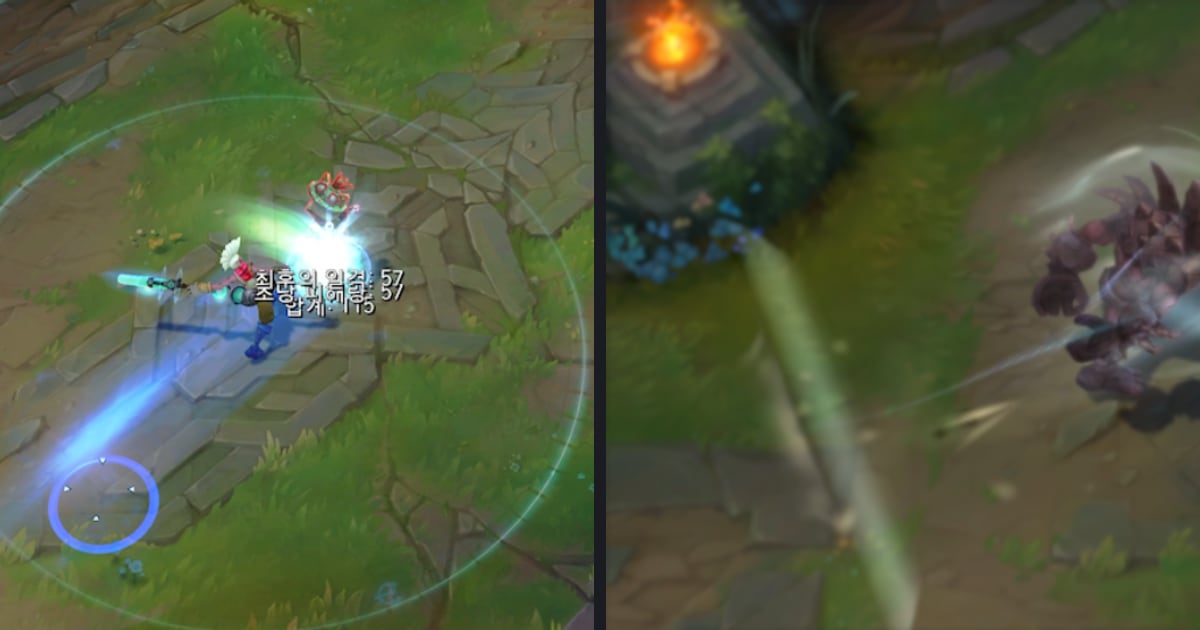

Żeby podkreślić decydujący moment klipu z gry w DOR Studio, otwórz kartę Moment w panelu efektów i kliknij efekt, na przykład Snapshot!, Radiant Hit albo Unstoppable!.
Efekty z karty Moment podkreślają chwilę, a film płynie dalej, więc jeśli potrzebujesz prawdziwej stopklatki, która zatrzymuje obraz, użyj narzędzia, którego dokumentacja to opisuje (stan na 6 października 2026).
Ten poradnik oddziela zatrzymanie od podkreślenia i pomaga wybrać efekt do zagrania trwającego ułamek sekundy, takiego jak klip z clutcha. Nie obiecujemy tu wyświetleń ani utrzymania widzów, pokazujemy tylko, jak wygląda każdy efekt i w jakiej kolejności go nakładać.
Najpierw zdecyduj: zatrzymać czy podbić
Wybierz narzędzie do stopklatki, jeśli chcesz zatrzymać jedną klatkę na ekranie, a efekty Moment w DOR Studio, jeśli zależy ci tylko na sile uderzenia tej chwili. Przeglądarkowy edytor klipów DOR otwiera się bez instalacji, a jego panel efektów ma karty Theme, Moment, Highlight, Filter i Transition.
Opis na ekranie mówi, że Moment służy do błyskawicznych przejść scen, a Highlight do efektownych scen w filmie. Jedno nie zastępuje drugiego, więc zanim czegokolwiek dotkniesz, zdecyduj, czego potrzebuje twój klip.
Jak dodać efekt podkreślenia w DOR Studio
- 1Wybierz jeden moment do podkreśleniaWgraj klip do DOR Studio, odtwórz go i wybierz jeden decydujący punkt. Wystarczy ostatni kill, który domyka ace'a, albo chwila tuż przed ucieczką o włos. Jeśli gra nie tworzy automatycznych klipów z highlightami, wytnij ten fragment z nagrania całego meczu sam i go wgraj. Proporcje filmu pod docelową platformę lepiej ustawić przed dodaniem efektów, bo po zmianie proporcji efekty przeładowują się pod nowy format i część z nich może wyglądać inaczej.
- 2Otwórz kartę MomentW panelu efektów otwórz kartę Moment. Panel podpowiada, żeby kliknąć efekt, a potem dopasować czas na osi czasu, więc kolejność jest prosta: klik, potem ustawienie. Nazwy i zestaw efektów mogą się zmieniać z aktualizacjami, więc kieruj się etykietami, które widzisz na ekranie.
- 3Kliknij jeden efektSnapshot! łączy nakładkę migawki z zoomem, Radiant Hit dodaje jasny biały błysk z rozjaśnieniem obrazu, a Unstoppable! daje zoom z rozmyciem. Wszystkie działają, gdy film płynie dalej, więc kliknij, odtwórz i zostaw tylko ten, który pasuje do klimatu.
- 4Ustaw czas na osi czasuPo nałożeniu dopasuj czas na osi czasu. Wiele efektów Moment wchodzi z ustaloną długością, więc traktuj je jako coś do zgrania z chwilą killa, a nie sposób na wydłużenie pauzy. Odtwórz od początku i sprawdź, czy efekt nakłada się na ten moment, zamiast kończyć się przed killem.
- 5Porównaj i wyeksportujJeśli chcesz, nałóż w tym samym miejscu This Moment z karty Highlight, porównaj go z efektem Moment i zostaw tylko jeden. Popraw tekst albo muzykę w tle, a potem pobierz mp4 albo udostępnij link.
Co potwierdzają oficjalne strony narzędzi (stan na 6 października 2026)
| Narzędzie / menu | Co potwierdza oficjalne źródło | Jak go tu używamy |
|---|---|---|
| Premiere Pro (Adobe) | Adobe ma oficjalną stronę pomocy z wpisem o zatrzymywaniu klatek (tematy związane z Freeze). Nazwy menu i ścieżkę sprawdź na samej stronie. | Zatrzymanie jednej klatki, gdy potrzebna jest prawdziwa pauza, po sprawdzeniu oficjalnej strony |
| CapCut | Oficjalna strona narzędzia przedstawia funkcję Freeze i podaje, że długość zatrzymanego fragmentu zmienisz, przeciągając jego krawędzie. | Utwórz zatrzymany fragment, potem wyeksportuj |
| DOR Studio, karta Moment | Klikasz Snapshot!, Radiant Hit, Unstoppable! i inne, potem dopasowujesz czas na osi czasu. Efekty działają przy płynącym filmie. | Podkreślenie chwili migawką, zoomem albo rozjaśnieniem, gdy film leci dalej |
| DOR Studio, karta Highlight | This Moment znajduje się w karcie Highlight, opisanej jako przeznaczona do efektownych scen. | Nałóż w tym samym miejscu i porównaj z efektem Moment |
Lista kontrolna przed nałożeniem efektu
- Zdecydowałem, czy ta scena potrzebuje pauzy, czy tylko mocnego akcentu.
- Użyłem jednego efektu na klip, tylko w najbardziej decydującej chwili.
- Odtworzyłem klip od początku do końca i efekt pokrywa się z killem.
- Nie łączyłem efektu ze zmianą jasności w scenie, która już jest bardzo jasna.
- Sprawdziłem nazwy efektów i menu z tym, co widać teraz na ekranie, a stopklatkę w dokumentacji danego narzędzia.
Gdzie w tym wszystkim jest DOR
Aplikacja DOR wykrywa obsługiwane gry i nagrywa cały mecz jako mp4, a w grze z automatycznymi highlightami, takiej jak Valorant, zapisuje też kille jako osobne klipy.
Automatyczne klipy z highlightami, takimi jak kille, obejmują siedem gier (Valorant, League of Legends, PUBG, FC Online, Fortnite, Counter-Strike i Overwatch), a w pozostałych obsługiwanych grach DOR automatycznie nagrywa cały mecz.
Przy pracy z efektami oznacza to mniej szukania klatki i więcej czasu na wybór efektu.
Dźwięk gry i mikrofon nagrywają się razem, więc callout rzucony dokładnie w podkreślonym momencie zapisuje się razem z nim, a na obsługiwanych kartach NVIDIA, takich jak seria RTX, nagrywanie korzysta ze sprzętowego kodowania NVENC. Efekty wybierasz i klikasz sam w Studio. Gdy kilka podkreślonych klipów ma się stać jednym filmem, przejdź do poradnika jak połączyć klipy z gier.


