
Wniosek: zanim kupisz RAM, obserwuj przez jeden mecz trzy pozycje w Menedżerze zadań
Najpierw krótka odpowiedź. Jeśli grasz głównie w League of Legends, VALORANT albo Counter-Strike 2, wystarczy 16 GB w dwóch kościach (2x8 GB).
Jeśli grasz w gry AAA, których minimalne wymagania zaczynają się już od 16 GB, jak Battlefield 6 czy Monster Hunter Wilds, trzymasz w tle Discorda, Chrome i program do nagrywania, a karta graficzna ma 8 GB VRAM, przejdź na 32 GB (2x16 GB).
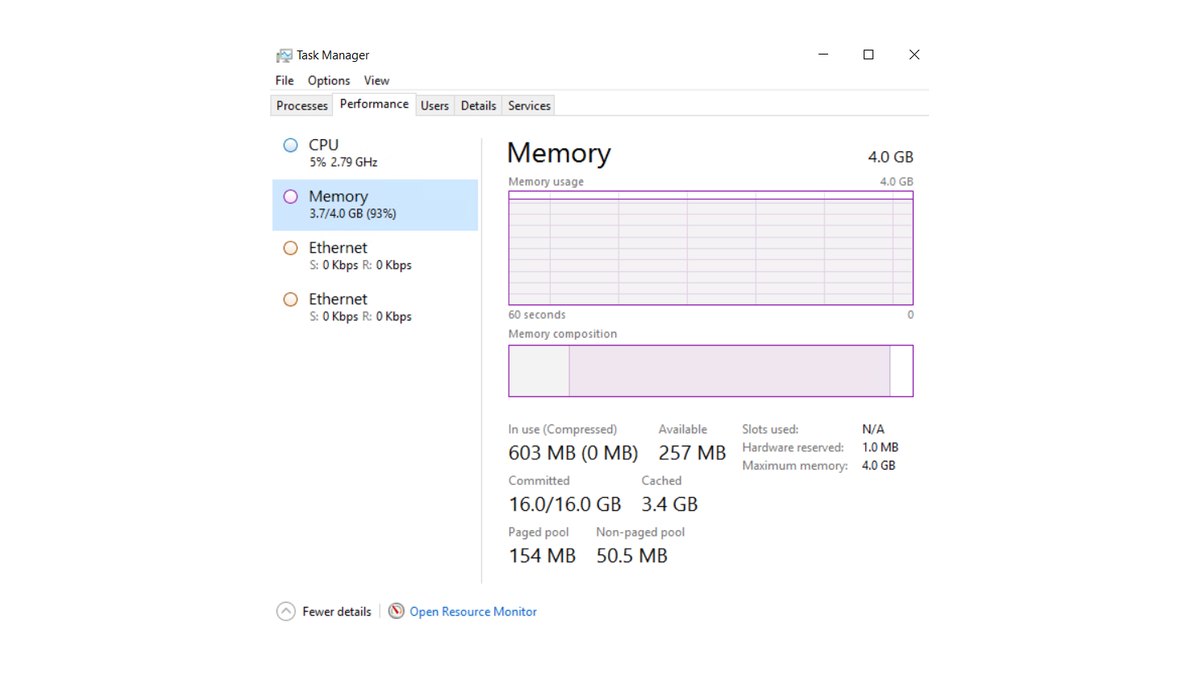
A jeśli w twoim PC siedzi teraz jedna kość, napraw to, zanim dołożysz pojemności. Nic z tego nie powinno być zgadywaniem: zagraj jeden mecz dokładnie tak jak zwykle, a potem odczytaj W użyciu (skompresowana), Zatwierdzone i Używane gniazda na stronie Pamięć w Menedżerze zadań.
- W użyciu zostaje poniżej 80% w trakcie gry, Zatwierdzone ma spory zapas do limitu, a Alt+Tab działa płynnie: pamięci wystarczy. Odpuść rozbudowę, a przy problemach z klatkami przyjrzyj się karcie graficznej lub procesorowi.
- Zatwierdzone stoi na limicie, w Monitorze zasobów podczas gry ciągle widać twarde błędy, a Alt+Tab zawiesza obraz na kilka sekund: brakuje ci pamięci. Najpierw zamknij aplikacje w tle, a jeśli nic się nie zmieni, przejdź na 32 GB (2x16 GB).
- Używane gniazda pokazują 1 z 2 albo 1 z 4: pracujesz w trybie jednokanałowym. Kup dopasowany zestaw dwóch kości, zanim kupisz więcej gigabajtów.
- Do gier nie potrzebujesz 64 GB. W recenzjach z pomiarami 48 GB i 64 GB prawie nie różniły się od 32 GB.
Wysokie zużycie pamięci nie znaczy, że potrzebujesz więcej RAM
Wiele osób otwiera Menedżer zadań, widzi prawie pełny pasek pamięci i uznaje, że trzeba rozbudować komputer.
Microsoft odniósł się do tego wprost we wpisie na blogu Windows z listopada 2026: nawet na PC z 8 GB Menedżer zadań może pokazywać, że większość pamięci jest w użyciu, i samo to nie znaczy, że system jest pod presją.
Windows zagospodarowuje wolną pamięć, przygotowując z wyprzedzeniem aplikacje i dane, a potem oddaje ją, gdy potrzebuje jej inny program. Według Microsoftu prawdziwym testem jest to, czy PC dalej reaguje szybko, a nie ile pamięci zostało wolnej.
Recenzja z pomiarami pokazała to samo z innej strony: dwie gry zajmowały mniej pamięci na systemie z 16 GB niż na systemie z 64 GB, co recenzenci przypisali kompresji pamięci i pamięci wirtualnej Windows.
Procent W użyciu zmienia się więc razem z zainstalowaną pojemnością i tym, co akurat robi Windows, i sam w sobie jest słabym powodem do kupowania RAM.
Lepszym sygnałem jest Zatwierdzone (Committed). Pokazuje dwie liczby: pierwsza to ilość pamięci obiecana programom w tej chwili, druga to limit zatwierdzania.
Według dokumentacji Microsoftu limit zatwierdzania to fizyczny RAM plus plik stronicowania, a gdy zatwierdzona pamięć dojdzie do tego limitu, programy mogą nie dostać pamięci i zawiesić się albo wysypać.
Dlatego w tym poradniku patrzymy łącznie na cztery rzeczy: W użyciu, obie liczby Zatwierdzone, twarde błędy stron i faktyczne zawieszki. Zasada, że rozbudowa RAM nie podniesie liczby klatek, jeśli W użyciu podczas gry zostaje poniżej 80%, pochodzi z poradnika zakupowego producenta płyt głównych.
Traktuj ją jako jeden punkt odniesienia do wykluczania rozbudowy, która nic nie da, a nie jako dowód braku pamięci powyżej 80%.
| Co widzisz w Menedżerze zadań | Co to znaczy | Co zrobić | Rodzaj źródła |
|---|---|---|---|
| W użyciu poniżej 80% w trakcie gry | Wystarczający zapas | Wstrzymaj się z RAM, najpierw sprawdź kartę graficzną i procesor | Punkt odniesienia z poradnika producenta |
| W użyciu wysoko, ale bez przycięć i zawieszek | Najpewniej zwykłe buforowanie i kompresja | Sprawdź też Zatwierdzone i twarde błędy | Wyjaśnienie Microsoftu |
| Pierwsza liczba Zatwierdzone dorównuje drugiej | Blisko limitu zatwierdzania, ryzyko zawieszenia lub crasha | Zamknij aplikacje w tle, w razie potrzeby 32 GB | Dokumentacja Microsoftu |
| Twarde błędy stale wysokie i zawieszki przy Alt+Tab | Dysk zastępuje RAM | Rozważ 32 GB (2x16 GB) | Opis licznika w Windows |
| Używane gniazda 1 z 2 lub 1 z 4 | Tryb jednokanałowy | Dopasowany zestaw dwóch kości w gniazdach z instrukcji (zwykle A2 i B2) | Instrukcja płyty głównej i recenzja z pomiarami |
| Używane gniazda 2 z 4, ale różne pojemności | Niedopasowany zestaw | Wymień na dwie identyczne kości | Instrukcja płyty głównej |
| Współużytkowana pamięć GPU mocno rośnie | VRAM przelewa się do pamięci systemowej | Najpierw obniż jakość tekstur; przy kartach z 8 GB skłaniaj się ku 32 GB | Opis w Windows i recenzja z pomiarami |
Jak sprawdzić zużycie RAM podczas grania
- 1Otwórz stronę Pamięć w Menedżerze zadańNaciśnij Ctrl+Shift+Esc, otwórz kartę Wydajność i wybierz Pamięć. Liczba w prawym górnym rogu to zainstalowana pojemność. Pod wykresem zobaczysz W użyciu (skompresowana), Dostępne, Zatwierdzone, Buforowane, Szybkość, Używane gniazda i Zarezerwowane sprzętowo. Zarezerwowane sprzętowo to pamięć odłożona dla BIOS i części sterowników urządzeń, dlatego dostępna pamięć wygląda na nieco mniejszą niż ta, którą zainstalowałeś.
- 2Uruchom wszystko, co zwykle masz włączoneOtwórz Discorda, karty przeglądarki, launchery gier i program do nagrywania dokładnie tak jak w zwykły wieczór. Oficjalne wymagania gier zakładają, że działa tylko gra, więc liczy się wynik z twojej prawdziwej konfiguracji.
- 3Zagraj cały mecz i zapisz szczytSkończ jedną grę w League albo jedną rundę w PUBG, od razu zrób Alt+Tab i zapisz W użyciu oraz pierwszą liczbę Zatwierdzone. Wykres w Menedżerze zadań obejmuje tylko ostatnie 60 sekund, więc sprawdź go zaraz po meczu. Zanotuj też, czy obraz zawiesił się na kilka sekund, gdy przełączałeś się w trakcie gry.
- 4Sprawdź twarde błędy w Monitorze zasobówKliknij Otwórz Monitor zasobów na dole Menedżera zadań i przejdź do karty Pamięć. Kolumna twardych błędów na sekundę pokazuje średnią liczbę twardych błędów stron na sekundę z ostatniej minuty. Jeśli proces gry stale ma tu wysokie wartości, Windows używa dysku, żeby zastąpić brakujący RAM.
- 5Spójrz na Używane gniazda2 z 4 oznacza dwie kości, 1 z 4 jedną. Jeśli widzisz 2 z 4, ale jedna kość ma 8 GB, a druga 16 GB, nie są dopasowanym zestawem. Przy dwóch kościach sprawdź też, czy siedzą w gniazdach zalecanych w instrukcji płyty głównej, zwykle A2 i B2.
- 6Porównaj z tabelą decyzjiZestaw swoje liczby z tabelą powyżej i wybierz jedno: dołożyć pojemności, przejść na dwie kości albo zostawić bez zmian. Jeśli Szybkość pokazuje mniej niż oznaczenie na twoim RAM, to kwestia ustawień, a nie pojemności, więc przeczytaj nasz poradnik konfiguracji XMP i EXPO. Zależnie od wersji Windows szybkość jest podawana w MHz albo MT/s.
Najpierw sprawdź dual channel: Używane gniazda są ważniejsze niż pojemność
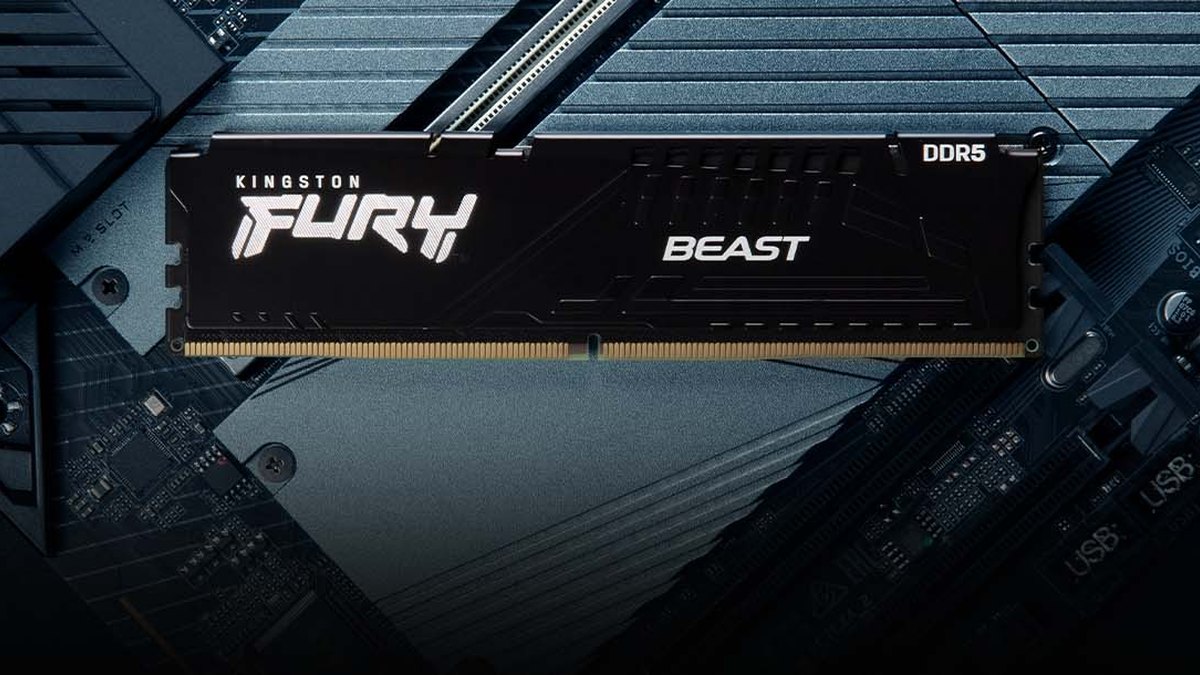
Gdy za przycięcia obwinia się RAM, nasza zasada brzmi: najpierw sprawdź liczbę kości, a dopiero potem liczbę gigabajtów. Jeśli Używane gniazda pokazują 1 z 4, masz jedną kość, a procesor obsługuje pamięć w trybie jednokanałowym.
Instrukcje płyt głównych z czterema gniazdami zalecają dla dwóch kości gniazda A2 i B2, podają, że dual channel wymaga dwóch modułów tej samej marki, szybkości, pojemności i z tymi samymi układami pamięci, oraz że jedna lub trzy kości nie włączą trybu dwukanałowego.
Jeśli nie wiesz, jaką masz płytę główną lub pamięć, skorzystaj z poradnika jak sprawdzić specyfikację PC w Windows 11, a potem znajdź instrukcję tej płyty.
Recenzje z pomiarami pokazują, dlaczego dwie kości mają znaczenie. Jedna kość 16 GB dawała średnio o 4 do 8% mniej klatek niż dwie kości 16 GB w 1080p, a Overwatch i Cyberpunk 2077 zostawały w tyle o ponad 20%, zależnie od rozdzielczości i procesora.
Nawet na Ryzenie 7 9800X3D tryb jednokanałowy był średnio o 4% wolniejszy, a w 1% low o 8% w 1080p, więc różnica zmalała, ale nie zniknęła.
W tym teście podwoiła się też łączna pojemność, ale opisane niżej porównanie 16 GB i 32 GB na czystym systemie wykazało małą różnicę wynikającą z pojemności, dlatego większość różnicy przypisujemy liczbie kanałów.
W przepustowości wygląda to tak: jedna kość DDR5-4800 daje 38,4 GB/s, a dwie w dual channel 76,8 GB/s. Testy samego producenta pamięci doprowadziły do tego samego wniosku: prawidłowe rozmieszczenie kości w wielu kanałach dawało więcej niż dołożenie pojemności.
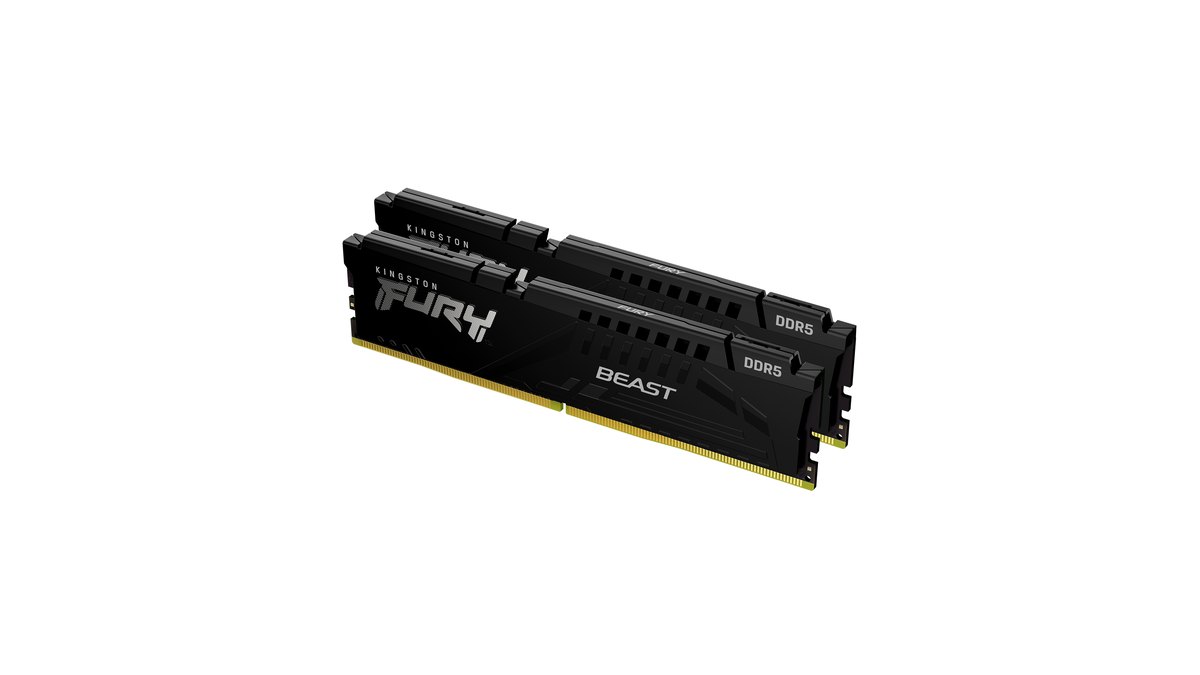
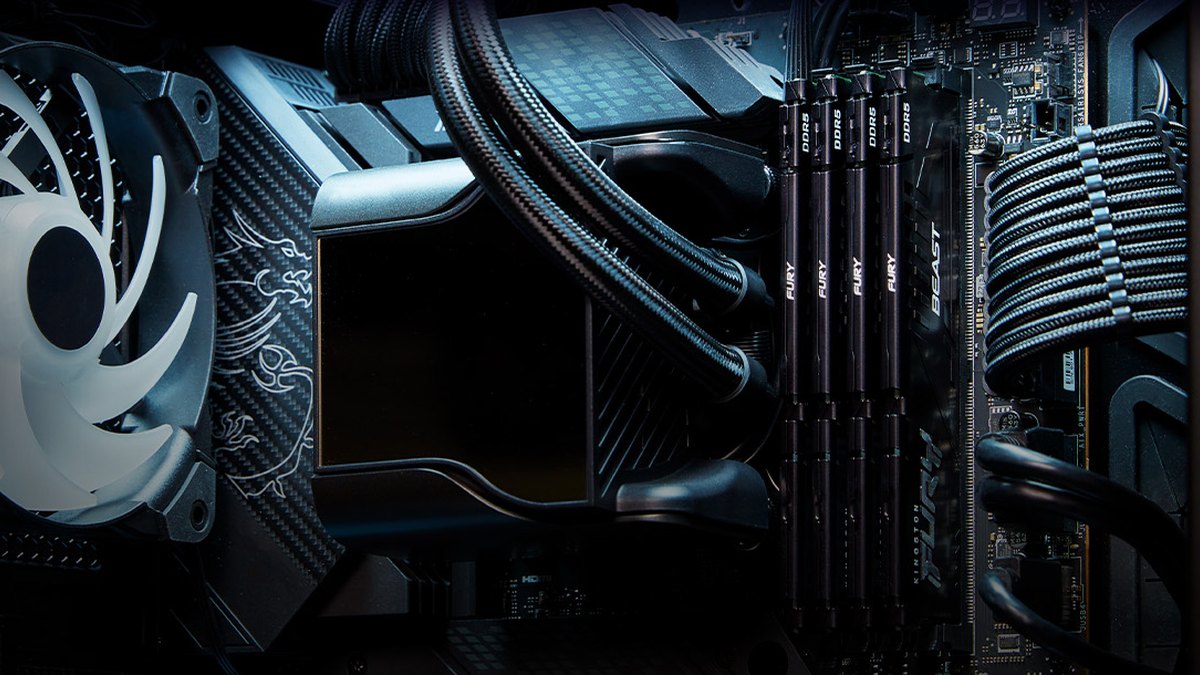
Najbezpieczniej od razu kupić zestaw dwóch kości. Na przykład Kingston FURY Beast DDR5 występuje jako pojedyncze moduły (8, 16, 32 i 64 GB) oraz zestawy dwóch kości (16, 32, 64 i 128 GB), w zakresie od 5200 do 6800 MT/s, ma certyfikację Intel XMP 3.0 i AMD EXPO, on die ECC i dożywotnią gwarancję.
Dołożenie później drugiej kości o dokładnie tym samym numerze katalogowym zwykle działa, choć producent zaznacza, że różnice produkcyjne mogą czasem powodować niestabilność.
Oficjalne wymagania RAM w grach i kiedy pasuje 16 GB, a kiedy 32 GB
Liczby w tej tabeli pochodzą wyłącznie z oficjalnych wymagań gier. Te specyfikacje zakładają, że działa tylko gra, więc jeśli trzymasz otwarte Discorda, przeglądarkę i program do nagrywania, możesz potrzebować więcej.
Jeśli trafiłeś tu z pytaniem, ile RAM zużywa League of Legends: Riot podaje 2 GB minimum i 4 GB zalecane, więc przyjmujemy, że 16 GB w dwóch kościach zostawia wygodny zapas nawet z otwartymi narzędziami do nagrywania i streamowania.
Wymagania League dotyczące karty graficznej i Windows znajdziesz w poradniku wymagania sprzętowe League of Legends, a przykład dużej premiery zaczynającej się od 16 GB w tekście wymagania sprzętowe Monster Hunter Wilds.
| Gra | Oficjalny RAM (min. / zal.) | 16 GB (2x8 GB) wystarczy, gdy | Znaki, że potrzebujesz 32 GB (2x16 GB) |
|---|---|---|---|
| League of Legends | 2 GB / 4 GB | Prawie zawsze, nawet z nagrywaniem lub streamem | Wiele kart przeglądarki lub narzędzia do streamu dociskają Zatwierdzone do limitu |
| VALORANT | 4 GB / 4 GB | Prawie zawsze | Jak wyżej |
| Counter-Strike 2 | 8 GB / nie podano | Prawie zawsze | Jak wyżej |
| Overwatch | 6 GB / 8 GB | Pojemność zwykle wystarcza | Najpierw napraw tryb jednokanałowy; jedna kość w pomiarach była ponad 20% wolniejsza |
| PUBG: BATTLEGROUNDS | 8 GB / 16 GB | Mało aplikacji w tle | Discord, przeglądarka i nagrywanie otwarte, wysoka wartość Zatwierdzone |
| Battlefield 6 | 16 GB / 16 GB | Działa tylko gra | Trzymasz aplikacje w tle |
| Call of Duty: Black Ops 7 | 8 GB / 12 GB | Działa tylko gra | Trzymasz aplikacje w tle |
| Monster Hunter Wilds | 16 GB / 16 GB | Działa tylko gra | Dużo aplikacji w tle na karcie z 8 GB VRAM |
| Cyberpunk 2077 | 12 GB / 16 GB | Działa tylko gra | Jedna kość lub duże obciążenie w tle |
16 GB czy 32 GB: co pokazały recenzje z pomiarami
Pomiary porównujące 16 GB i 32 GB dają dość jasny obraz. Na czystym systemie z ograniczonymi do minimum aplikacjami w tle ogólna różnica była niewielka zarówno na RTX 5090, jak i na RTX 5060; tylko PUBG na RTX 5090 był z 16 GB wolniejszy o około 3%.
Na obciążonym systemie z dziesięcioma kartami Chrome, czterema odtwarzanymi filmami, Discordem, komunikatorem i kilkoma launcherami łączne zużycie pamięci w trakcie gry rosło do 17 do 23 GB.
Nawet wtedy RTX 5090 nie pokazał ogólnej różnicy, ale na RTX 5060 z 8 GB różnica między 16 GB a 32 GB stała się wyraźna, największa w Monster Hunter Wilds i Stellar Blade. Gdy brakuje VRAM, pojemność RAM systemowego ma większe znaczenie.
Przejście powyżej 32 GB na 48 GB lub 64 GB nie dawało prawie żadnej różnicy. Recenzja ujawniała, że pamięć była sponsorowana, a część czytelników uważała, że nie oddała w pełni sytuacji, w których dysk zastępuje RAM, więc nie jest to powód, by uznawać 16 GB za przestarzałe.
Podsumowując: tytuły e-sportowe działają dobrze na 16 GB (2x8 GB), a gry AAA z minimum 16 GB, mnóstwem rzeczy w tle i kartą graficzną z 8 GB uzasadniają 32 GB (2x16 GB). W ankiecie sprzętowej Steam z października 2026 16 GB i 32 GB również zajmowały pierwsze i drugie miejsce.
Ceny RAM mocno wzrosły od drugiej połowy 2025 i w listopadzie 2026 nadal były wysokie, więc potwierdzenie prawdziwego braku pamięci powyższymi krokami jest lepsze niż rozbudowa na wyczucie. Jeśli planujesz nowy zestaw, zgadza się to z tabelą 16 GB i 32 GB w naszym poradniku zakupu PC do gier.
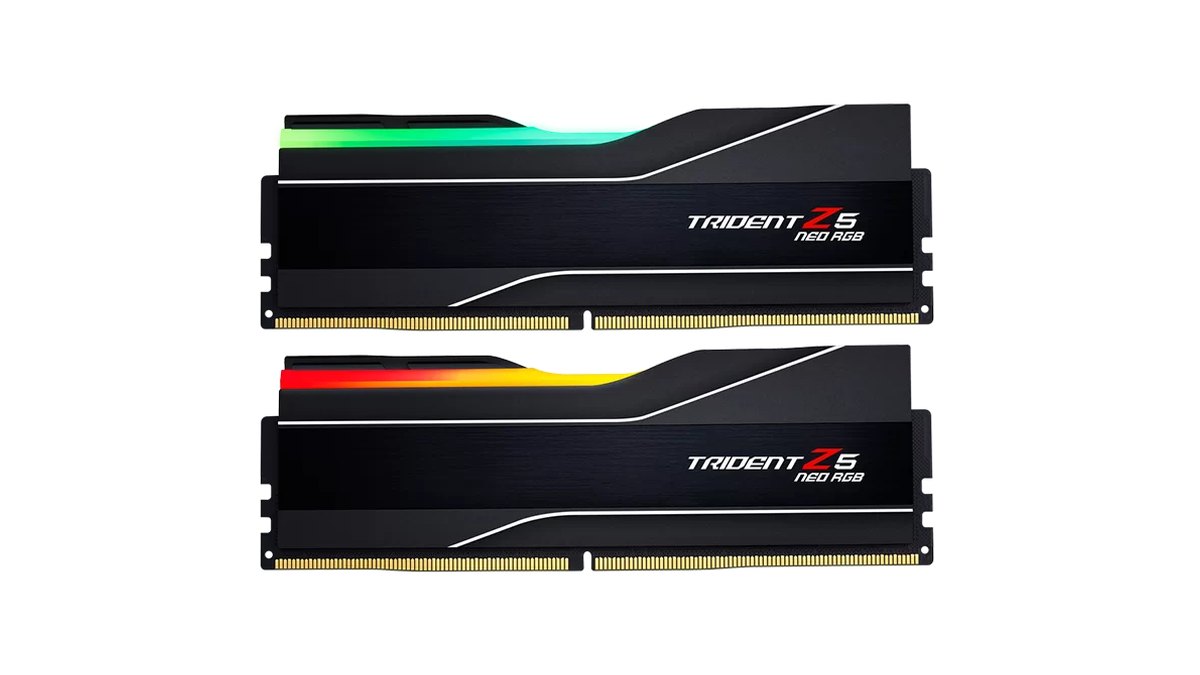
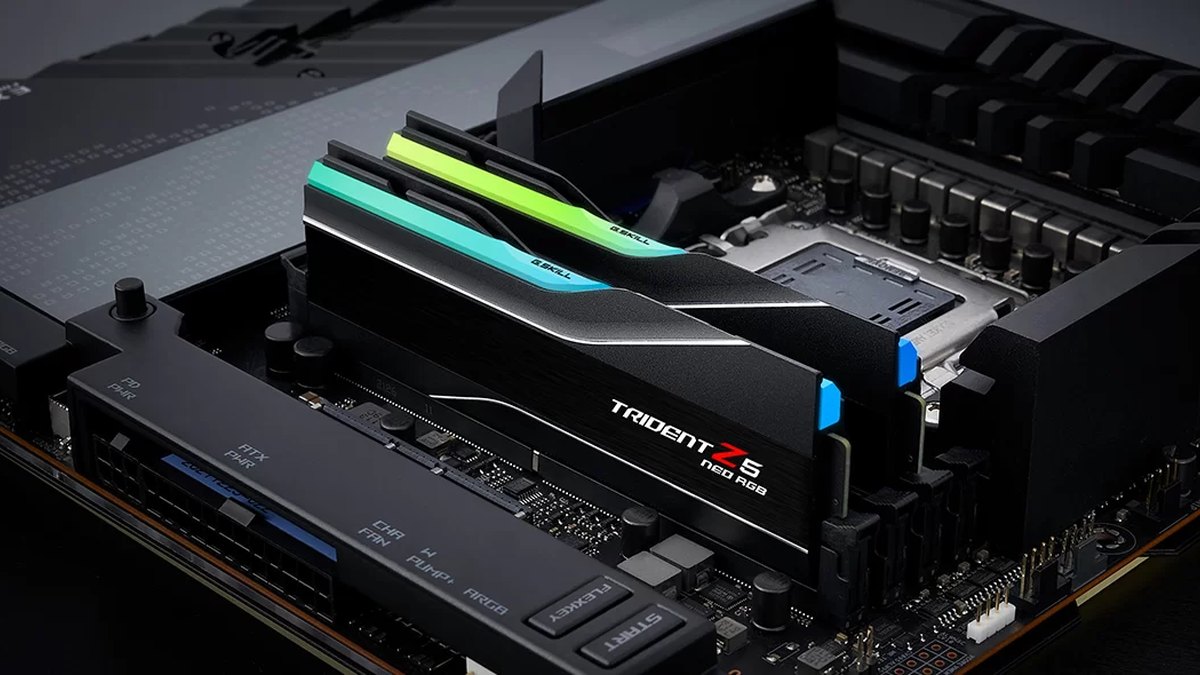
Zestaw G.SKILL Trident Z5 Neo RGB na zdjęciu powyżej to 64 GB (2x32 GB) z oznaczeniem DDR5-6000 CL30-40-40-96 przy 1,40 V, z obsługą Intel XMP 3.0 i AMD EXPO; uruchamia się na standardowej szybkości, dopóki nie włączysz profilu w BIOS, i ma ograniczoną dożywotnią gwarancję.
Ceny (stan na 10 listopada 2026)
| Produkt | Cena premierowa (MSRP) | Zakres cen w sklepach |
|---|---|---|
| Kingston FURY Beast DDR5-6000 CL30 32 GB (16 GB×2) | Sprawdź u sprzedawcy | Około $790 (jeden duży sklep w USA) |
| G.SKILL Trident Z5 Neo RGB DDR5-6000 CL30 64 GB (32 GB×2) | Sprawdź u sprzedawcy | Sprawdź u sprzedawcy |
Ceny RAM mocno wzrosły od drugiej połowy 2025, więc ten sam zestaw może kosztować bardzo różnie w zależności od sklepu i tygodnia. Kwota powyżej to zwykła cena z oferty na 10 listopada 2026, bez cen z kuponów i reklam.
Przy cenie premierowej i każdej komórce z dopiskiem „Sprawdź u sprzedawcy” potwierdź dokładny numer katalogowy i dzisiejszą cenę w sklepie przed zakupem. Skoro zestaw 32 GB tyle kosztuje, potwierdzenie prawdziwego braku pamięci jest ważniejsze niż kiedykolwiek.
Siedem częstych błędów
- Kupowanie RAM, bo W użyciu pokazuje 90%, bez sprawdzenia Zatwierdzone, twardych błędów i faktycznych zawieszek.
- Mierzenie z otwartą tylko grą, gdy na co dzień działają też Discord, przeglądarka i program do nagrywania.
- Dokładanie kości innej marki do istniejącej kości 16 GB, która może nie spełniać warunków z instrukcji: ta sama marka, szybkość, pojemność i układy pamięci.
- Dokładanie jednej kości 16 GB do pary 2x8 GB, żeby mieć 32 GB, zamiast kupić dopasowany zestaw 2x16 GB.
- Wkładanie dwóch kości do gniazd tego samego kanału zamiast do pary zalecanej w instrukcji, zwykle A2 i B2.
- Kupowanie 64 GB do gier, które w pomiarach wypadły prawie tak samo jak 32 GB.
- Wyłączanie pliku stronicowania, co obniża limit zatwierdzania i zwiększa ryzyko zawieszeń i crashy. Zostaw zarządzanie nim systemowi.
Co mówią gracze: ceny, 16 GB i pojedyncze kości
Na forach sprzętowych w kółko wracają cztery tematy.
Po pierwsze, gracze z Korei, Japonii, Tajwanu, Wietnamu i społeczności anglojęzycznych odkładają rozbudowę z powodu cen RAM, a na anglojęzycznych forach typowa odpowiedź brzmi, że 32 GB w zupełności wystarcza do gier, a 64 GB może poczekać, póki ceny są wysokie.
Po drugie, w sporze o to, czy 16 GB nadal wystarcza, jedna strona mówi, że tak, jeśli zamykasz aplikacje w tle, a druga, że przez Chrome, Discorda i launchery robi się ciasno; w kilku miejscach pada też odpowiedź, że jeśli pamięci ci nie brakuje, większa pojemność niczego nie zmieni.
Po trzecie, ludzie wielokrotnie ostrzegają przed konfiguracjami z jedną kością, a szczególnie użytkownikom AMD radzi się używać dwóch. Po czwarte, mieszanie rozmiarów typu 8+16+8 jest odradzane na rzecz dopasowanej pary, a cztery kości lub mieszane zestawy podobno utrudniają ustabilizowanie XMP.
Przypadek z forum, gdzie przy jednej kości 16 GB w Overwatch było 99% zużycia i przycięcia, doczekał się odpowiedzi od pamięci wirtualnej, przez kompilowanie shaderów przy pierwszym uruchomieniu, po tryb jednokanałowy. Skoro przyczyna bywa różna, szybciej zmierzyć to na własnym PC.
Jak potwierdzić, że rozbudowa zadziałała
Po wymianie RAM najpierw sprawdź na stronie Pamięć w Menedżerze zadań trzy rzeczy: zainstalowaną pojemność, Używane gniazda pokazujące 2 z 4 i Szybkość.
Potem powtórz sześć kroków z góry z tą samą grą, tą samą sceną i tymi samymi aplikacjami w tle i porównaj szczytową wartość Zatwierdzone oraz twarde błędy w Monitorze zasobów.
Jeśli między dwiema liczbami Zatwierdzone jest więcej miejsca, a zawieszek przy Alt+Tab i twardych błędów jest mniej, rozbudowa spełniła swoje zadanie. Jeśli liczby wyglądają tak samo, a problemy z klatkami zostały, wąskim gardłem jest karta graficzna, procesor lub ustawienia gry, a nie pamięć.
Porównaj tę samą scenę przed zmianą i po niej z DOR
Jeśli zawsze grasz z włączonym programem do nagrywania, mierz też z włączonym. DOR to darmowa aplikacja na Windows, która wykrywa obsługiwane gry przy uruchomieniu i automatycznie nagrywa cały mecz, więc wykonując powyższe kroki z otwartym DOR, zobaczysz prawdziwe zużycie pamięci razem z nagrywaniem.
Przed przejściem z jednej kości na dwie albo z 16 GB na 32 GB i po nim nagraj tę samą scenę z tymi samymi ustawieniami nagrywania i odtwórz klipy obok siebie w My Clips (Moje klipy), żeby na własne oczy porównać przycięcia i zawieszki.
W League of Legends nagrywanie powtórek i trybu obserwatora jest domyślnie włączone, więc odtworzenie tej samej powtórki .rofl nagrywa ją ponownie i pozwala powtórzyć dokładnie tę samą walkę drużynową. W innych grach wytnij potrzebny fragment z automatycznego nagrania i zapisz go.
Na obsługiwanych kartach NVIDIA, takich jak seria RTX, DOR nagrywa ze sprzętowym kodowaniem NVENC. Pełny obraz sprzętu do nagrywania znajdziesz w tekście zalecana specyfikacja do nagrywania gier.