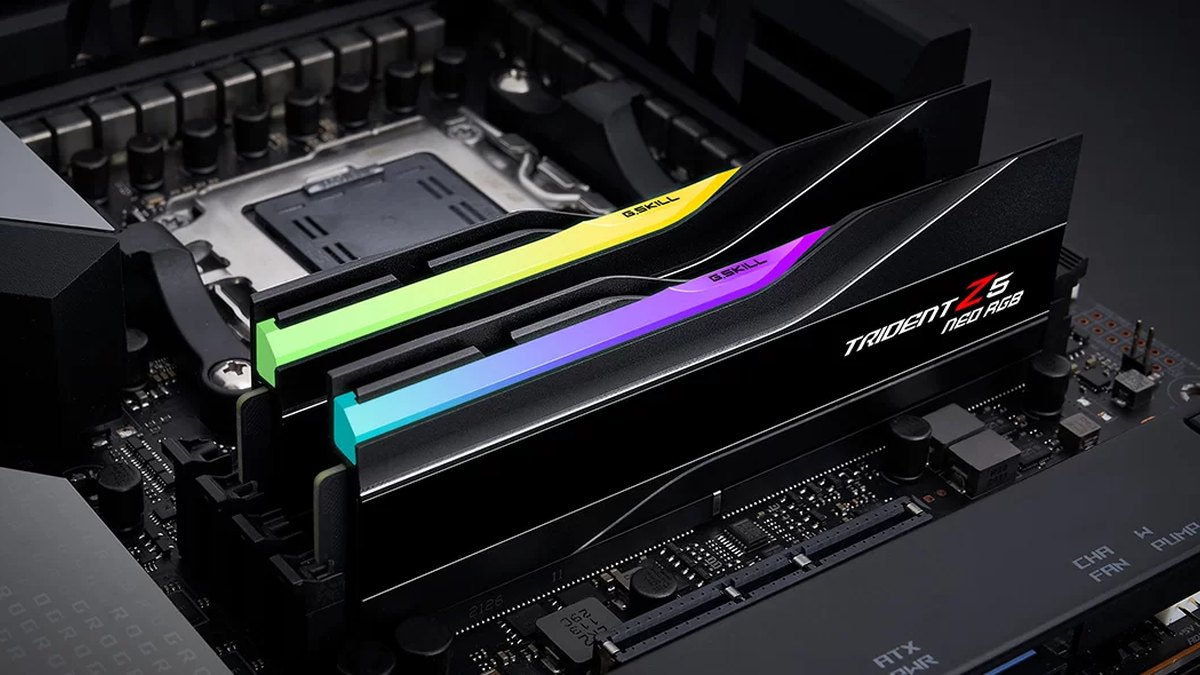
Krótka odpowiedź: jeśli Twój RAM ma wyższą prędkość niż domyślna, musisz włączyć XMP lub EXPO
Wydajne zestawy DDR5 sprzedawane jako 6000 MT/s lub szybsze zwykle startują na bazowej prędkości JEDEC, czyli około 4800 MT/s. Prędkość z pudełka jest zapisana w profilu podkręcania przechowywanym na module, a BIOS stosuje go dopiero wtedy, gdy go wybierzesz.
Na platformach Intela ten profil nazywa się XMP, a na AMD Ryzen AM5 to EXPO.
Zalecana konfiguracja jest prosta: przy zestawie dwóch dopasowanych kości włącz profil 1 (na płytach ASUS: XMP I lub EXPO I), zapisz zmiany, uruchom ponownie i sprawdź, czy Menedżer zadań pokazuje teraz wartość bliską deklarowanej.
Jeśli komputer nie wystartuje, wyczyszczenie CMOS przywróci wszystko do stanu wyjściowego. Ceny pamięci mocno wzrosły w ciągu ostatniego roku, więc tym bardziej warto sprawdzić, czy naprawdę dostajesz prędkość, za którą zapłaciłeś. Jeśli nie wiesz, jakie masz moduły ani ile ich jest zamontowanych, zacznij od poradnika jak sprawdzić specyfikację komputera w Windows 11.
Dlaczego RAM działa z domyślną prędkością: ustawienia JEDEC i specyfikacja pamięci procesora
Każdy moduł DDR5 ma dwie warstwy ustawień. Pierwsza to standardowa konfiguracja JEDEC, z którą wystartuje każda zgodna płyta. Druga to profil XMP lub EXPO, czyli zestaw prędkości, opóźnień i napięcia zweryfikowany przez producenta pamięci dla danego kitu.
BIOS najpierw uruchamia się na bezpiecznych wartościach JEDEC i czeka, aż sam wybierzesz profil.
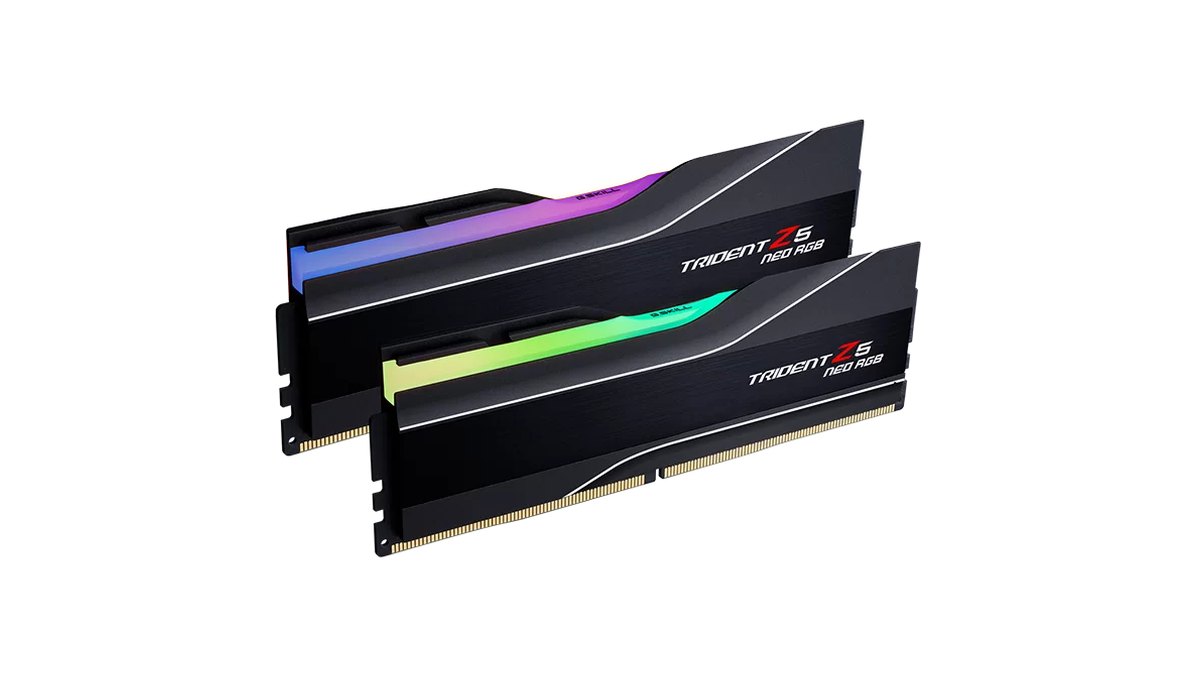
Weźmy zestaw G.SKILL Trident Z5 Neo RGB 64GB 6000 (F5-6000J3040G32GX2-TZ5NR): oficjalna specyfikacja podaje domyślnie 4800 MT/s przy 1,10 V, a 6000 MT/s CL30-40-40-96 przy 1,40 V dopiero po włączeniu XMP lub EXPO. To wzrost przepustowości o 25 procent.
Wersja 32GB tego samego zestawu 6000 ma inne opóźnienia i napięcie, więc zawsze sprawdzaj naklejkę na swoich modułach. DDR5 zadebiutowało pod koniec 2021 r. z bazą JEDEC 4800 CL40, a standard przesunął się od tego czasu do 5600 CL46.
Haczyk polega na tym, że prędkości z profili często przekraczają oficjalną specyfikację pamięci producenta procesora. Ryzen 7 9800X3D ma deklarowane DDR5-5600 przy dwóch kościach i DDR5-3600 przy czterech, a Core i7-14700K podaje DDR5 5600.
Z punktu widzenia pamięci prędkość XMP lub EXPO to jej normalna, deklarowana prędkość, ale z punktu widzenia procesora to praca poza specyfikacją.
| Pozycja | Wartość | Co to oznacza |
|---|---|---|
| Pierwotna baza JEDEC dla DDR5 | 4800 MT/s CL40 | Tu ląduje wiele wydajnych zestawów, zanim włączysz profil |
| Obecny standard JEDEC dla DDR5 | 5600 MT/s CL46 | Działa z tą prędkością od razu, jeśli procesor ją obsługuje |
| Oficjalne maksimum Ryzen 7 9800X3D (2 / 4 kości) | DDR5-5600 / DDR5-3600 | EXPO 6000 wykracza poza specyfikację, przy czterech kościach prędkość mocno spada |
| Oficjalne dane Core Ultra 9 285K | Do DDR5 6400 MT/s | Testy z recenzji opisują 5600 przy jednym module na kanał, więc źródła się różnią |
| Typowy profil XMP 3.0 lub EXPO | 6000 MT/s CL30 | Deklarowana prędkość, którą dostajesz dopiero po włączeniu profilu |
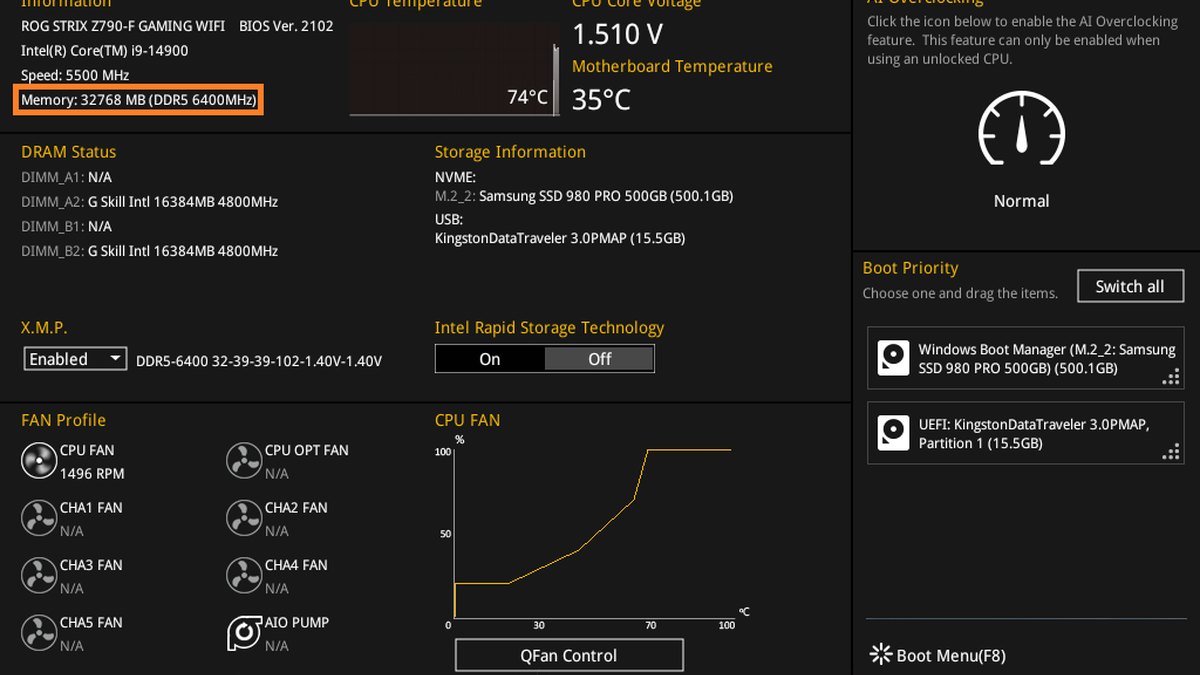
Zrzut ekranu z pomocy technicznej ASUS powyżej dobrze pokazuje różnicę. DRAM Status dla poszczególnych slotów wciąż pokazuje 4800MHz, ale po przełączeniu X.M.P. na Enabled ogólny odczyt pamięci zmienia się na DDR5 6400.
W wierszu profilu widać też prędkość, opóźnienia i napięcie, więc przed zapisaniem możesz porównać je z naklejką na modułach. Intel XMP 3.0 dotyczy tylko DDR5 i mieści do pięciu profili: trzy od producenta pamięci i dwa, które możesz nadpisać sam.
AMD EXPO to format profili DDR5 stworzony dla procesorów Ryzen na AM5, który obejmuje teraz także zestawy z certyfikatem Ultra Low Latency (ULL), w których dostrojono również opóźnienia drugorzędne i trzeciorzędne.
Jak włączyć XMP lub EXPO w sześciu krokach
- 1Sprawdź obecną prędkośćNaciśnij Ctrl+Shift+Esc, aby otworzyć Menedżera zadań, przejdź do karty Wydajność i wybierz Pamięć. Zanotuj liczbę obok pozycji Szybkość i liczbę zajętych gniazd (np. 2 z 4). Jeśli zestaw 6000 pokazuje około 4800, profil jest wyłączony.
- 2Wejdź do BIOSUruchom komputer ponownie i podczas startu wielokrotnie naciskaj klawisz Delete. Niektóre płyty reagują też na F2. Płyty ASUS otwierają się w trybie EZ Mode, a klawisz F7 przełącza do Advanced Mode.
- 3Znajdź opcję profilu pamięciJeśli na prostym ekranie widzisz pozycję w rodzaju X.M.P. albo A-XMP/EXPO Profile, włącz ją właśnie tam. W przeciwnym razie szukaj w trybie zaawansowanym w zakładce Ai Tweaker (ASUS), OC (MSI), Tweaker (GIGABYTE) lub OC Tweaker (ASRock). Typowe nazwy znajdziesz w tabeli poniżej.
- 4Wybierz profil 1 i zapiszWybierz pierwszy profil XMP na Intelu albo pierwszy profil EXPO na AMD (na płytach ASUS XMP I lub EXPO I). Pomiń dodatkowe opcje w rodzaju XMP Tweaked, w których producent płyty jeszcze bardziej zaostrza opóźnienia i stabilność nie jest gwarantowana. Naciśnij F10, aby zapisać i uruchomić ponownie.
- 5Daj komputerowi czas przy pierwszym starciePrzy pierwszym uruchomieniu z nowymi ustawieniami DDR5 przeprowadza trening pamięci, a migająca w tym czasie dioda DRAM na płycie to normalne zjawisko. Jeśli obraz pojawia się dłużej niż zwykle, poczekaj zamiast odcinać zasilanie. Jeśli Twoja płyta ma opcję Memory Context Restore, jej włączenie pozwala przy kolejnych startach w miarę możliwości pominąć ponowny trening i skraca POST.
- 6Sprawdź prędkość i stabilnośćPo powrocie do Windows upewnij się, że Menedżer zadań pokazuje teraz prędkość bliską deklarowanej. Następnie uruchom test pamięci, np. Diagnostykę pamięci systemu Windows, i rozegraj kilka zwykłych meczów, żeby sprawdzić, czy nie ma crashy ani niebieskich ekranów.
Gdzie jest ta opcja na płytach ASUS, MSI, GIGABYTE i ASRock
Nazwy menu różnią się między producentami płyt głównych, a nawet u jednego producenta zmieniają się w zależności od chipsetu i wersji BIOS. Dokumentacja ASUS, MSI i GIGABYTE wprost zaznacza, że ekrany mogą się różnić w zależności od modelu i firmware.
Poniższe nazwy to te typowe, z oficjalnych instrukcji i stron wsparcia. Jeśli się zgubisz, szukaj w menu jednego z czterech słów: XMP, EXPO, DOCP lub Profile.
| Producent płyty | Klawisz BIOS | Prosty ekran | Ścieżka w trybie zaawansowanym |
|---|---|---|---|
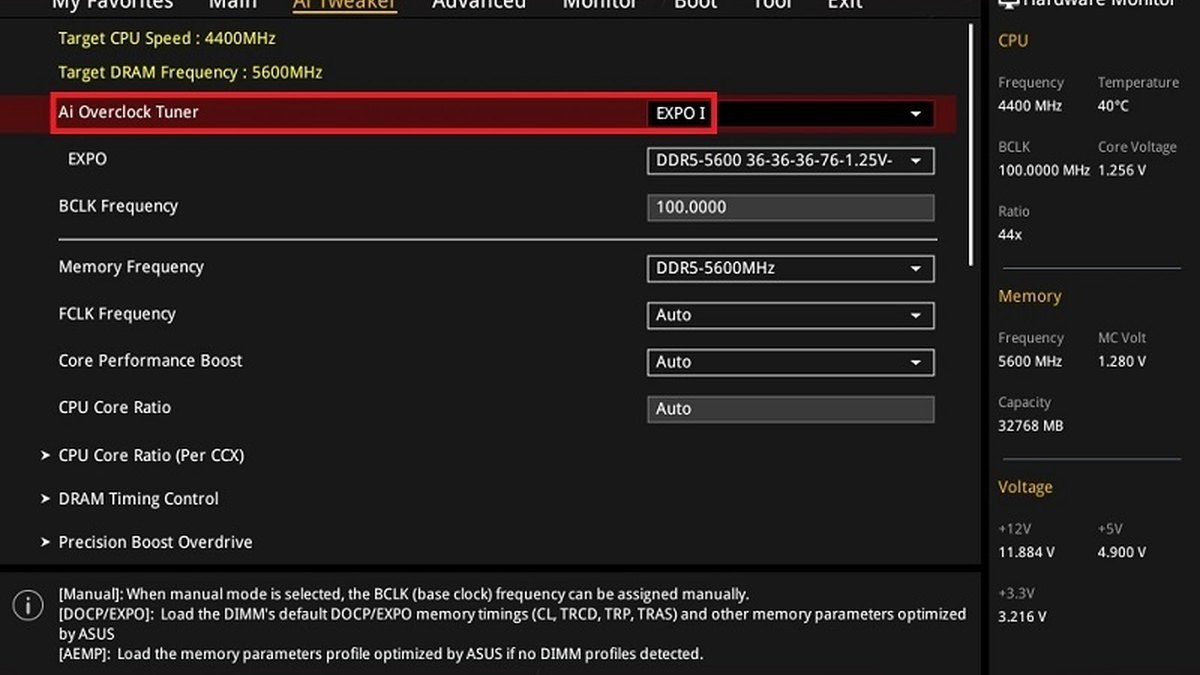
| ASUS | Delete (działa też F2) | Pozycja X.M.P. w EZ Mode (przykład z płyty pod Intela) | F7 → Ai Tweaker → Ai Overclock Tuner: XMP I lub EXPO I, DOCP dla zestawów z drugiej platformy |
| MSI | Delete | A-XMP/EXPO Profile w EZ Mode (AM5) | F7 → OC → wybierz A-XMP lub EXPO |
| GIGABYTE | Delete (F2 przełącza widok) | Easy Mode | Tweaker → XMP/EXPO Profile |
| ASRock | Sprawdź instrukcję płyty | Sprawdź instrukcję płyty | Pozycja profilu DRAM w zakładce OC Tweaker |
Jest też sposób na zestawy przygotowane pod drugą platformę. Niemal każda płyta AM5 potrafi odczytać także profile XMP, a moduły Kingston FURY z certyfikatem EXPO mają dodatkowo profil XMP 3.0. Płyty ASUS wczytują profil drugiej platformy pod nazwą DOCP.
GIGABYTE zaznacza, że pozycję XMP/EXPO Profile można wybrać tylko wtedy, gdy zamontowany jest moduł z takim profilem, a MSI podaje, że opcja działa tylko wtedy, gdy procesor, pamięć i płyta ją obsługują. Dodatki w rodzaju ASUS AEMP, GIGABYTE DDR5 Auto Booster czy MSI Memory Try It!
to funkcje konkretnych producentów, więc jeśli Twój zestaw ma własny profil, zacznij od zwykłego XMP lub EXPO. Na starszych platformach AM4 z DDR4 zestaw z profilem XMP włącza się tak samo, przez opcję profilu pamięci w BIOS. Jeśli zastanawiasz się, czy zostać przy tej platformie, zajrzyj do naszego tekstu o modernizacji platformy AM4 z 5800X3D i DDR4.
Zalecane ustawienia w zależności od platformy i konfiguracji
| Twoja konfiguracja | Zalecane ustawienie | Co sprawdzić |
|---|---|---|
| Ryzen 9000 lub 7000 z dwukościowym zestawem EXPO | Profil EXPO 1 (na ASUS: EXPO I) | Prędkość w Menedżerze zadań bliska deklarowanej, np. 6000 |
| Ryzen z zestawem mającym tylko XMP | Profil XMP 1 (na ASUS: DOCP) | Wartości zestawu widoczne na liście profili |
| Intel Core Ultra lub Core K na płycie z serii Z lub B z zestawem XMP | Profil XMP 1 (na ASUS: XMP I) | Prędkość w Menedżerze zadań |
| Płyta Intela z serii H | Opcji profilu może nie być, zostań przy domyślnych | Stabilność przy domyślnej prędkości |
| Standardowy zestaw JEDEC (np. 5600 CL46) | Zostaw ustawienia domyślne | Widoczne 5600 to normalny stan |
| Cztery kości | Najpierw start na domyślnych, profil dopiero po sprawdzeniu obsługi czterech kości na liście QVL płyty | Niższa prędkość to częsty przypadek |
| Gotowy komputer od dużego producenta OEM | Jeśli opcji brak, używaj go tak, jak przyszedł | Zalecenia sprzedawcy i warunki gwarancji |
To, ile dodatkowych klatek zyskasz, zależy od gry. Testy z recenzji pokazują, że szybsza pamięć często podnosi liczbę klatek w 1080p na Ryzenach, ale wielkość zysku mocno się różni między tytułami. W testach jednego z producentów pamięci z 2023 r.
na procesorze Intel 13. generacji w 1080p przejście z 4800 na 6800 podniosło średni FPS o ponad 11 procent w benchmarku mocno obciążającym procesor, a w grach ograniczanych przez kartę graficzną zmiana była niewielka.
Największych różnic można więc oczekiwać w strzelankach rywalizacyjnych i tytułach e-sportowych, takich jak VALORANT, Counter-Strike 2 i League of Legends, gdy gonisz za wysokim FPS, a mniejszych w wymagających grach w wysokiej rozdzielczości. Część składaczy twierdzi, że procesory X3D, np.
9800X3D, niewiele zyskują na podkręconej pamięci, ale jeśli masz już szybki zestaw, praca z deklarowaną prędkością to normalna konfiguracja. Żeby sprawdzić, czy w Twoich grach ogranicza Cię procesor czy karta graficzna, przeczytaj poradnik o wykrywaniu wąskiego gardła CPU i GPU.
XMP nie działa albo komputer nie startuje: jak to naprawić
Jeśli po włączeniu profilu ekran pozostaje czarny albo komputer ciągle się restartuje, wyczyść CMOS, aby przywrócić domyślne ustawienia BIOS.
Wyłącz komputer, odłącz kabel zasilania, a następnie przytrzymaj przycisk Clear CMOS przez pięć do dziesięciu sekund, jeśli Twoja płyta go ma, albo zewrzyj zworką na kilka sekund dwa piny CLRTC (na ASRock CLRCMOS1).
Chwilowe wyjęcie baterii z płyty głównej też zadziała, ale potem trzeba będzie ponownie ustawić datę i godzinę. Po wyczyszczeniu wczytaj ustawienia domyślne BIOS (Load Optimized Defaults) i zapisz.
Na płytach MSI włączenie AUTO CLR_CMOS sprawia, że płyta sama się resetuje, gdy ciągle restartuje się bez dojścia do Windows.
Zanim spróbujesz ponownie, sprawdź, czy zestaw jest na liście QVL płyty (liście zatwierdzonych pamięci), czy używasz jednego dopasowanego zestawu w slotach zalecanych w instrukcji i czy BIOS jest aktualny. Jeśli nadal nie działa, testuj po jednej kości, aby znaleźć źródło problemu.
Sześć częstych błędów
- Oczekiwanie 6000 przy czterech kościach. Cztery moduły bardziej obciążają kontroler pamięci i obniżają osiągalną prędkość, nawet 9800X3D ma oficjalnie DDR5-3600 przy czterech kościach. Jeśli dopiero wybierasz części, łatwiej osiągnąć potrzebną pojemność dwoma kośćmi, a resztę zestawu omawia nasz poradnik zakupu komputera do gier.
- Mieszanie osobno kupionych zestawów. Nawet moduły o tym samym numerze katalogowym mogą mieć różne profile, więc dwie lub cztery kości powinny pochodzić z jednego zestawu.
- Zaczynanie od najbardziej agresywnej opcji. XMP Tweaked czy ręczna zmiana opóźnień mają sens dopiero wtedy, gdy podstawowy profil okaże się stabilny.
- Szukanie nieistniejącej opcji w gotowym komputerze. Wiele dużych systemów OEM blokuje profile pamięci, a płyty Intela z serii H nie są na liście obsługi XMP Intela.
- Godzenie się z niestabilnością. Crashe, niebieskie ekrany czy uszkodzone pliki to sygnał, żeby wyłączyć profil i najpierw zrobić test pamięci na ustawieniach domyślnych.
- Brak ponownego sprawdzenia po aktualizacji BIOS. Po wgraniu nowego firmware zajrzyj jeszcze raz do Menedżera zadań i upewnij się, że ustawienia pamięci nadal obowiązują.
Gwarancja i stabilność: co warto wiedzieć przed włączeniem
Dyskusje użytkowników wychodzą z tego samego założenia: wydajny zestaw wymaga włączonego profilu, żeby dać prędkość, za którą zapłaciłeś. Zdania dzielą się co do tego, co robić przy niestabilności.
Jedni radzą wyłączyć profil i dać sobie spokój, inni proponują najpierw test na domyślnych ustawieniach, aktualizację BIOS lub ponowne osadzenie modułów, a potem kolejną próbę z profilem.
Podobnie jest z czterema kośćmi: obok relacji o działającym EXPO 6000 po aktualizacji BIOS są też doniesienia o prędkości spadającej do zakresu 3200 do 4000 albo o braku startu w zależności od kolejności slotów, dlatego tak często pojawia się rada, by kupić jeden czterokościowy zestaw. Jeśli chcesz wiedzieć, czy Twoja pojemność wystarcza do gier, zobacz, jak sprawdzić zużycie RAM w grach.
Ceny (stan na 10 listopada 2026 r.)
| Produkt | Cena premierowa (MSRP) | Zakres cen rynkowych |
|---|---|---|
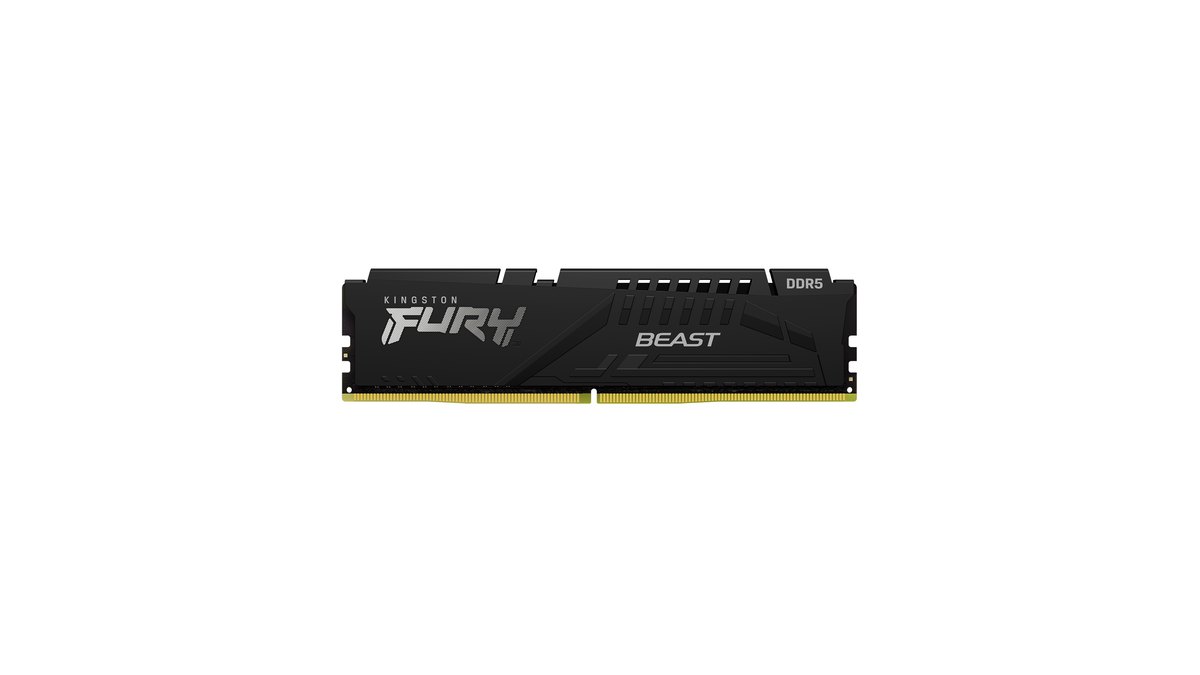
| Kingston FURY Beast DDR5-6000 CL30 32GB (zestaw 16GB×2) | Sprawdź u sprzedawcy | Około $790 (jeden duży sprzedawca w USA) |
| G.SKILL Trident Z5 Neo RGB DDR5-6000 CL30 64GB (zestaw 32GB×2) | Sprawdź u sprzedawcy | Sprawdź u sprzedawcy |
To zwykłe ceny katalogowe z 10 listopada 2026 r. dla dwóch zestawów użytych wyżej jako przykłady, bez cen z kuponami i reklam. Cenę premierową i cenę zestawu 64GB sprawdź u sprzedawcy dla konkretnego numeru katalogowego.
Ceny RAM mocno rosną od drugiej połowy 2025 r., więc ten sam zestaw może kosztować zupełnie inaczej w zależności od sklepu i tygodnia, dlatego przed zakupem potwierdź numer katalogowy i aktualną cenę.
Gdy zestaw tyle kosztuje, uruchomienie go z deklarowaną prędkością przez XMP lub EXPO ma jeszcze większe znaczenie.
Jak sprawdzić, że zadziałało, i porównać wyniki przed i po
Najszybciej sprawdzisz to w pozycji Szybkość pamięci na karcie Wydajność w Menedżerze zadań. Na zrzucie z pomocy technicznej ASUS widnieje to jako np. 6400 MHz, więc patrz na to, czy liczba zgadza się z deklarowaną, a nie na jednostkę.
Narzędzia takie jak CPU-Z mogą pokazywać zegar pamięci równy mniej więcej połowie deklarowanej wartości, czyli około 3000 dla zestawu 6000, bo DDR przesyła dane dwa razy na takt.
Częstotliwość pamięci zobaczysz też na głównym ekranie BIOS, a płyty ASUS pokazują, czy moduł ma profil XMP lub EXPO, w informacjach SPD w menu Tool. Po prędkości przychodzi czas na stabilność: zaliczony test pamięci i sesje w grach bez crashy oznaczają, że wszystko gotowe.
Żeby sprawdzić, czy zmiana faktycznie coś daje, porównuj liczby, a nie wrażenia. Przed włączeniem profilu zagraj w tę samą grę, na tej samej mapie lub w tym samym fragmencie i z tymi samymi ustawieniami grafiki, wyświetlając FPS w grze, i nagraj to, a potem powtórz ten sam przebieg po włączeniu profilu.
DOR to darmowa aplikacja na Windows, która wykrywa obsługiwane gry przy ich uruchomieniu, automatycznie nagrywa cały mecz i zbiera nagrania w My Clips (Moje klipy). W innych grach nagraj rozgrywkę, a potem wytnij fragment, który chcesz zachować.
Postaw oba nagrania obok siebie i porównaj licznik FPS oraz ewentualne przycięcia. Ustaw w obu przebiegach tę samą rozdzielczość i liczbę klatek nagrania, żeby porównanie było uczciwe, a jeśli chcesz przejrzeć swoją konfigurację nagrywania, zajrzyj do zalecanej specyfikacji do nagrywania gier.