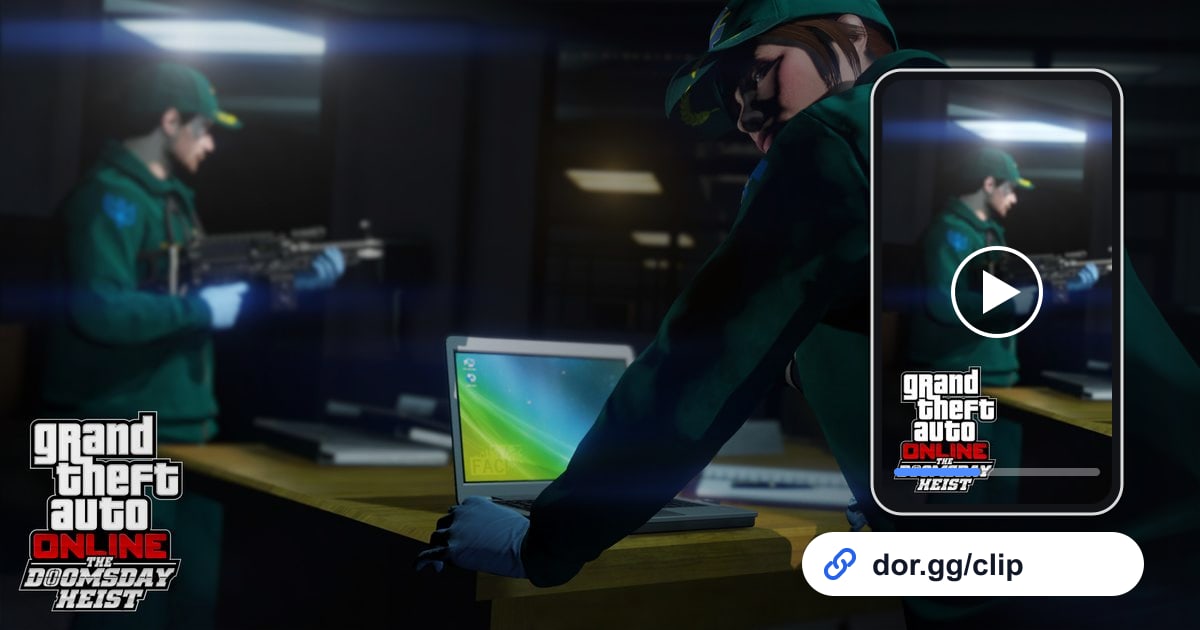

Krótka odpowiedź: najmniej kłopotliwy sposób na nagranie GTA 5 to najpierw włączyć DOR, a potem grać normalnie. DOR to darmowa aplikacja na Windows, która automatycznie wykrywa obsługiwaną grę i nagrywa całą sesję od uruchomienia do zamknięcia.
Pościgi, napady i szalone chwile ze znajomymi rzadko się zapowiadają, ale są już w nagraniu, więc potem wystarczy otworzyć My Clips i przyciąć scenę, którą chcesz opublikować.
Osoby szukające, jak nagrywać GTA 5, zwykle chcą dwóch rzeczy: nie przegapić zabawnej akcji, która właśnie się wydarzyła, i zamienić tylko ten moment w krótki klip dla znajomych albo społeczności. Ten poradnik omawia oba kroki po kolei dla GTA 5. Jeśli interesuje Cię tylko przycinanie, zajrzyj do jak przycinać nagrania z gier.
Podsumowanie: nagrywaj wszystko automatycznie, przytnij tylko scenę do publikacji
Podstawowy schemat dla GTA 5 ma trzy kroki. Po pierwsze, zainstaluj DOR i zostaw go włączonego, gdy uruchamiasz GTA 5; aplikacja wykryje grę i zacznie nagrywać, a po zamknięciu gry nagranie trafi do My Clips.
Po drugie, otwórz film w My Clips, ustaw punkt początkowy i końcowy, a tylko ten fragment zapisze się jako nowy klip w poziomym 16:9, pionowym 9:16 lub kwadratowym 1:1.
Po trzecie, pojedynczą scenę możesz od razu zapisać albo udostępnić linkiem dor.gg; żeby połączyć kilka scen, dodaj w DOR Studio łączenie filmów, tekst, muzykę BGM i szablony efektów, po czym wyeksportuj mp4. Całą drogę od instalacji do gotowego filmu opisuje jak zrobić film z gry od zera. Materiały z DOR nie mają znaku wodnego, więc przycięty klip możesz opublikować bez zmian.
Od nagrywania do przycinania, krok po kroku
- 1Zainstaluj DOR i zostaw go włączonegoZainstaluj i otwórz DOR, a jesteś gotowy. Nie naciskasz przycisku nagrywania: w chwili uruchomienia GTA 5 aplikacja wykrywa grę i zaczyna nagrywać.
- 2Graj w GTA 5 jak zwykleTryb fabularny czy online, po prostu graj. Bez klawisza nagrywania do zapamiętania możesz skupić się na grze, a gdy zdarzy się coś zabawnego, zapamiętaj przybliżony czas, by łatwiej to potem znaleźć.
- 3Zamknij grę i znajdź film w My ClipsPo zamknięciu gry film z sesji trafia do My Clips w DOR. Otwórz go i zacznij odtwarzanie w okolicach zapamiętanego czasu, żeby znaleźć scenę.
- 4Przytnij i zapisz tylko fragment do publikacjiUstaw początek i koniec sceny i zapisz fragment. Wybierz 16:9 dla poziomu, 9:16 dla Shorts lub Reels i 1:1 dla kwadratowych postów. Im więcej zbędnego luzu odetniesz z obu końców, tym czystszy klip.
- 5Zapisz albo udostępnij linkZapisz przycięty klip jako mp4 albo wyślij link dor.gg. Żeby zebrać kilka scen w jeden film, połącz je w DOR Studio i wyeksportuj. Wysyłanie klipów znajomym opisuje udostępnianie filmów z GTA 5.
Sposoby nagrywania GTA 5 w porównaniu
| Metoda | Jak zapisuje | Najlepsza do |
|---|---|---|
| Automatyczne nagrywanie DOR | Nagrywa całą sesję od uruchomienia gry | Zachowania nieprzewidywalnych momentów i przycinania ich później |
| Rockstar Editor | Naciskasz klawisz nagrywania w grze, potem eksportujesz z edytora | Planowania konkretnej sceny, którą chcesz wyreżyserować w edytorze |
| Przycinanie w My Clips | Ustawiasz punkt początkowy i końcowy i zapisujesz tylko ten fragment | Wyciągania jednej sceny z długiego nagrania |
| Zapis w pionie 9:16 | Wybierasz 9:16 przy przycinaniu fragmentu | Robienia Shorts lub Reels |
| DOR Studio | Łączy filmy i dodaje tekst, muzykę BGM oraz szablony efektów | Tworzenia zbioru najlepszych momentów lub zmontowanego filmu |
| Udostępnianie linkiem dor.gg | Wysyła przycięty klip jako link | Szybkiego pokazania czegoś na Discordzie lub w komunikatorze |
Sprawdź przed publikacją
- Uruchomiłeś GTA 5, gdy DOR był włączony
- Nie zostawiłeś zbyt dużo luzu przed sceną i po niej
- Wybrałeś 16:9 lub 9:16 zależnie od miejsca publikacji
- Sprawdziłeś, że domyślny limit miejsca (5GB) się nie przepełnia
- Przy kilku scenach połączyłeś je w Studio przed eksportem
Automatycznie nagrywaj GTA 5 i przycinaj sceny z DOR
DOR to darmowa aplikacja do nagrywania gier na Windows. Po uruchomieniu obsługiwanej gry wykrywa ją automatycznie i nagrywa całą sesję od uruchomienia do zamknięcia, a nagrania zbierają się w My Clips.
W GTA 5 otwórz to nagranie, przytnij w aplikacji tylko wybrany fragment i wybierz 16:9, 9:16 lub 1:1. Żeby połączyć filmy albo dodać tekst, muzykę BGM i szablony efektów, takie jak shake zoom, zmontuj je w DOR Studio i wyeksportuj mp4 albo udostępnij link dor.gg.
Nagrywanie, montaż i udostępnianie odbywają się bez znaku wodnego. Miejsce jest czyszczone, od najstarszych filmów, tylko po przekroczeniu limitu na pełne nagrania rozgrywki (domyślnie 5GB), a świeże nagrania i polubione filmy zostają.
Darmowa jakość to 720p i 1080p przy 30 lub 60 fps, a domyślnie ustawione jest 1080p przy 30 fps. Więcej znajdziesz w hubie GTA 5.